

 Video-Tutorial: Deine E-Mails zu Marketo hochladen
Dieses Video zeigt, wie du HTML-E-Mails aus dem Figma-Plugin Emailify zu Marketo hochlädst.
Marketo-Vorlagen über die API-Integration aus Figma hochladen
Um deine HTML-Vorlagen aus Emailify in dein Marketo-Konto hochzuladen, fügst du Client ID, Client Secret und REST API Endpoint URL deines Marketo-Kontos ein. So gehst du vor:
Schritt 1: REST API Endpoint URL von Marketo abrufen
Dieser erste Schritt zeigt dir, wie du deine REST API Endpoint URL in Marketo findest.
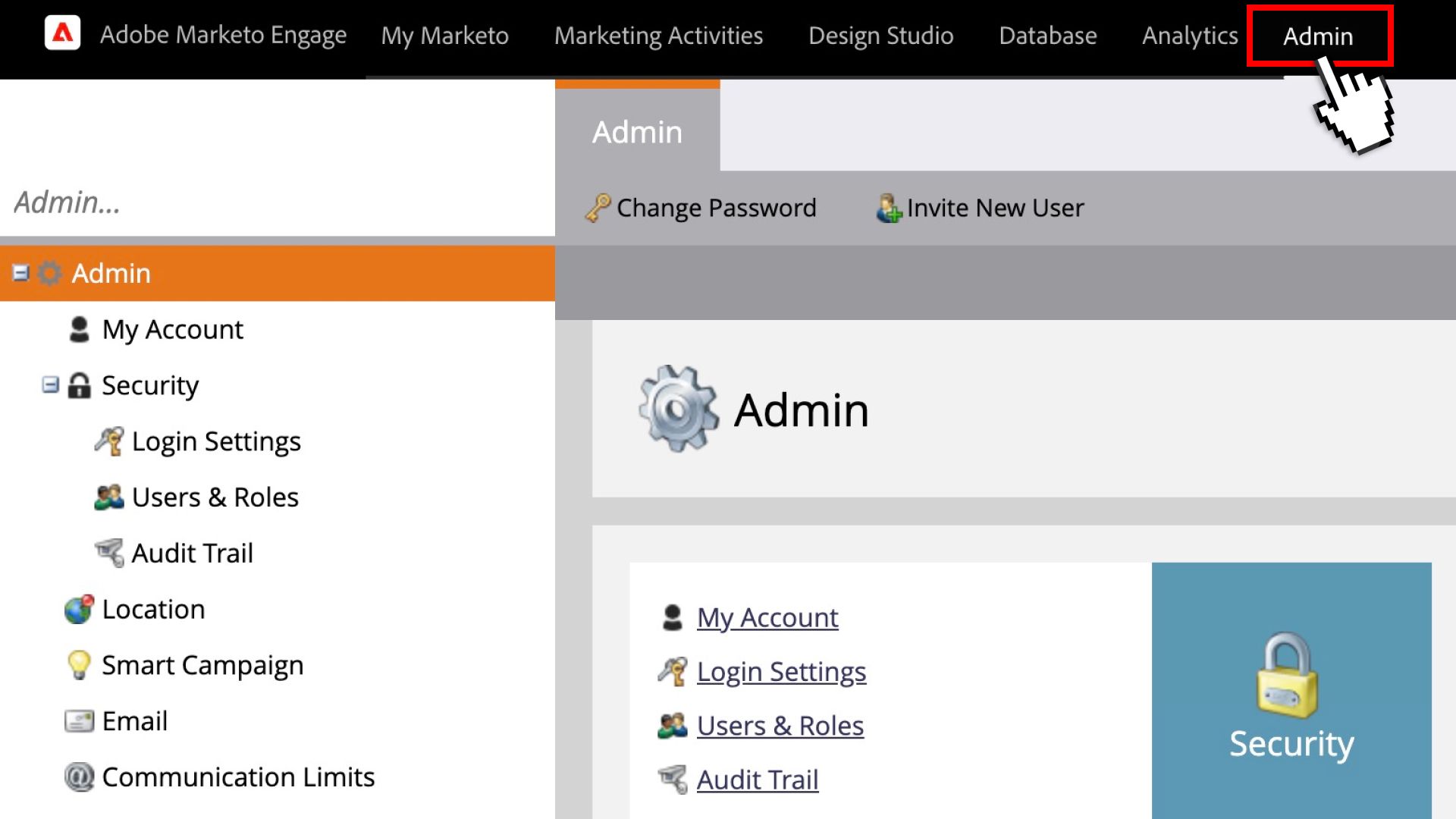
- Melde dich bei Marketo an und öffne die Seite „Admin“
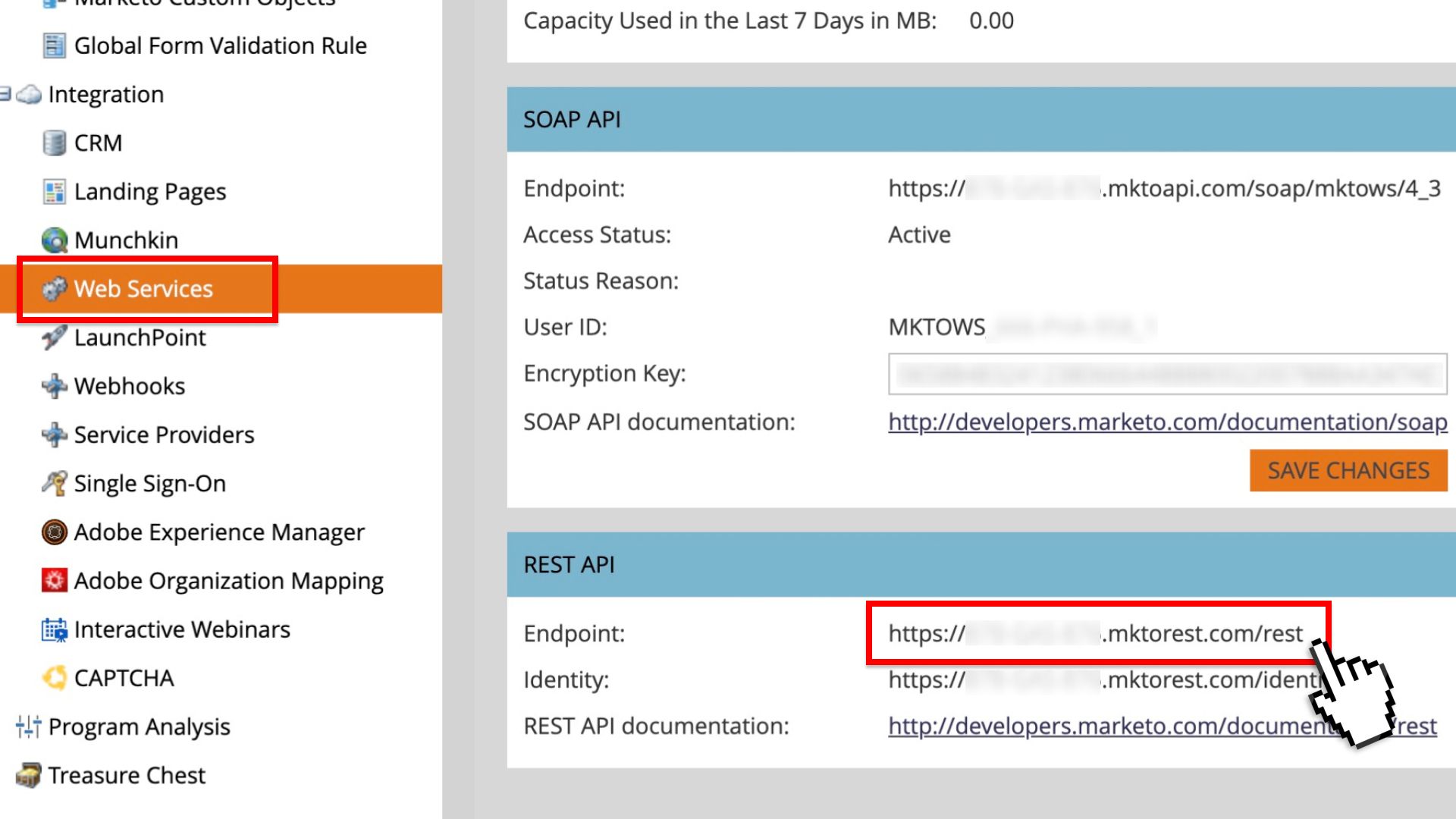
- Klick auf den Navigationspunkt Web Services und kopiere die REST-API-URL unter Endpoint in deine Zwischenablage, um sie später in Schritt 3 (unten) zu verwenden
Schritt 2: Client ID und Client Secret von Marketo abrufen
Dieser zweite Schritt zeigt dir, wie du deine Client ID und dein Client Secret in Marketo findest.
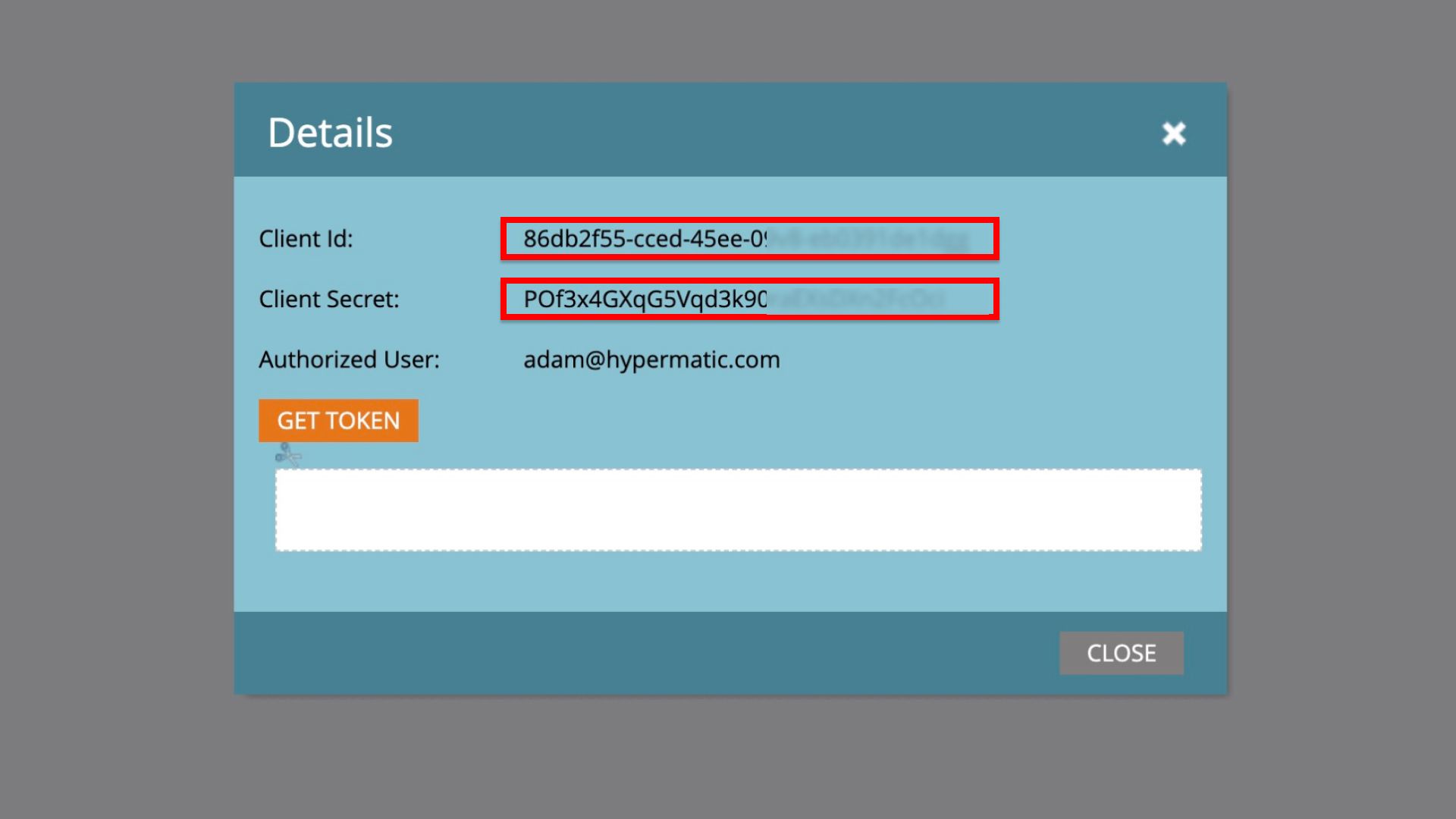
Wenn du in Marketo bereits eine Rolle mit der Berechtigung Read/Write Assets angelegt hast, musst du keine neue anlegen. Klick einfach auf den Link View Details (wie in Schritt 6 unten), um deine vorhandene Client ID und dein Client Secret abzurufen.
- Melde dich bei Marketo an und öffne die Seite Admin
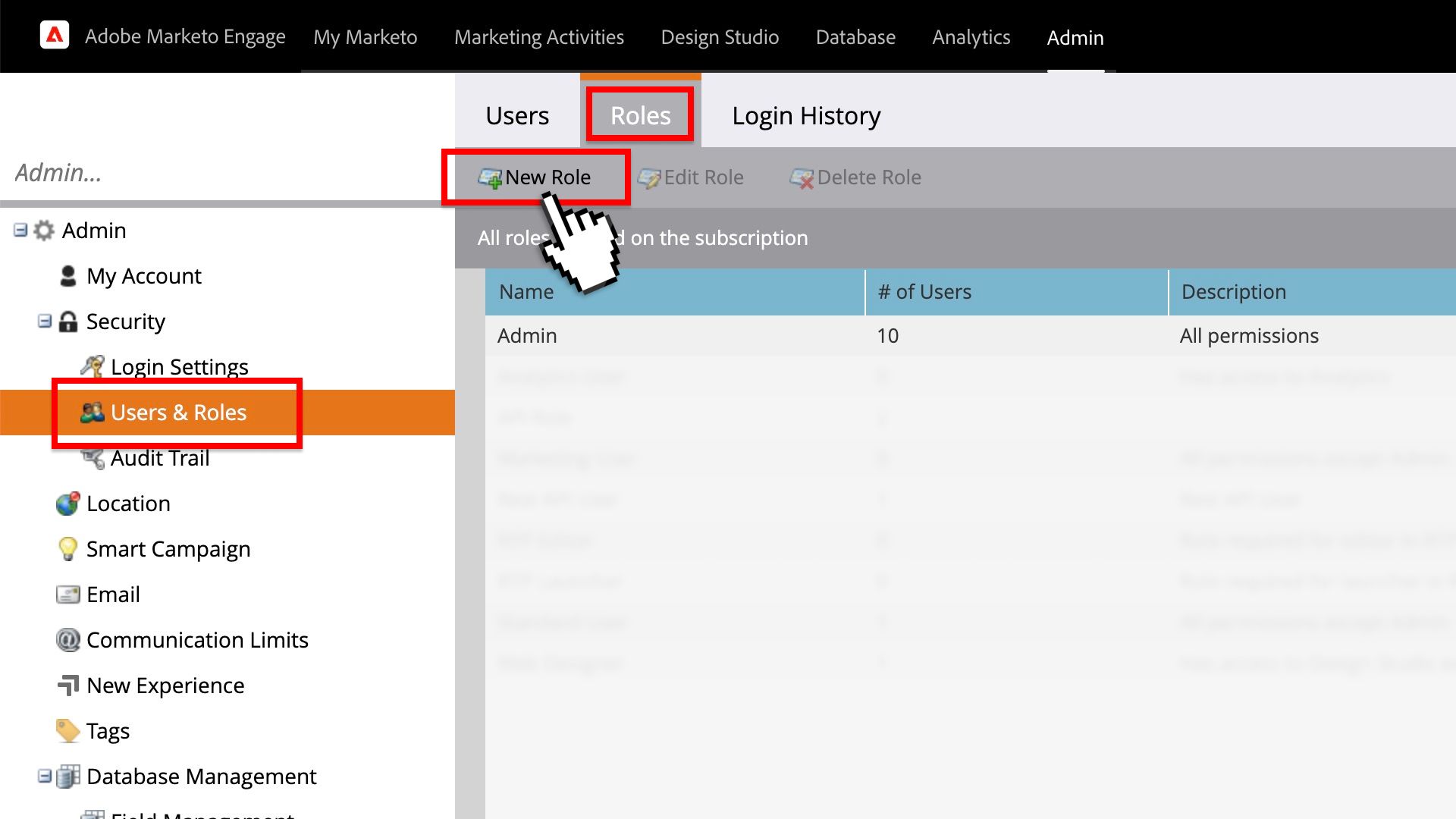
- Öffne den Navigationspunkt Users & Roles, klick oben auf den Tab Roles und dann auf New Role
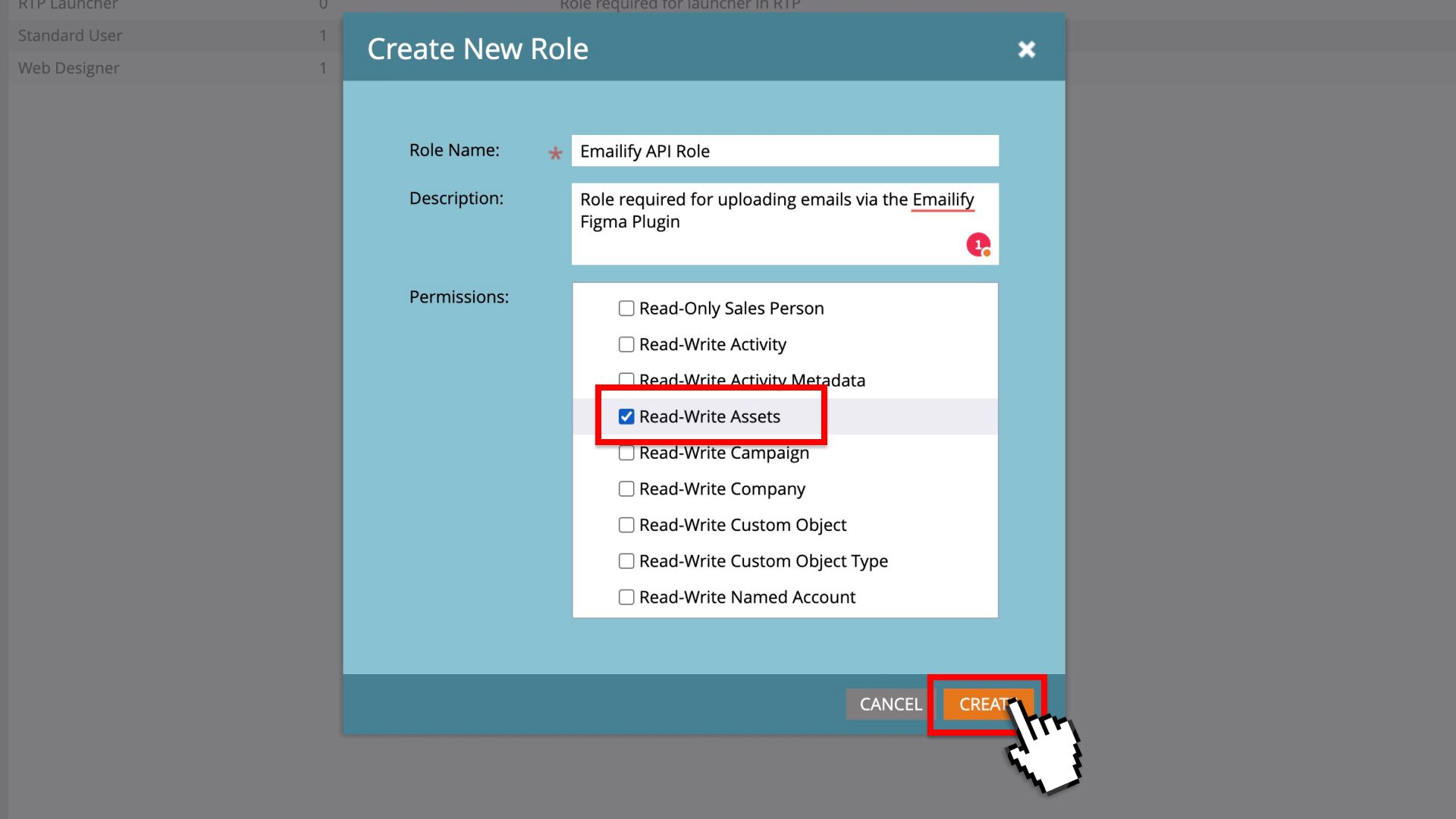
- Leg eine neue Rolle mit aktivierter Berechtigung Read/Write Assets an (unter dem Dropdown-Eintrag Access API) und klick auf Create
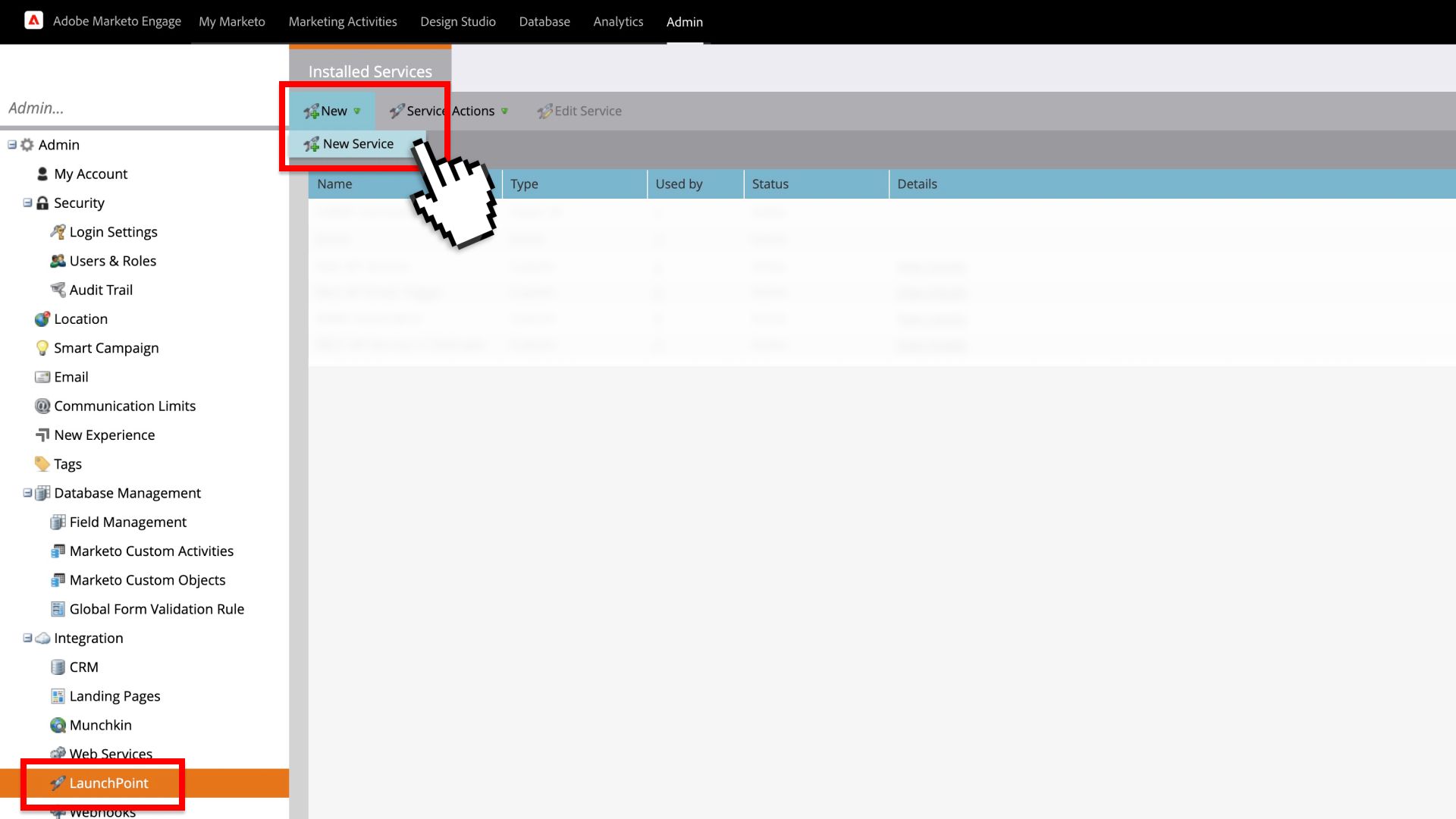
- Öffne den Navigationspunkt LaunchPoint, bewege unter Installed Services den Mauszeiger über New und klick dann auf New Service
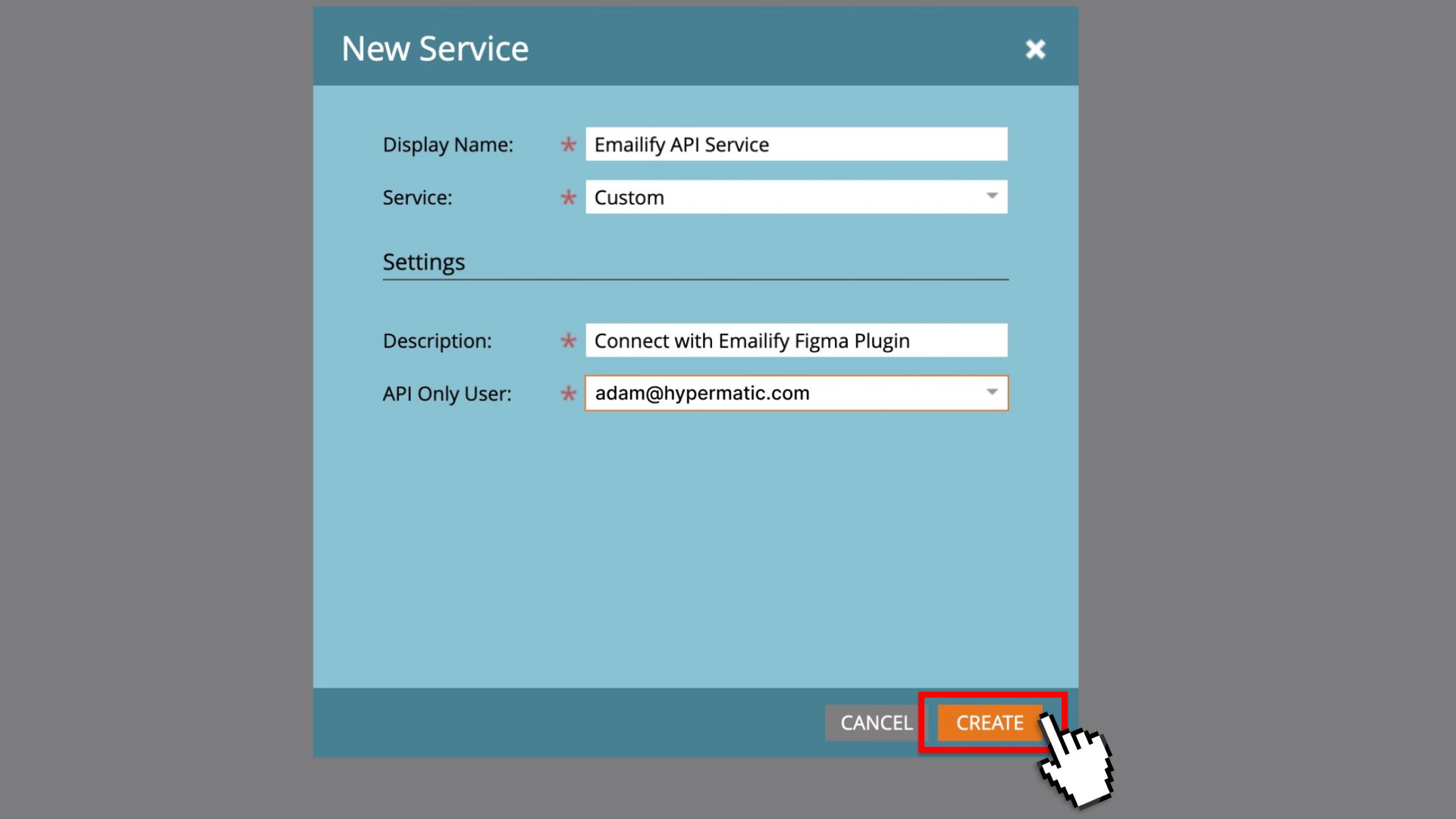
- Füll die Beschreibung aus, wähle im Dropdown Service die Option Custom, wähle dann einen API Only User, der bereits die API-Berechtigungen zum Hochladen der Vorlagen hat, und klick auf Create.
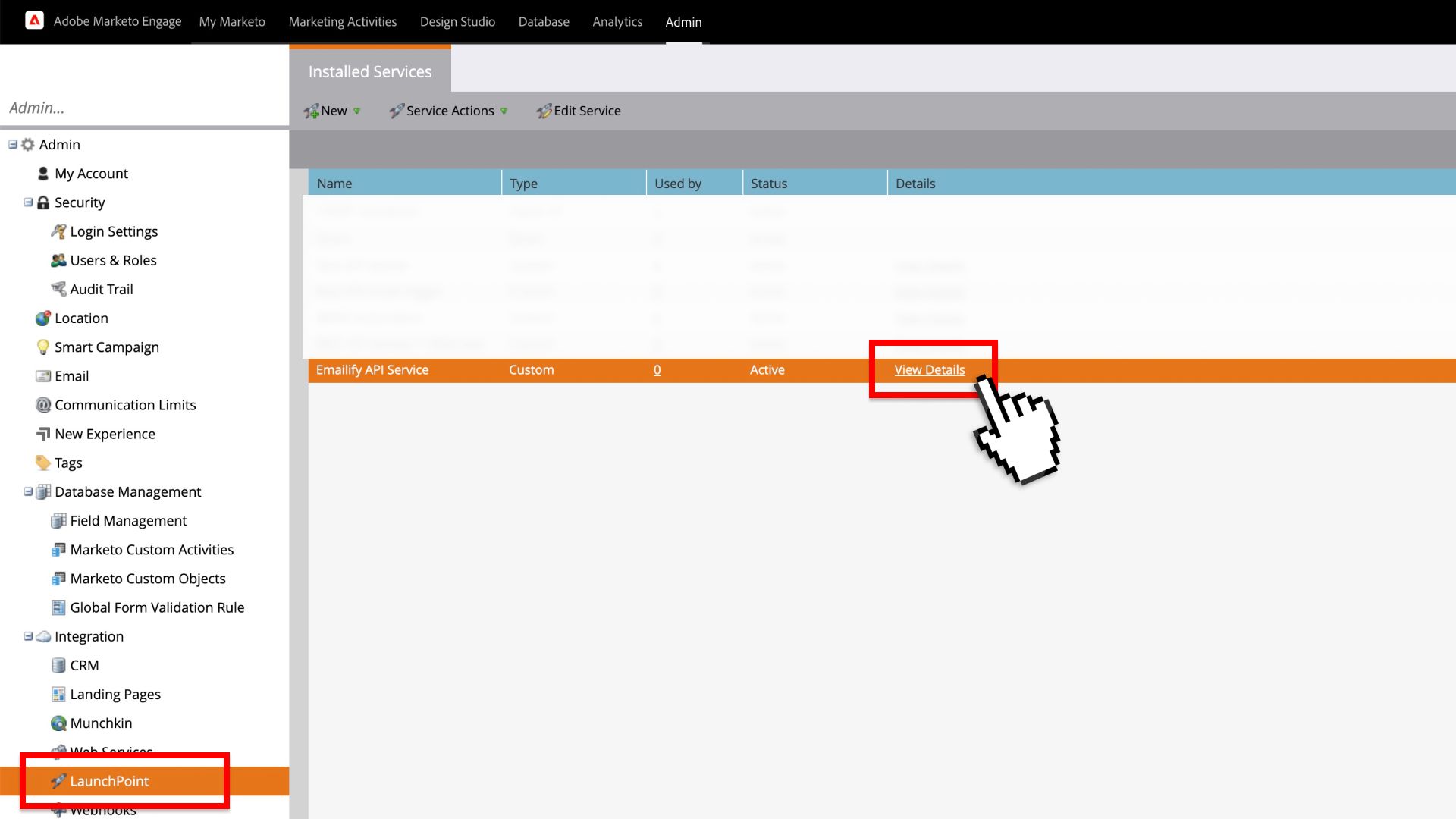
- Klick unter Installed Services bei deinem Service auf den Link View Details
- Kopiere Client Id und Client Secret in deine Zwischenablage, um sie später in Schritt 3 (unten) zu verwenden
Schritt 3: Vorlage aus dem Emailify-Plugin zu Marketo hochladen
Dieser dritte (und letzte) Schritt zeigt dir, wie du REST API Endpoint URL, Client ID und Client Secret, die du in den ersten beiden Schritten aus Marketo kopiert hast, in das Figma-Plugin Emailify einfügst, um deine HTML-E-Mails automatisch in deine Marketo-E-Mail-Vorlagen hochzuladen.
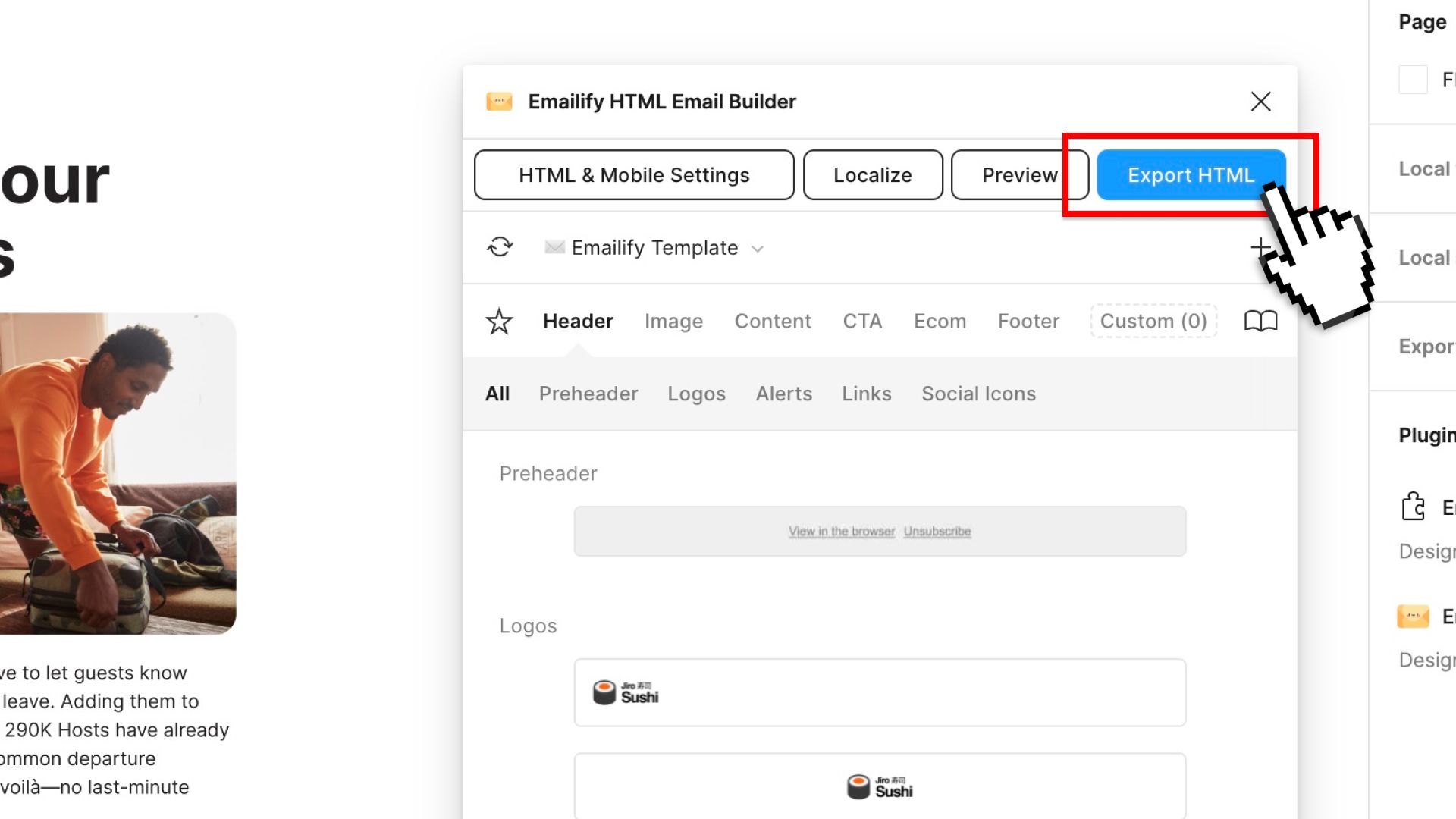
- Führ das Emailify-Plugin in Figma aus und klick auf den Button Export HTML
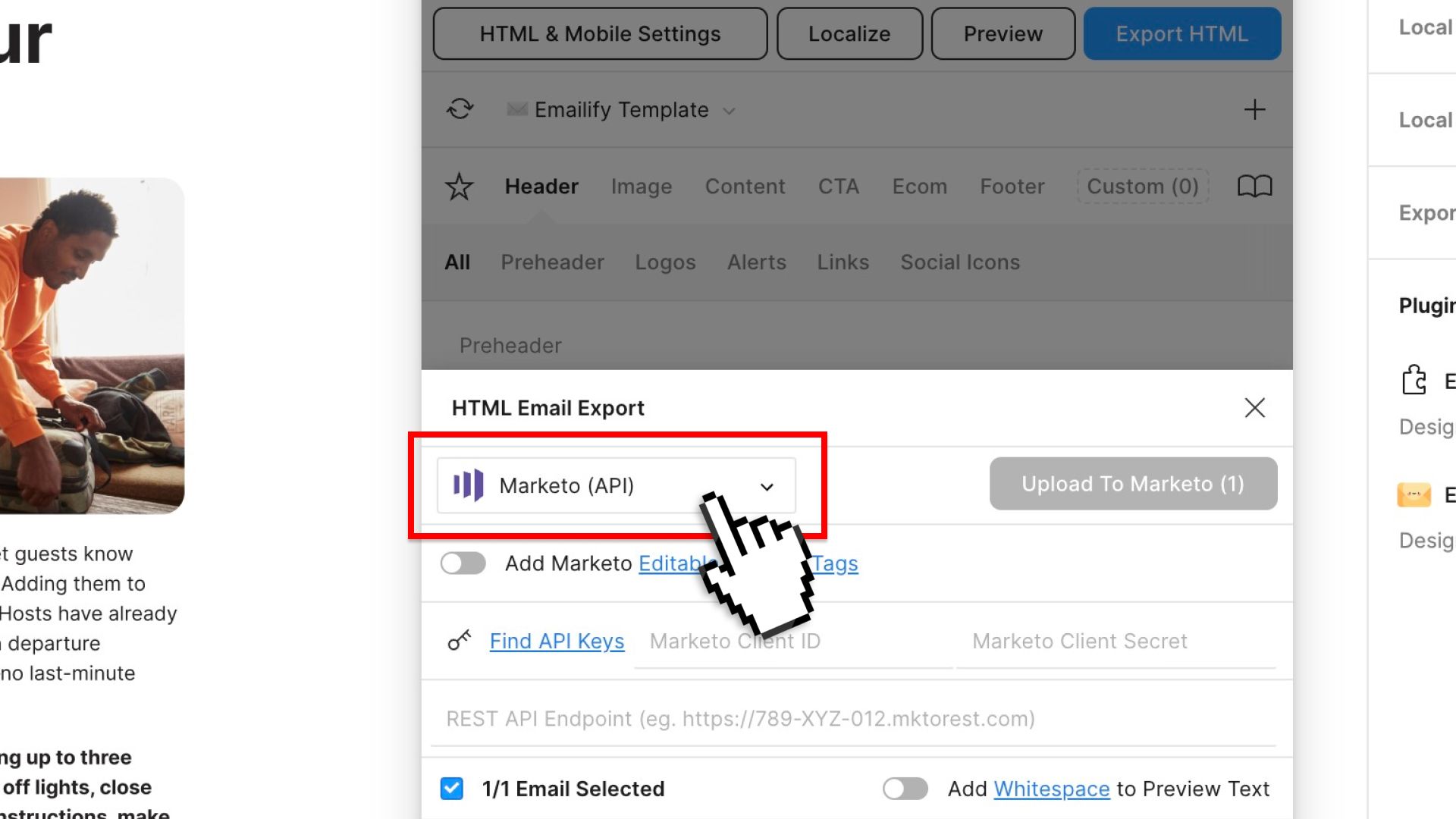
- Wähle in der Liste der Exportplattformen die Option Marketo (API)
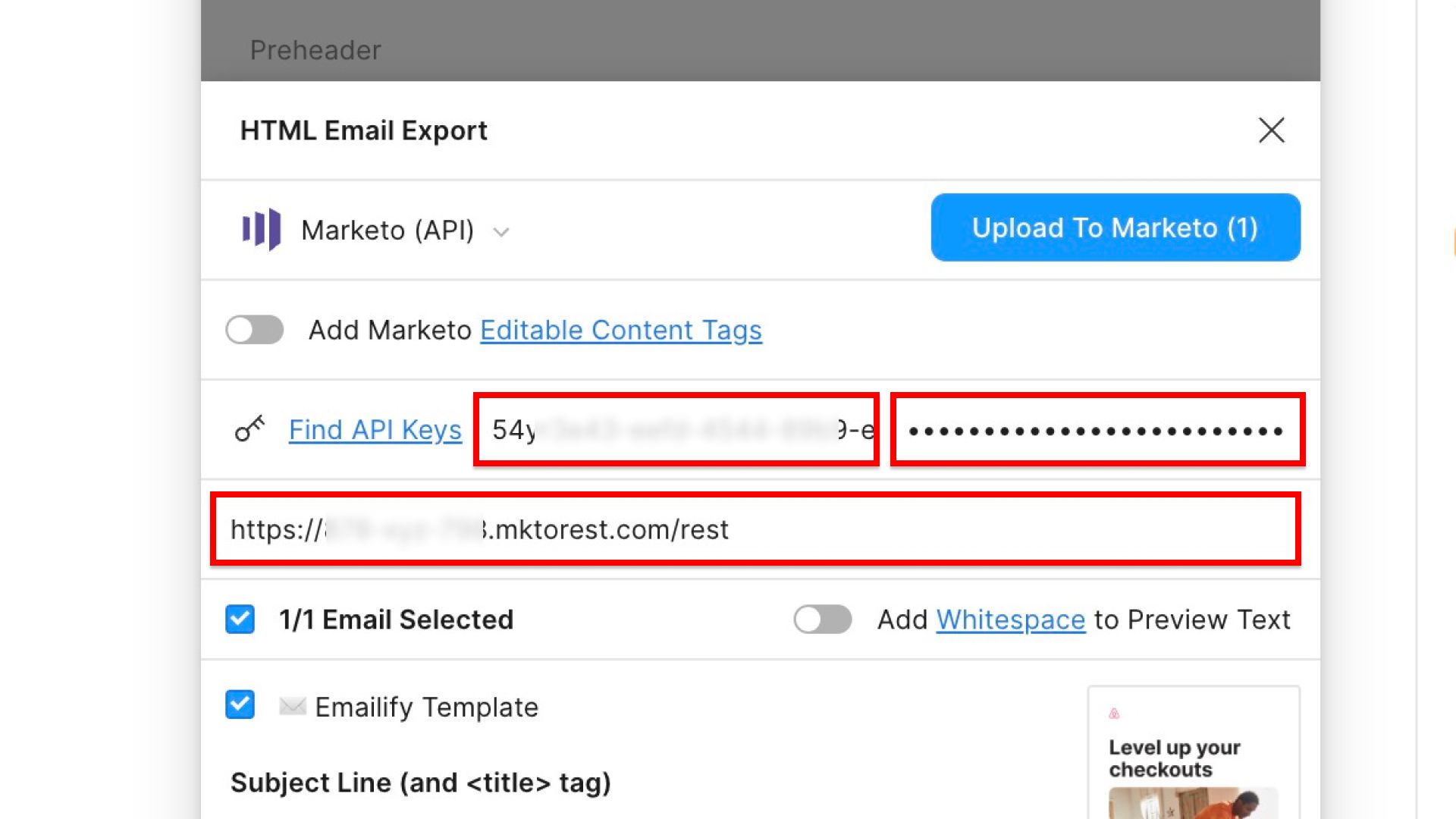
- Füge REST API Endpoint URL, Client ID und Client Secret von Marketo ein, die du in Schritt 1 und Schritt 2 (oben) kopiert hast, um das Plugin bei Marketo zu authentifizieren
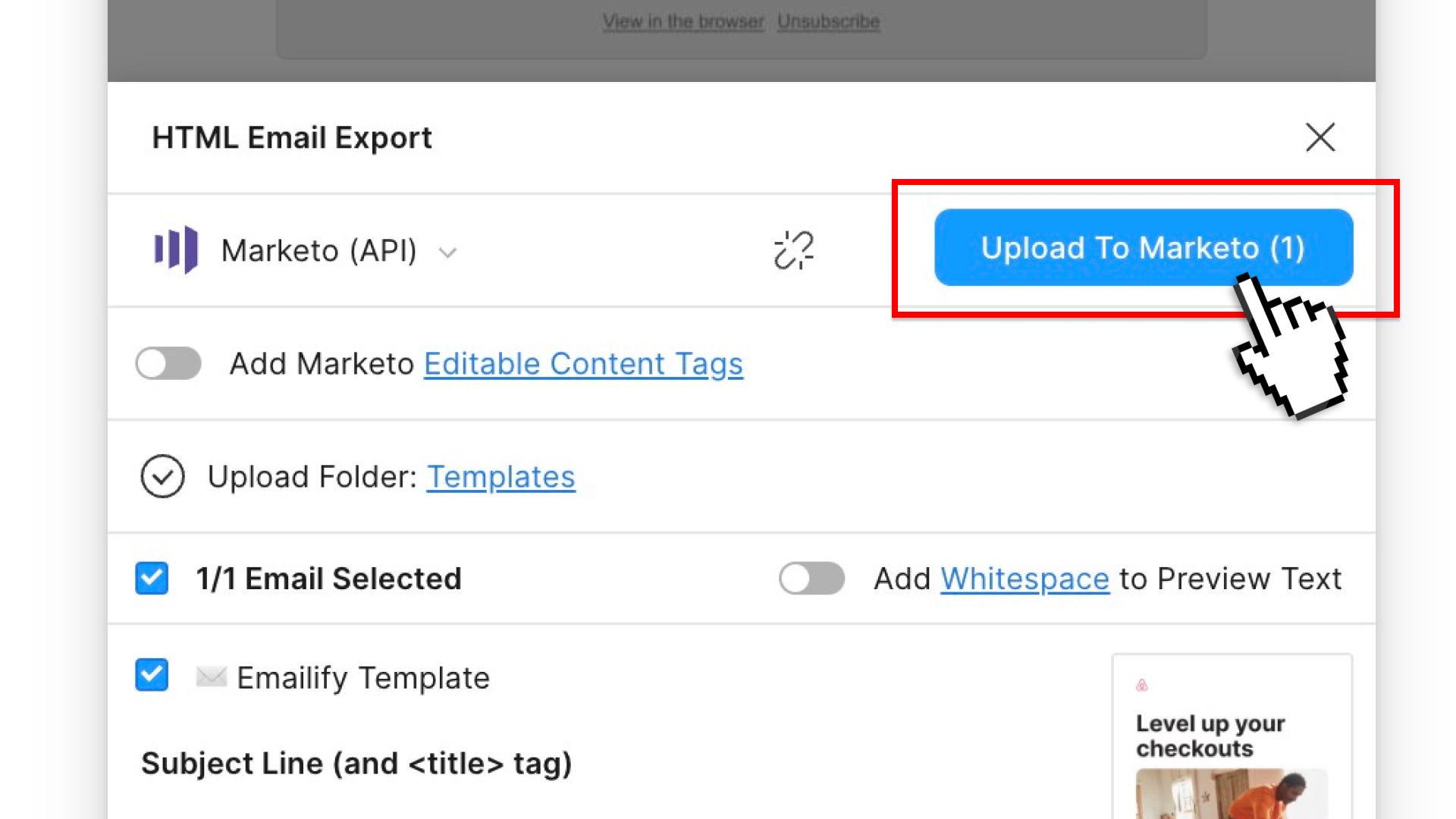
- Klick auf den Button Upload To Marketo, um deine Vorlage(n) hochzuladen
Du kannst optional den Schalter Add Marketo Editable Content Tags in den Exportoptionen von Emailify aktivieren. Dann werden deinem Code automatisch bearbeitbare Marketo-Tags hinzugefügt, sodass du die Inhalte deiner E-Mail-Vorlage bearbeiten kannst, nachdem sie in Marketo angelegt wurde.
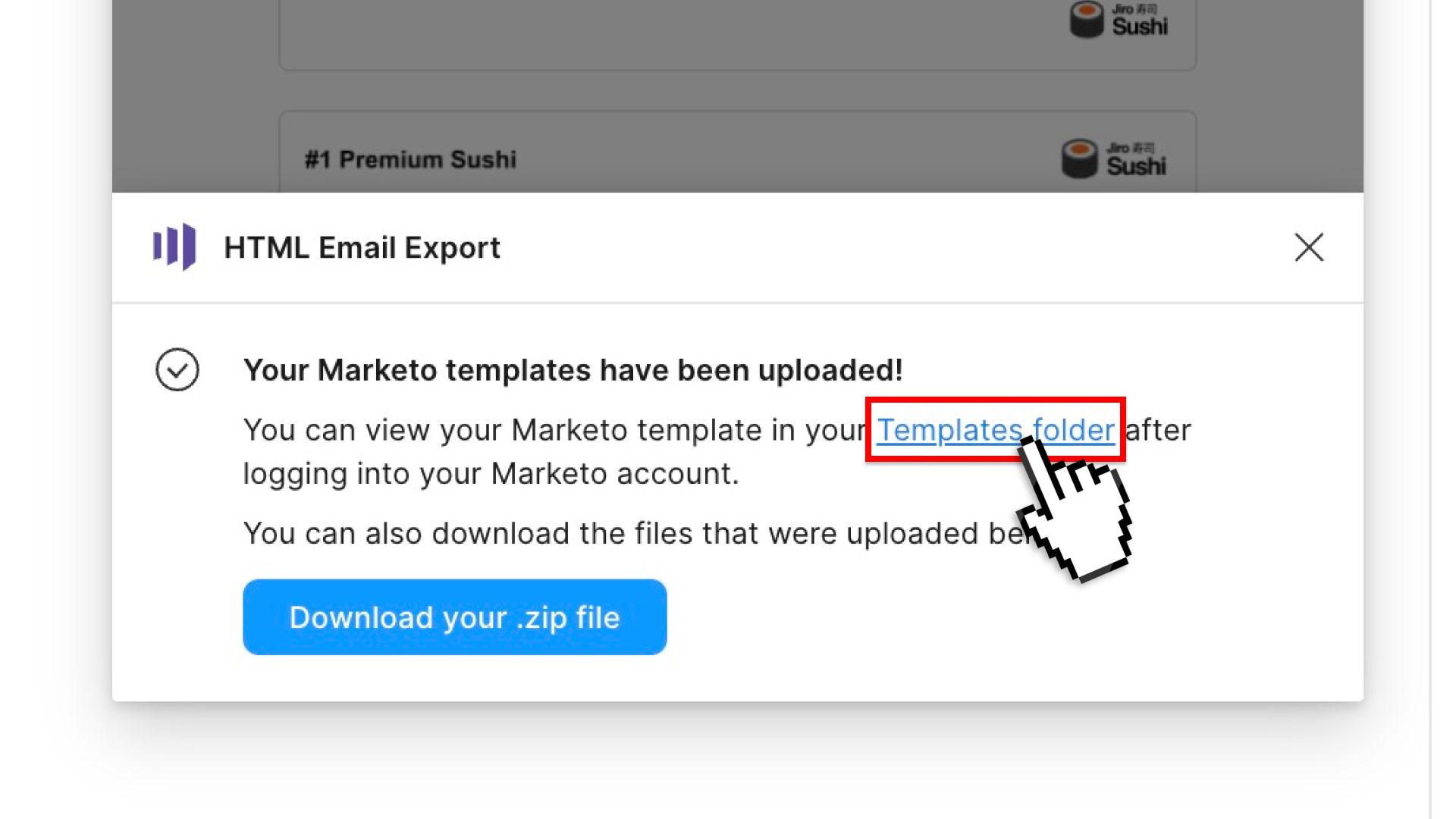
- Klick in der Bestätigung von Emailify auf den Link zum Vorlagenordner, um deine neue(n) Vorlage(n) in Marketo anzusehen
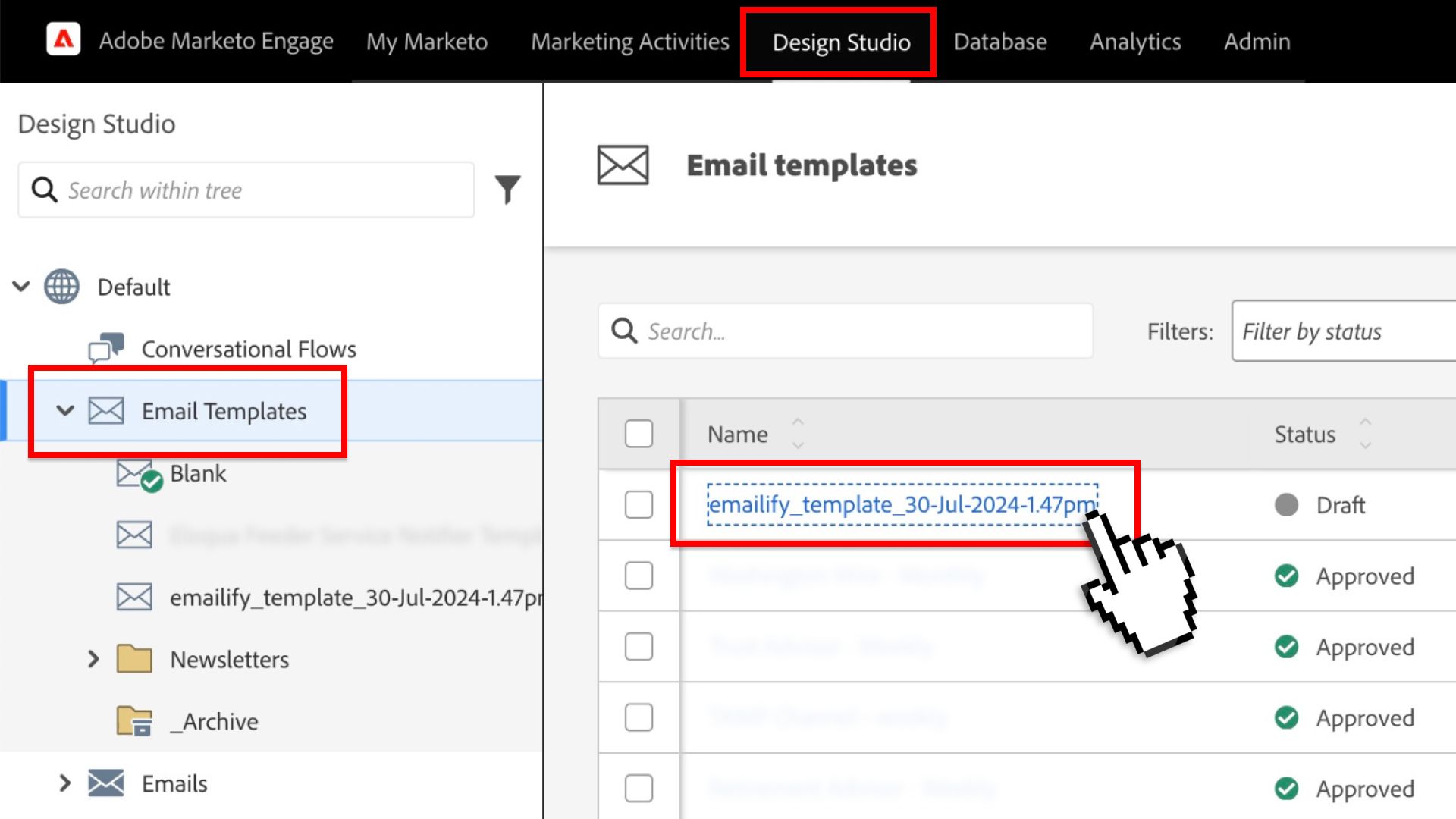
- Sieh dir deine neue(n) E-Mail-Vorlage(n) im Design Studio von Marketo an und verwende sie, wie du möchtest
Marketo-Vorlagen aus Figma per Kopieren und Einfügen des HTML hochladen
Wenn du die integrierte API-Anbindung oben nicht nutzen möchtest, kannst du neue E-Mail-Vorlagen in deinem Marketo-Konto auch manuell hochladen bzw. anlegen, indem du den aus Emailify exportierten HTML-Code kopierst und einfügst.
Klick dazu im Header des Emailify-Plugins auf den Button Export HTML, wähle in der Liste der Exportplattformen die Option Marketo (Zip) und klick auf den Button Export For Marketo.
Wenn der Export abgeschlossen ist, klick auf den Button Download your .zip file, speichere die Datei auf deinem Computer und entpacke sie. Darin findest du den Ordner mit dem Namen deiner E-Mail, der eine Datei index.html mit dem HTML-Code deiner exportierten E-Mail-Vorlage enthält.
Melde dich in deinem Marketo-Konto an und klick auf den Menüpunkt Design Studio. Dort kannst du in einem Ordner deiner Wahl eine neue E-Mail-Vorlage anlegen und dann den exportierten HTML-Code aus der Datei index.html in den Code-Editor von Marketo kopieren, um deine neue Marketo-E-Mail-Vorlage fertigzustellen.
Du kannst optional den Schalter Add Marketo Editable Content Tags in den Exportoptionen von Emailify aktivieren. Dann werden deinem Code automatisch bearbeitbare Marketo-Tags hinzugefügt, sodass du die Inhalte deiner E-Mail-Vorlage bearbeiten kannst, nachdem sie in Marketo angelegt wurde.