

E-Mail-Signaturen dürfen im HTML höchstens 10.000 Zeichen lang sein. Das Plugin warnt dich nach dem Export deiner E-Mail-Signatur, wenn sie diese Grenze überschreitet. Um das zu vermeiden, kannst du einige der Starter-Komponenten unter Signature im Tab Footer des Emailify-Plugins verwenden.
Leider werden responsive Anpassungen für Mobilgeräte bei Exporten als „HTML Email Signature“ nicht dargestellt, weil E-Mail-Clients alle CSS-Style-Tags und @media-Queries entfernen (deshalb sind sie auch nicht im exportierten Code enthalten). Es lohnt sich also, schon im ursprünglichen Design eine Balance zu finden, die sowohl bei Desktop- als auch bei Mobilbreiten gut aussieht.
 Video-Tutorial: HTML-E-Mail-Signaturen in Figma gestalten und exportieren
Dieses Video zeigt, wie du mit dem Emailify-Plugin produktionsreife, responsive HTML-E-Mails in Figma gestaltest und exportierst.
Deine HTML-Signatur aus Emailify exportieren
Klick im Emailify-Plugin auf den Button Export HTML, um das Export-Panel zu öffnen, wähle die Option HTML Email Signature aus der Dropdown-Liste und klick dann auf den Button Export to HTML Signature, um die in Figma ausgewählten E-Mails als HTML zu exportieren.
Sobald Emailify deine E-Mail(s) verarbeitet hat, siehst du eine Bestätigung. Mit einem Klick auf den Button Download your .zip file lädst du die .zip-Datei auf deinen Computer herunter. Entpacke sie dann, um deine exportierten Dateien zu sehen.
Deine HTML-E-Mail-Signatur in die Zwischenablage kopieren
Nachdem du deine HTML-E-Mail-Signatur aus Emailify exportiert und die .zip-Datei entpackt hast, öffne die Datei preview-and-install.html im Webbrowser Google Chrome (andere Browser wie Safari können Probleme machen) und klick auf der Vorschauseite auf den Button Copy HTML Signature. Damit wird der Inhalt deiner HTML-Signatur automatisch in die Zwischenablage kopiert.
Manche E-Mail-Clients brauchen den „rohen“ HTML-Code. Klick in diesem Fall in der Datei preview-and-install.html auf den Button Copy HTML Signature (Raw Code), um die Auswahl stattdessen als rohes HTML in die Zwischenablage zu kopieren.
Sobald du das HTML in die Zwischenablage kopiert hast, kannst du deine Signatur mit den Anleitungen unten (übernommen aus den hervorragenden Guides von SignatureHound) in deinem E-Mail-Client einrichten.
So richtest du deine HTML-E-Mail-Signatur in der Mail-App (iOS) ein

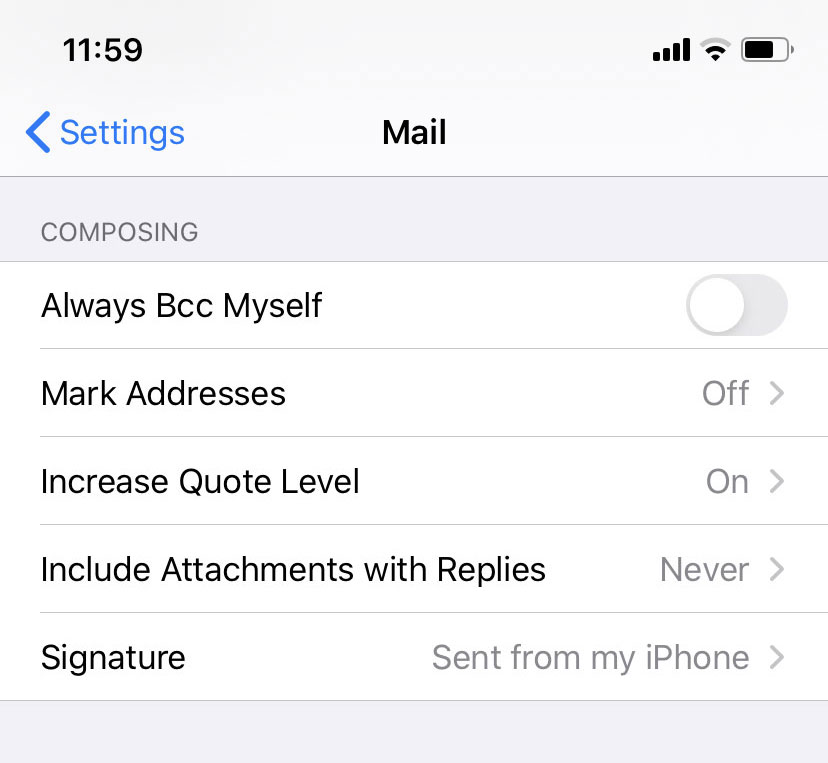
- Öffne auf deinem iOS-Gerät die App Settings, gib Signature in die Suchleiste ein und öffne die Einstellung Signature unter Apps > Mail. Du kommst auch manuell über Mail > Signature dorthin.
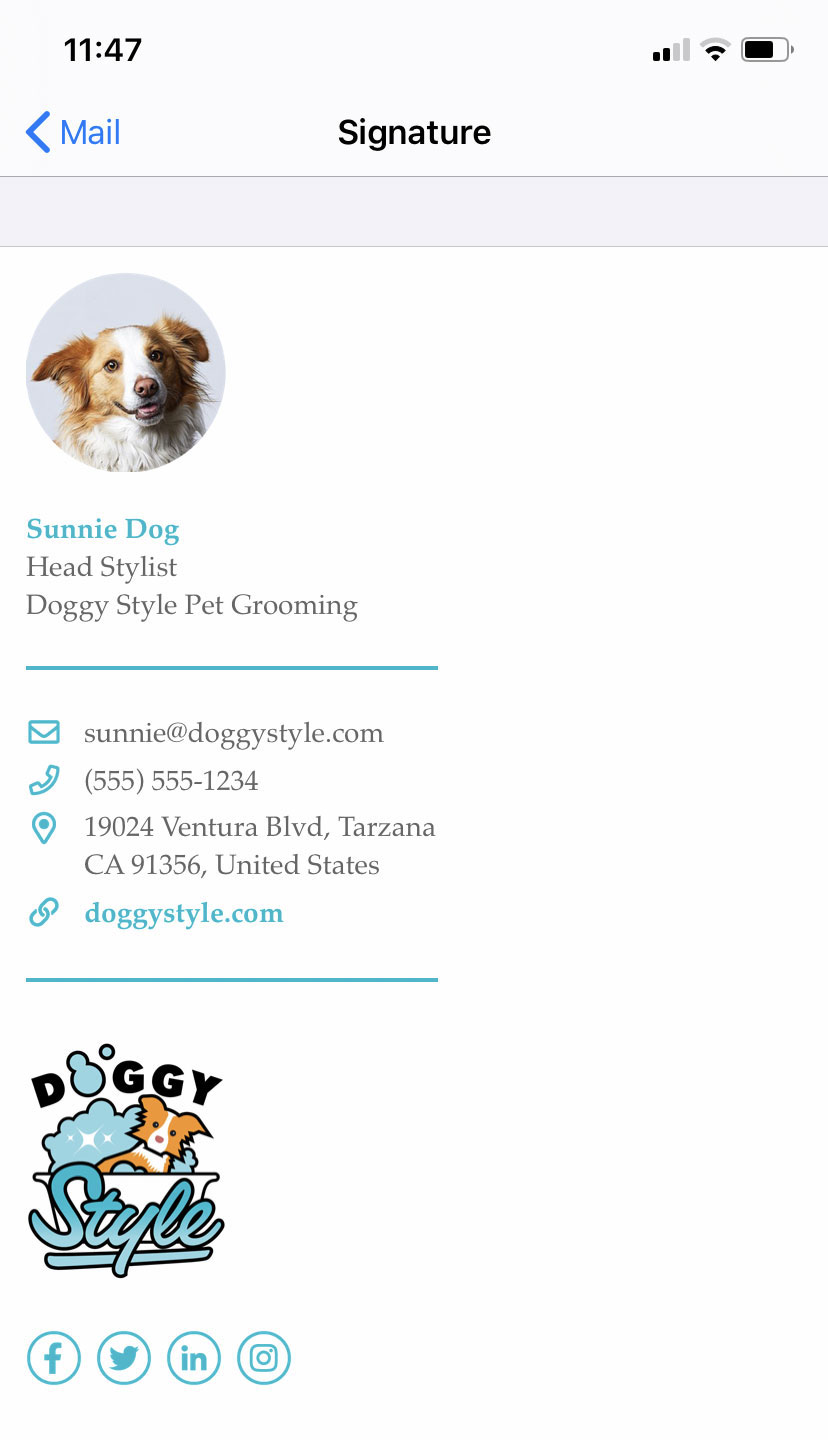
- Füge deine Signatur in den Signatur-Editor ein. Wenn du mehr als ein E-Mail-Konto hast, achte darauf, das Signaturfeld des richtigen Kontos zu verwenden. Lösche zuerst vorhandenen Text, halte dann den Finger im Editor gedrückt und tipp auf Paste.
Mit der Funktion Universelle Zwischenablage von Apple kannst du die HTML-E-Mail-Signatur auf deinem Mac kopieren (wie im Schritt oben beschrieben) und dann in die Apple-Mail-App deines iPhones einfügen. WLAN und Bluetooth müssen dafür auf beiden Geräten aktiviert sein.
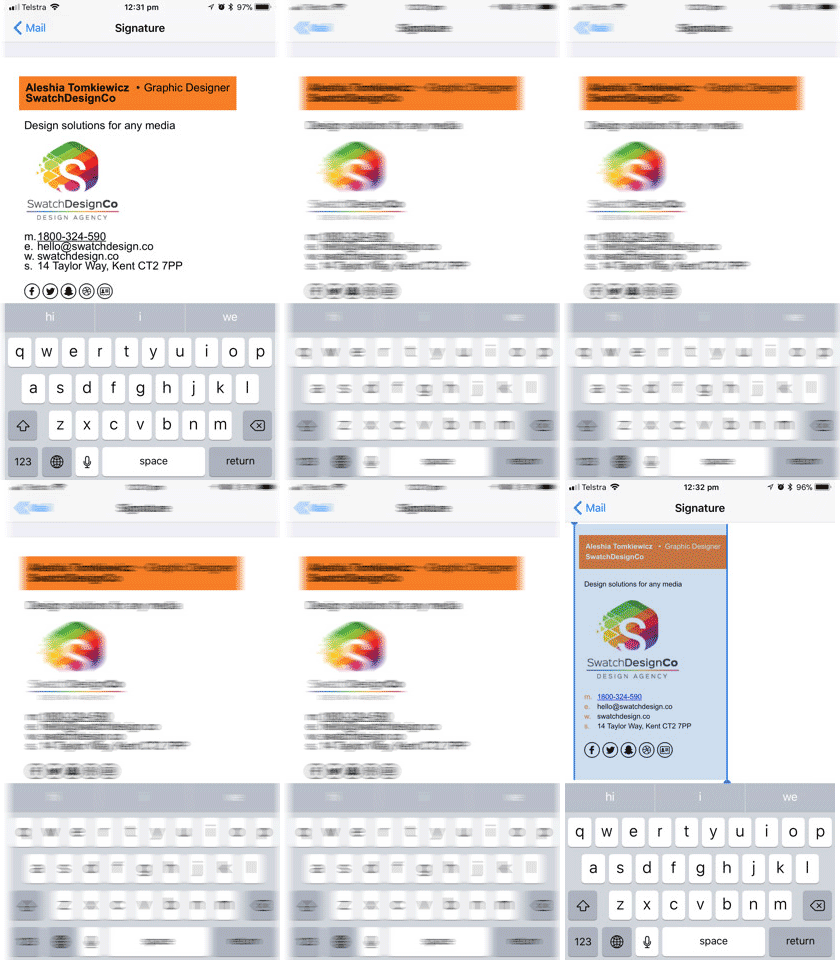
Wenn die eingefügte Signatur zu groß aussieht oder die Formatierung kaputt wirkt, nutze einmal die iOS-Funktion Undo, damit Mail die Formatierung aktualisiert. Am einfachsten tippst du auf der Tastatur auf den Pfeil Undo. Wenn du ihn nicht siehst, schüttle dein iPhone leicht, bis die Abfrage Undo Change Attributes erscheint, und tipp auf Undo, oder wische mit drei Fingern nach links, um die Aktion rückgängig zu machen. Danach sollte sich die Formatierung der Signatur automatisch aktualisieren.
- Schließ Settings, öffne die App Mail und verfasse eine neue E-Mail, um zu prüfen, ob deine Signatur funktioniert. Wenn du mehrere E-Mail-Konten hast, erscheint die Signatur, sobald du dieselbe From-Adresse wählst, für die du sie in Settings eingefügt hast.

Im Dunkelmodus zeigt Apple Mail im Bereich „Inbox“ eigenartigerweise einen weißen Hintergrund hinter deiner Signatur an (selbst wenn System und Mail auf Dunkelmodus eingestellt sind), sobald die Signatur Retina-Bilder enthält. Werden die Bilder in nativer 1x-Auflösung (statt 2x Retina) exportiert und nicht verkleinert o. Ä., verschwindet der weiße Hintergrund – allerdings auf Kosten unscharfer Bilder in der Signatur.