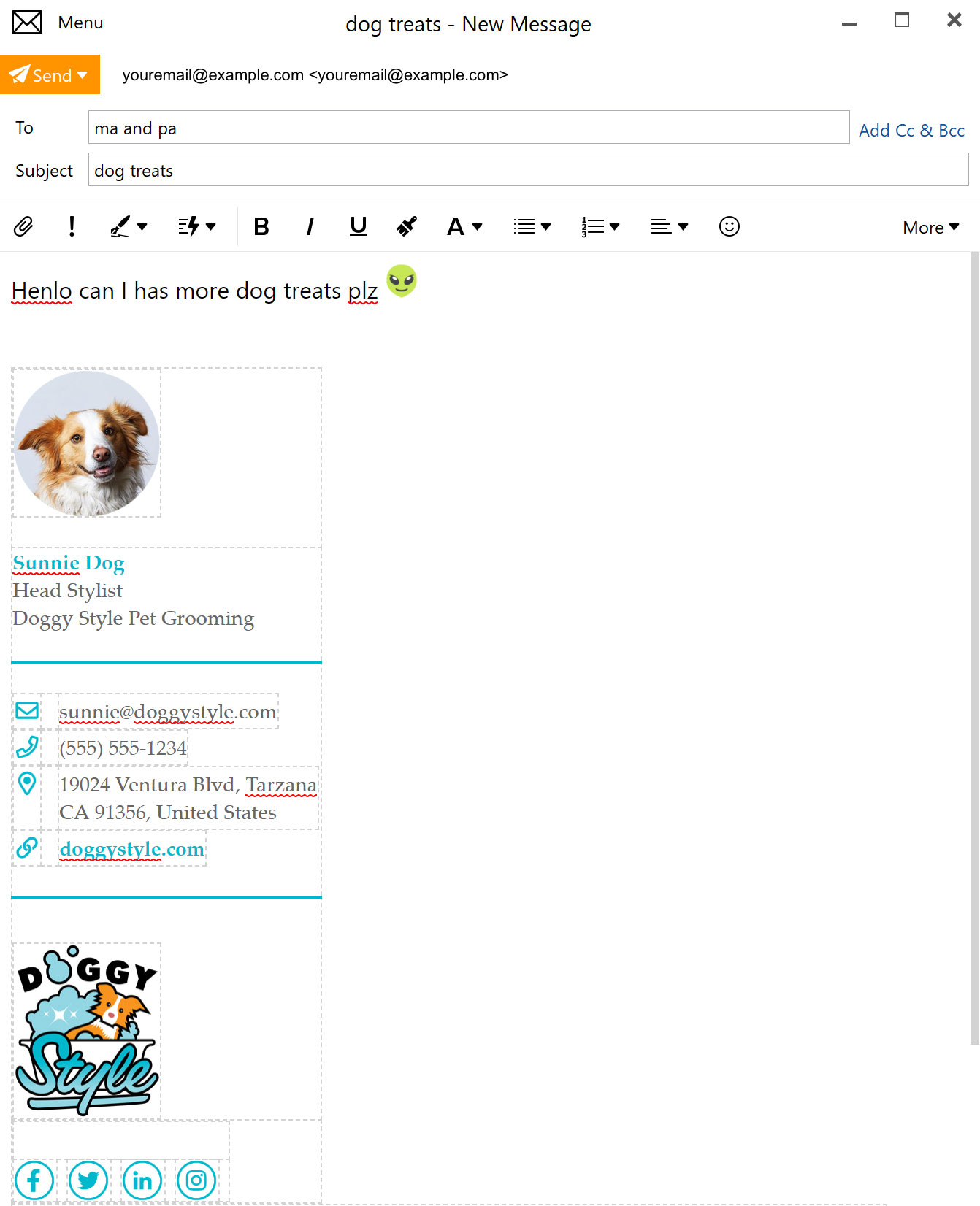
E-Mail-Signaturen dürfen im HTML höchstens 10.000 Zeichen lang sein. Das Plugin warnt dich nach dem Export deiner E-Mail-Signatur, wenn sie diese Grenze überschreitet. Um das zu vermeiden, kannst du einige der Starter-Komponenten unter Signature im Tab Footer des Emailify-Plugins verwenden.
Leider werden responsive Anpassungen für Mobilgeräte bei Exporten als „HTML Email Signature“ nicht dargestellt, weil E-Mail-Clients alle CSS-Style-Tags und @media-Queries entfernen (deshalb sind sie auch nicht im exportierten Code enthalten). Es lohnt sich also, schon im ursprünglichen Design eine Balance zu finden, die sowohl bei Desktop- als auch bei Mobilbreiten gut aussieht.
 Video-Tutorial: HTML-E-Mail-Signaturen in Figma gestalten und exportieren
Dieses Video zeigt, wie du mit dem Emailify-Plugin produktionsreife, responsive HTML-E-Mails in Figma gestaltest und exportierst.
Deine HTML-Signatur aus Emailify exportieren
Klick im Emailify-Plugin auf den Button Export HTML, um das Export-Panel zu öffnen, wähle die Option HTML Email Signature aus der Dropdown-Liste und klick dann auf den Button Export to HTML Signature, um die in Figma ausgewählten E-Mails als HTML zu exportieren.
Sobald Emailify deine E-Mail(s) verarbeitet hat, siehst du eine Bestätigung. Mit einem Klick auf den Button Download your .zip file lädst du die .zip-Datei auf deinen Computer herunter. Entpacke sie dann, um deine exportierten Dateien zu sehen.
Deine HTML-E-Mail-Signatur in die Zwischenablage kopieren
Nachdem du deine HTML-E-Mail-Signatur aus Emailify exportiert und die .zip-Datei entpackt hast, öffne die Datei preview-and-install.html im Webbrowser Google Chrome (andere Browser wie Safari können Probleme machen) und klick auf der Vorschauseite auf den Button Copy HTML Signature. Damit wird der Inhalt deiner HTML-Signatur automatisch in die Zwischenablage kopiert.
Manche E-Mail-Clients brauchen den „rohen“ HTML-Code. Klick in diesem Fall in der Datei preview-and-install.html auf den Button Copy HTML Signature (Raw Code), um die Auswahl stattdessen als rohes HTML in die Zwischenablage zu kopieren.
Sobald du das HTML in die Zwischenablage kopiert hast, kannst du deine Signatur mit den Anleitungen unten (übernommen aus den hervorragenden Guides von SignatureHound) in deinem E-Mail-Client einrichten.
So richtest du deine HTML-E-Mail-Signatur in eM Client (Windows) ein

Klick bei geöffneter eM-Client-App oben links im Fenster (neben dem Logo) auf Menu und dann unter der Option Tools auf den Link Settings.
Klick im Fenster Settings auf den Tab Mail und dann auf den Untertab Templates and Signatures.
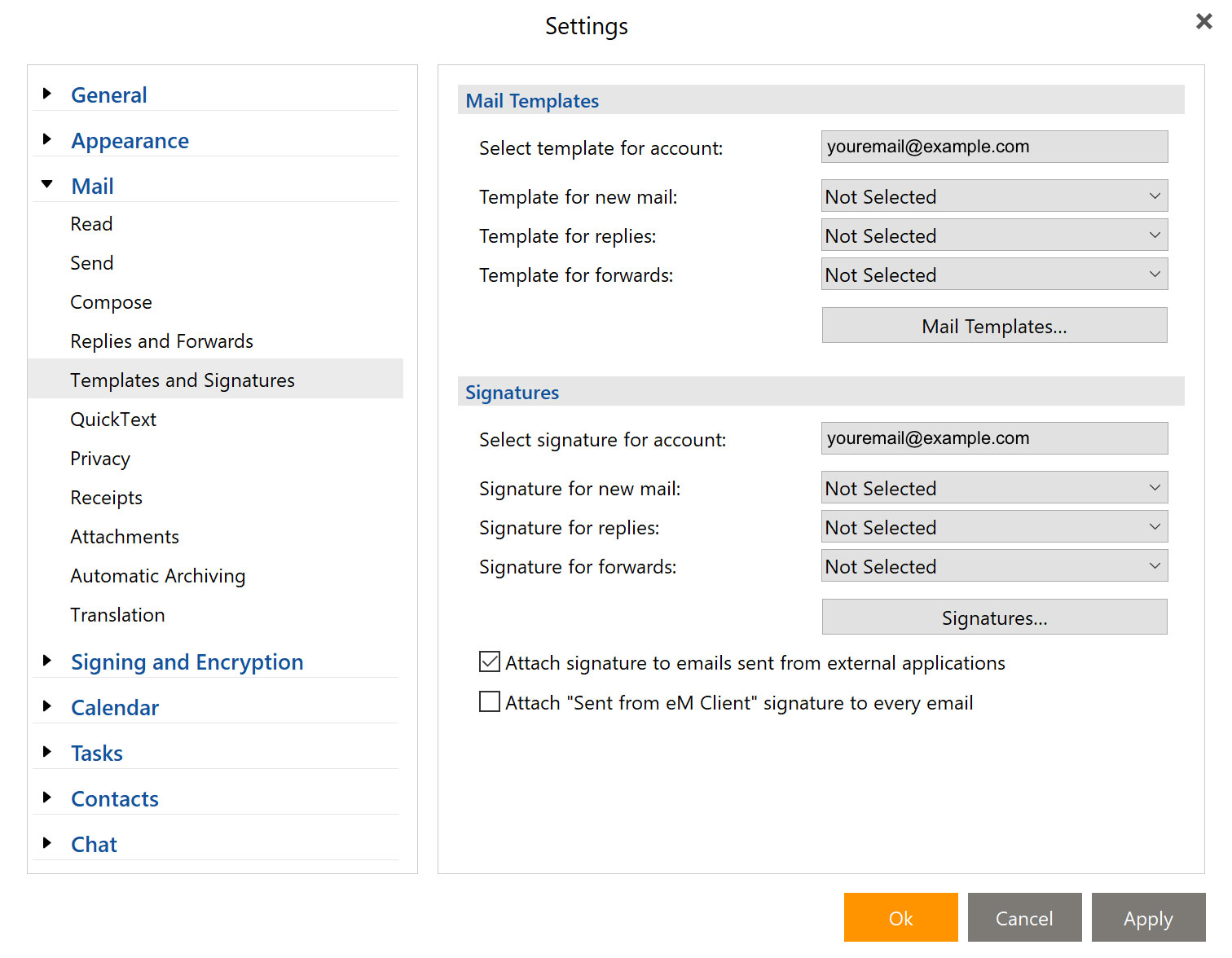
Klick auf den Button Signatures....
Klick im Fenster Signatures auf Add Signature.
Gib deiner Signatur einen Namen und füge deine Signatur in den Editor ein.
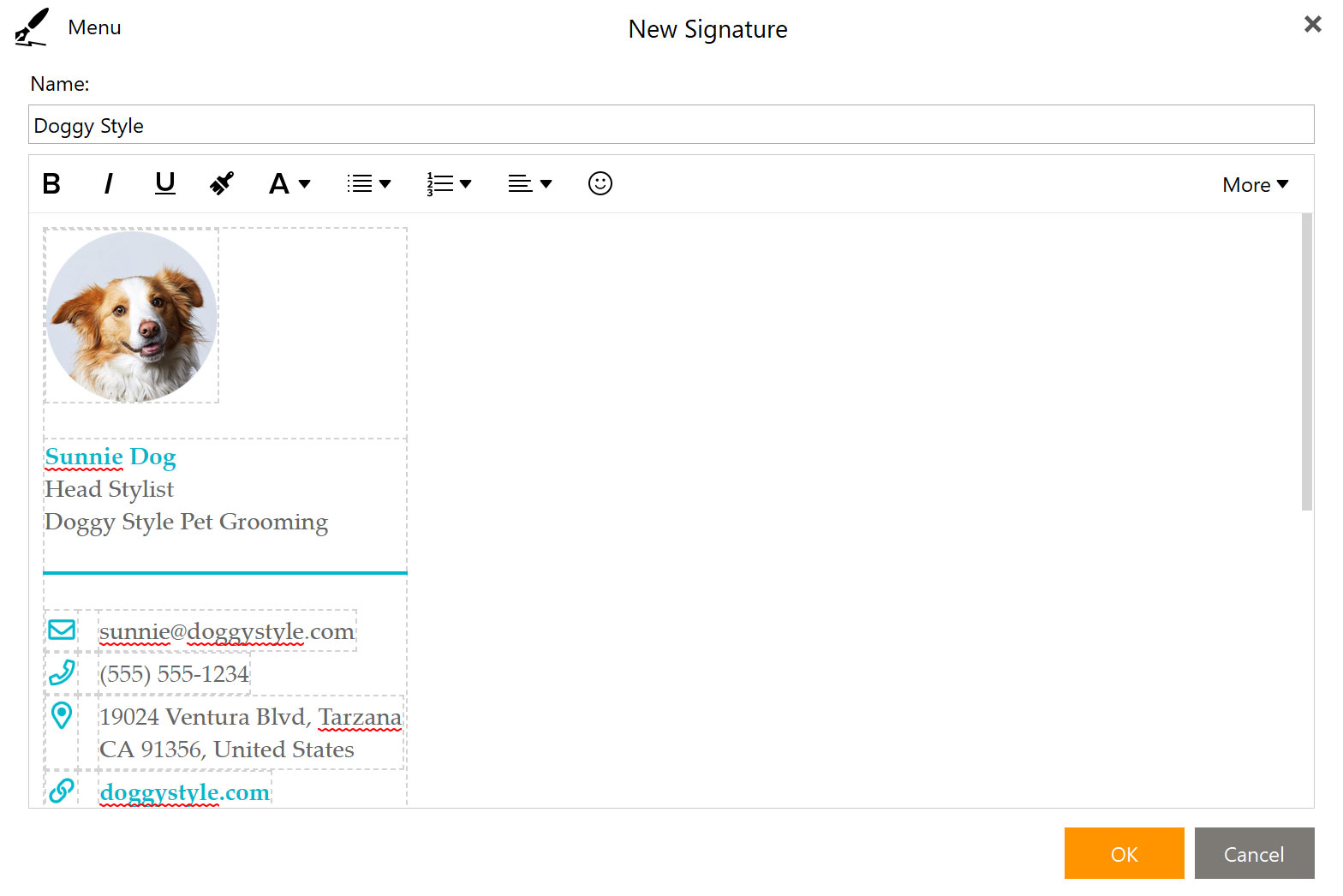
Klick auf OK, um deine Signatur zu speichern.
Prüf, ob deine Signatur jetzt im Fenster Signature erscheint, und klick erneut auf OK.
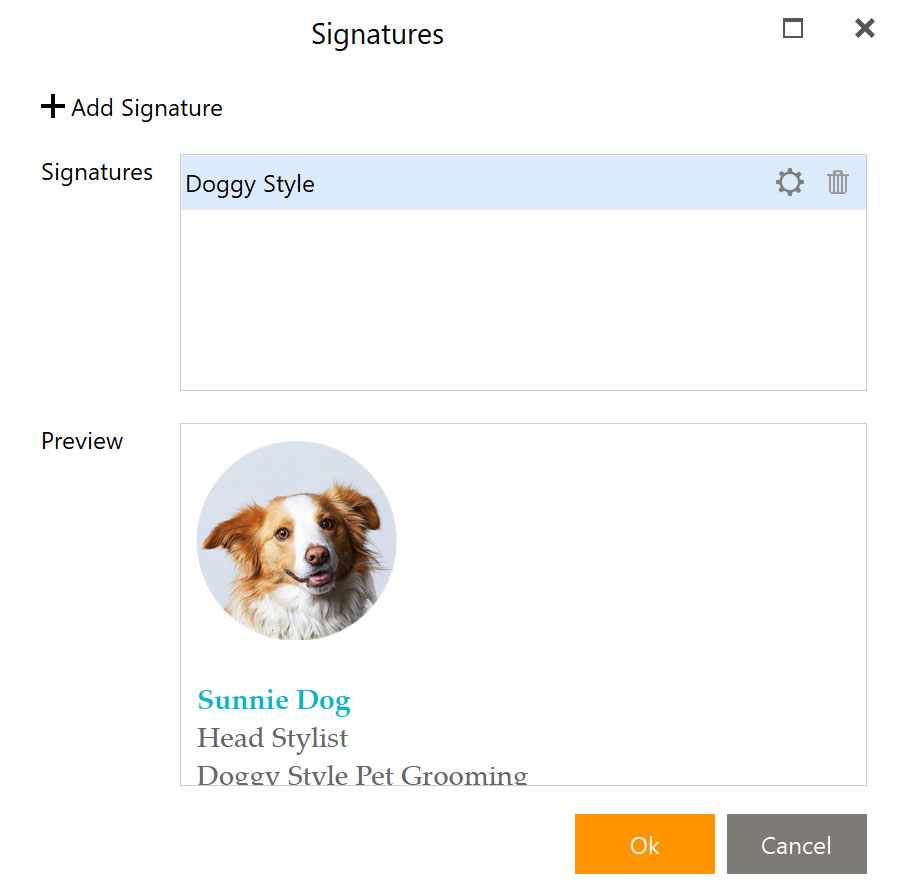
- Wähle deine neue Signatur für die folgenden Optionen aus.
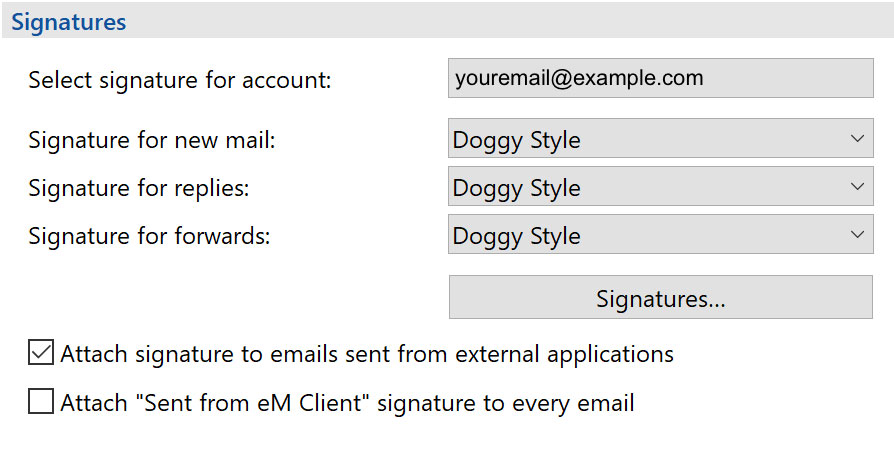
Klick auf Apply, um deine Änderungen zu speichern, und dann auf OK, um das Fenster Settings zu schließen.
Verfasse eine neue E-Mail und freu dich über deine neue Signatur!