

 Poradnik wideo: przesyłanie e-maili do Marketo
Ten film pokazuje, jak przesyłać e-maile HTML z wtyczki Emailify do Figmy na platformę Marketo.
Przesyłanie szablonów z Figmy do Marketo przez integrację API
Aby przesłać szablony HTML z Emailify na konto Marketo, musisz wkleić Client ID, Client Secret i REST API Endpoint URL swojego konta Marketo. Wykonaj poniższe kroki:
Krok 1: pobierz adres REST API Endpoint URL z Marketo
W tym kroku dowiesz się, jak znaleźć w Marketo adres REST API Endpoint URL.
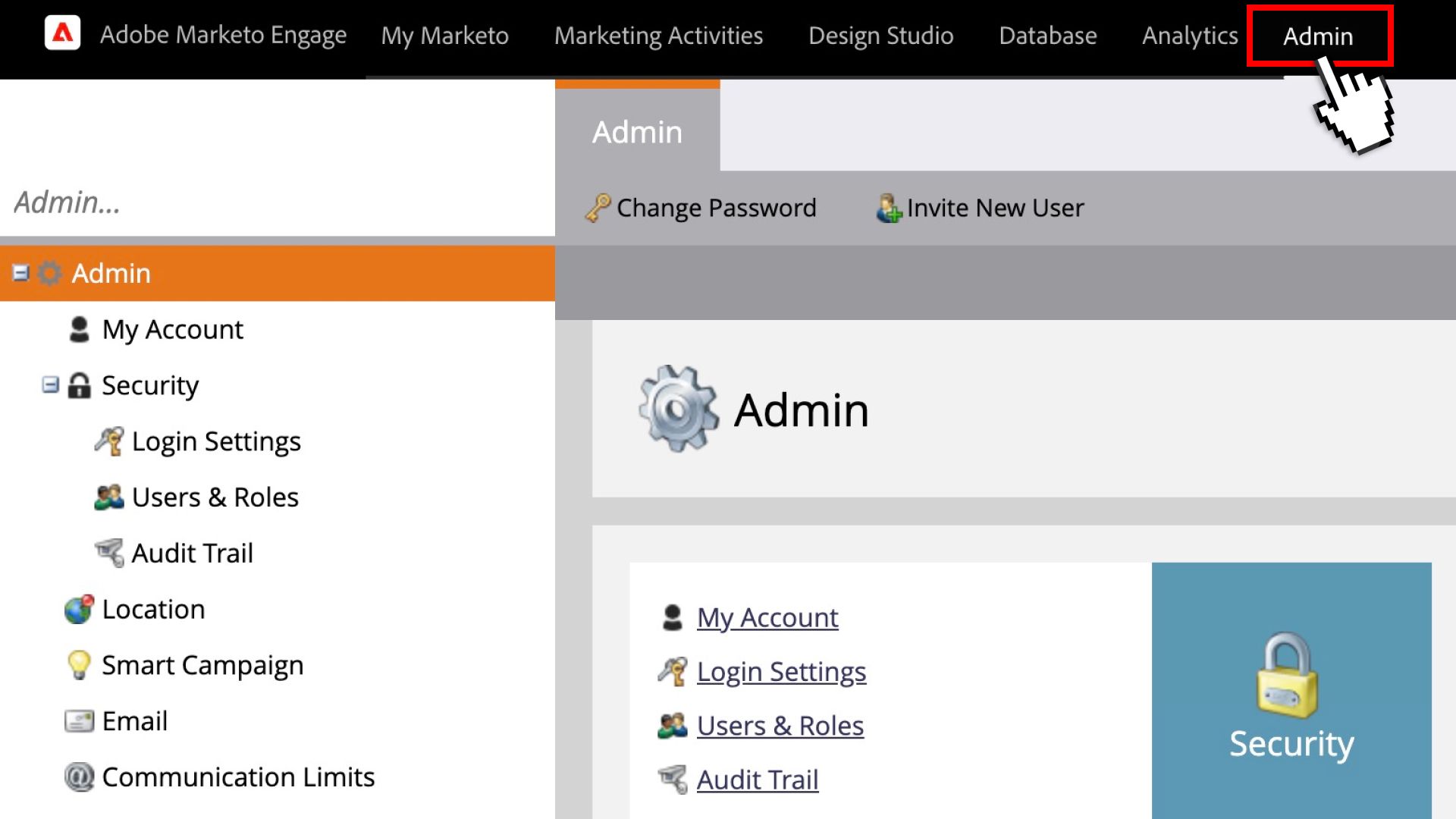
- Zaloguj się do Marketo i przejdź na stronę „Admin”.
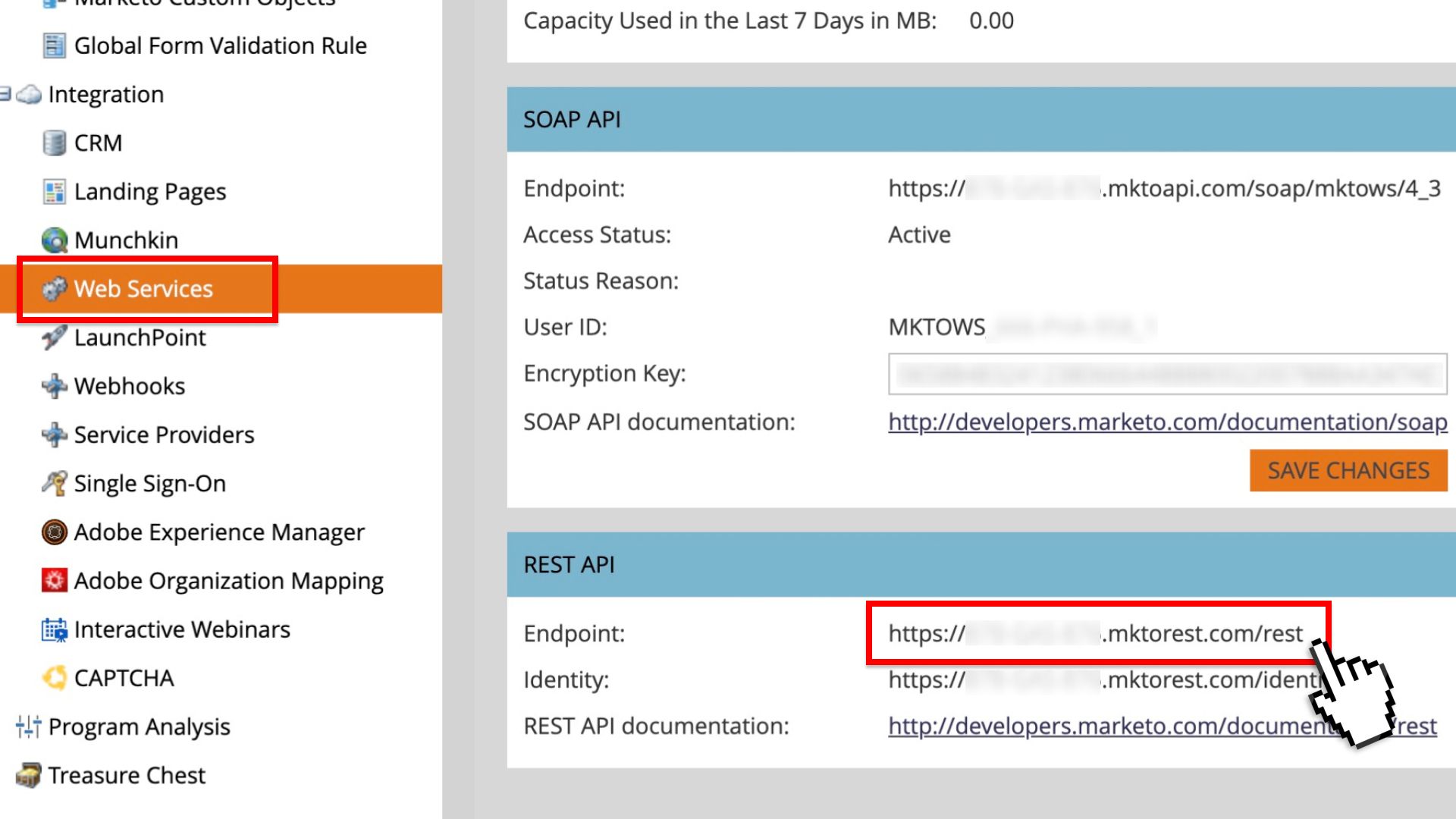
- Kliknij pozycję Web Services w menu i skopiuj do schowka adres URL REST API Endpoint – użyjesz go później w kroku 3 (poniżej).
Krok 2: pobierz z Marketo dane Client ID i Client Secret
W tym kroku dowiesz się, jak znaleźć w Marketo dane Client ID i Client Secret.
Jeśli masz już w Marketo rolę z uprawnieniami Read/Write Assets, nie musisz tworzyć nowej. Możesz kliknąć link View Details (jak w kroku 6 poniżej), aby pobrać istniejące Client ID i Client Secret.
- Zaloguj się do Marketo i przejdź na stronę Admin.
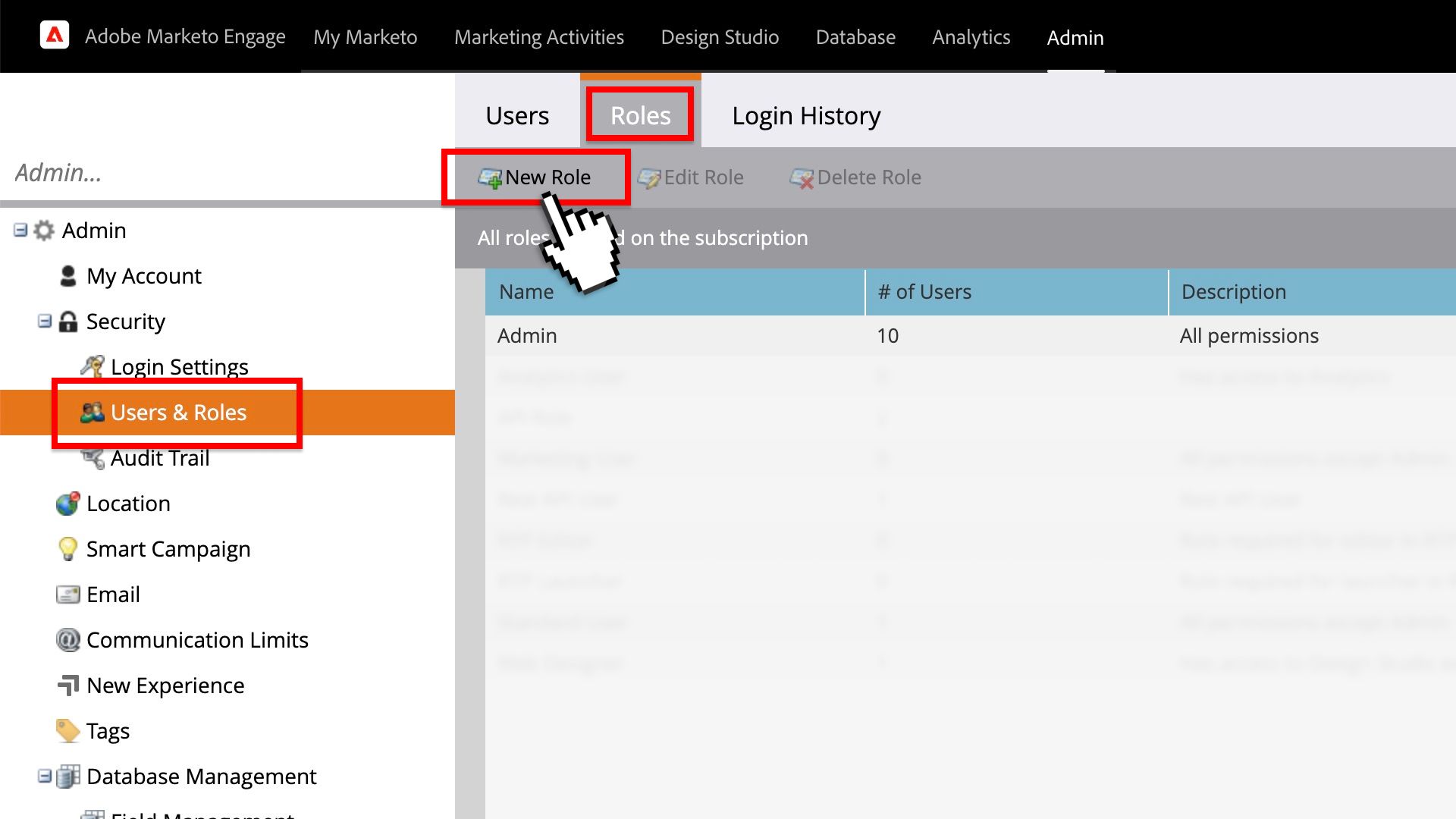
- Przejdź do pozycji Users & Roles w menu, kliknij kartę Roles u góry, a potem New Role.
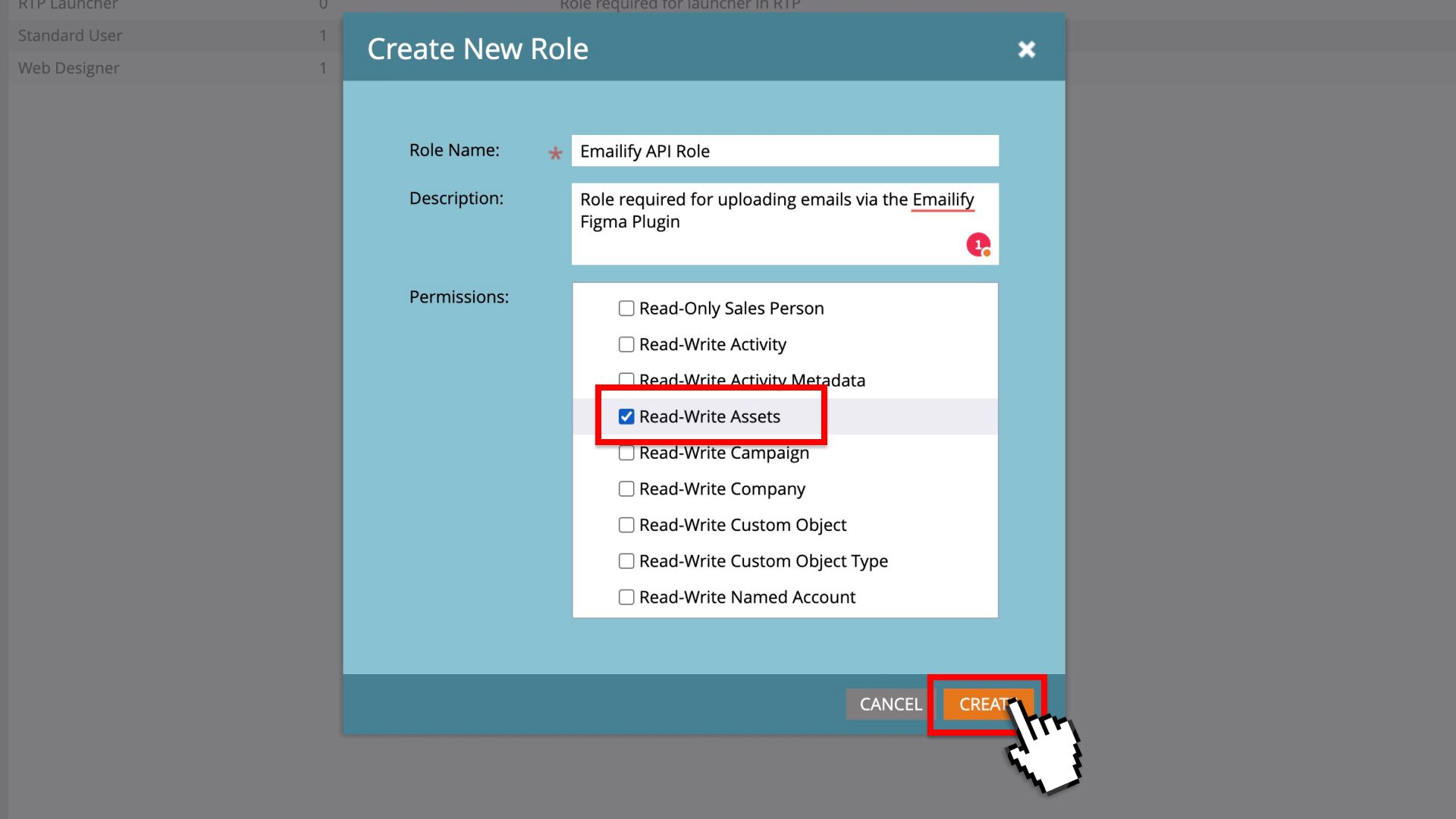
- Dodaj nową rolę z włączonymi uprawnieniami Read/Write Assets (w pozycji rozwijanej Access API) i kliknij Create.
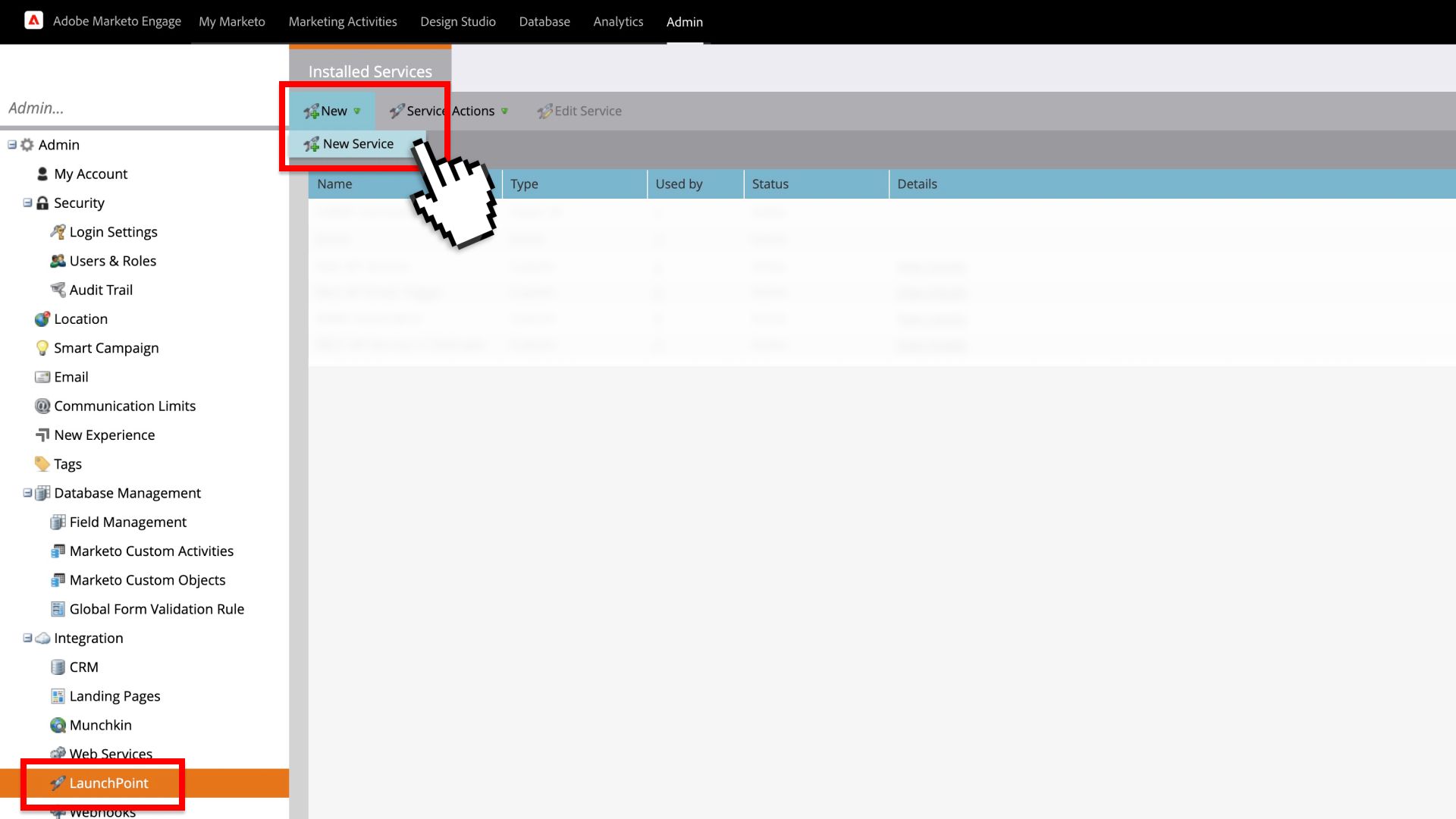
- Przejdź do pozycji LaunchPoint w menu, w sekcji Installed Services najedź kursorem na New, a potem kliknij New Service.
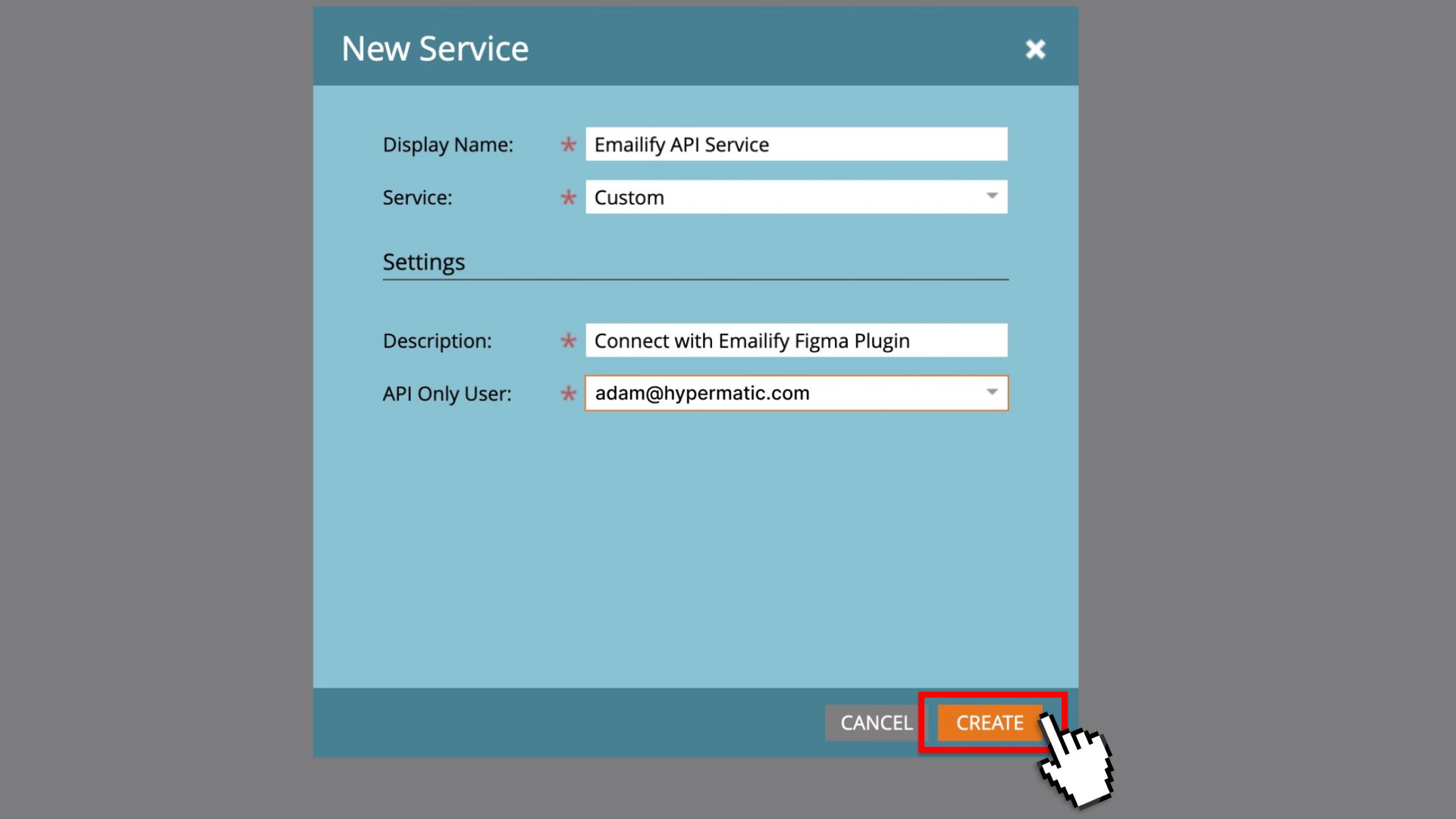
- Uzupełnij opis, wybierz Custom z listy rozwijanej Service, a potem wybierz użytkownika API Only User, który ma już uprawnienia API do przesyłania szablonów, i kliknij Create.
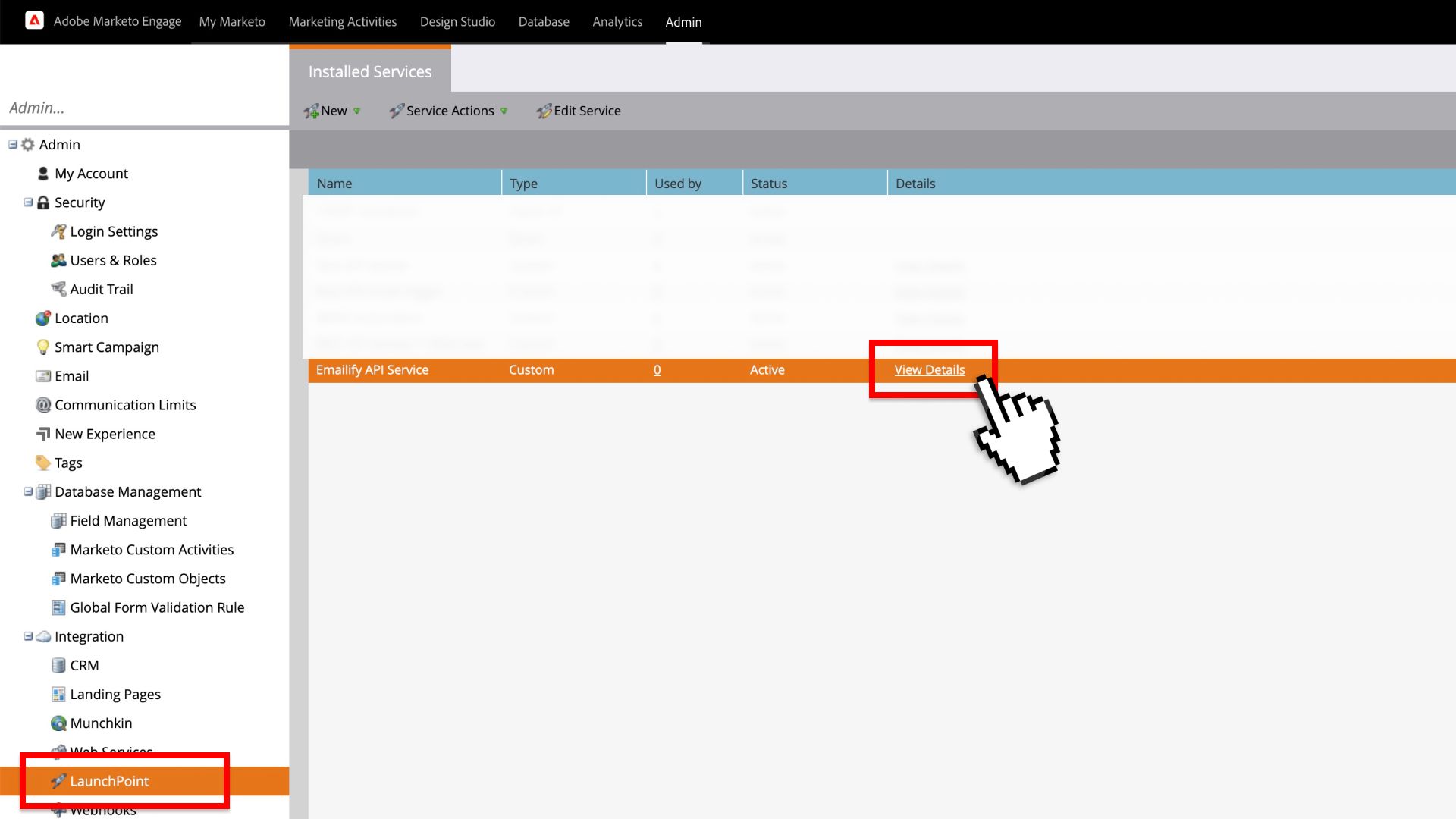
- W sekcji Installed Services kliknij link View Details przy swojej usłudze.
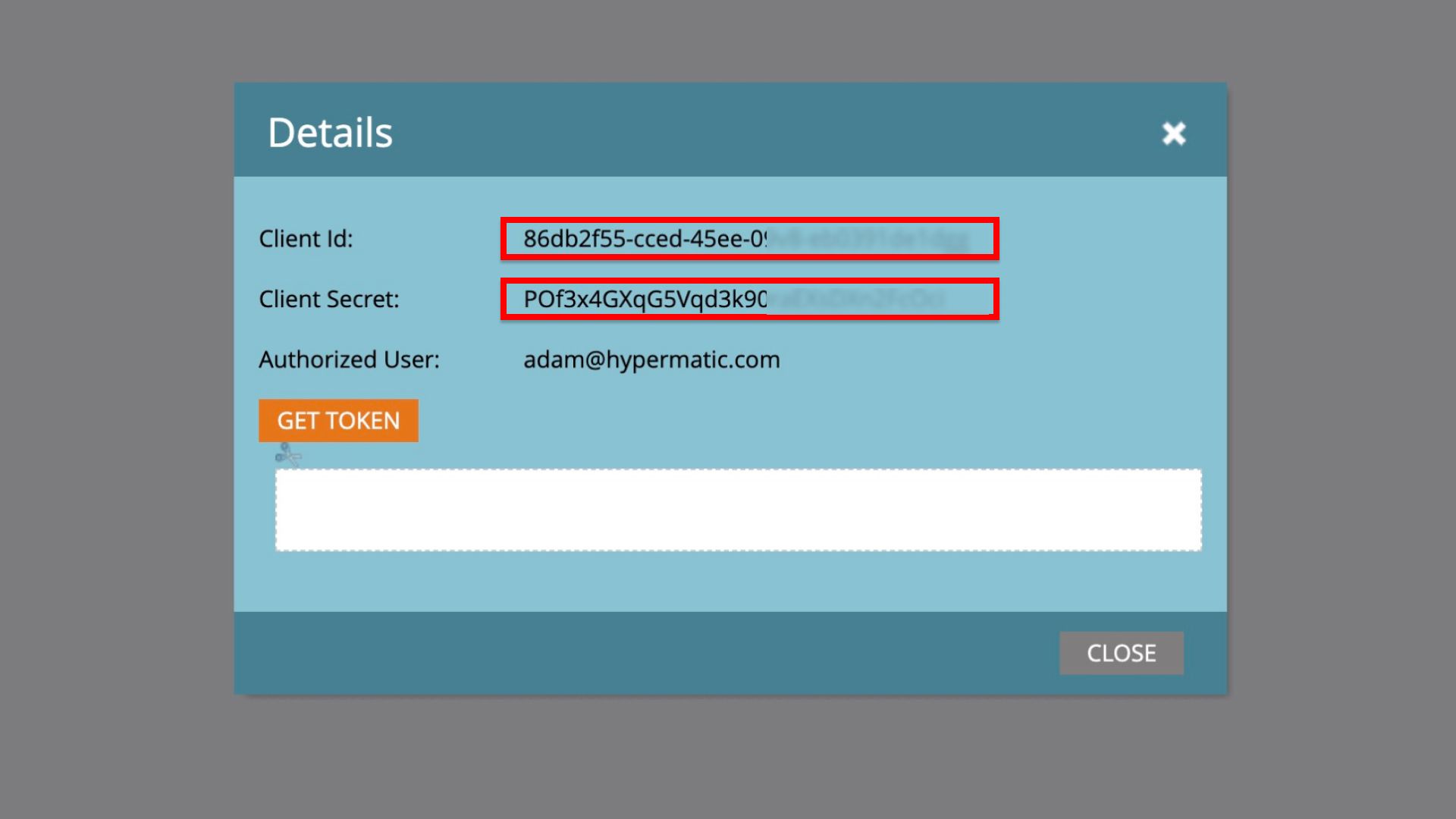
- Skopiuj do schowka dane Client Id i Client Secret – użyjesz ich później w kroku 3 (poniżej).
Krok 3: prześlij szablon do Marketo z wtyczki Emailify
W tym trzecim (i ostatnim) kroku wkleisz do wtyczki Emailify w Figmie dane REST API Endpoint URL, Client ID i Client Secret skopiowane z Marketo w dwóch pierwszych krokach, aby automatycznie przesłać e-maile HTML do szablonów e-maili Marketo.
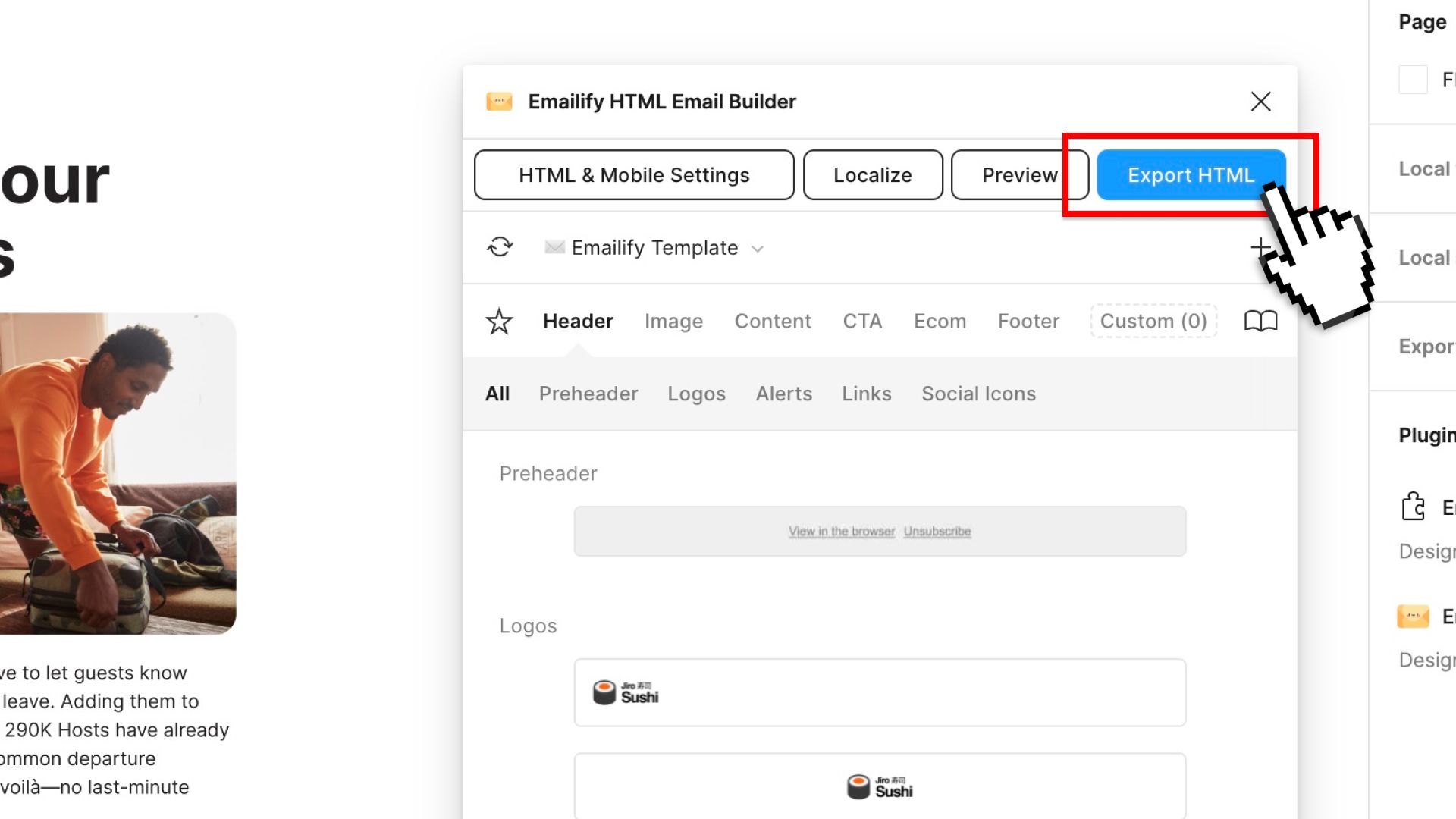
- Uruchom wtyczkę Emailify w Figmie i kliknij przycisk Export HTML.
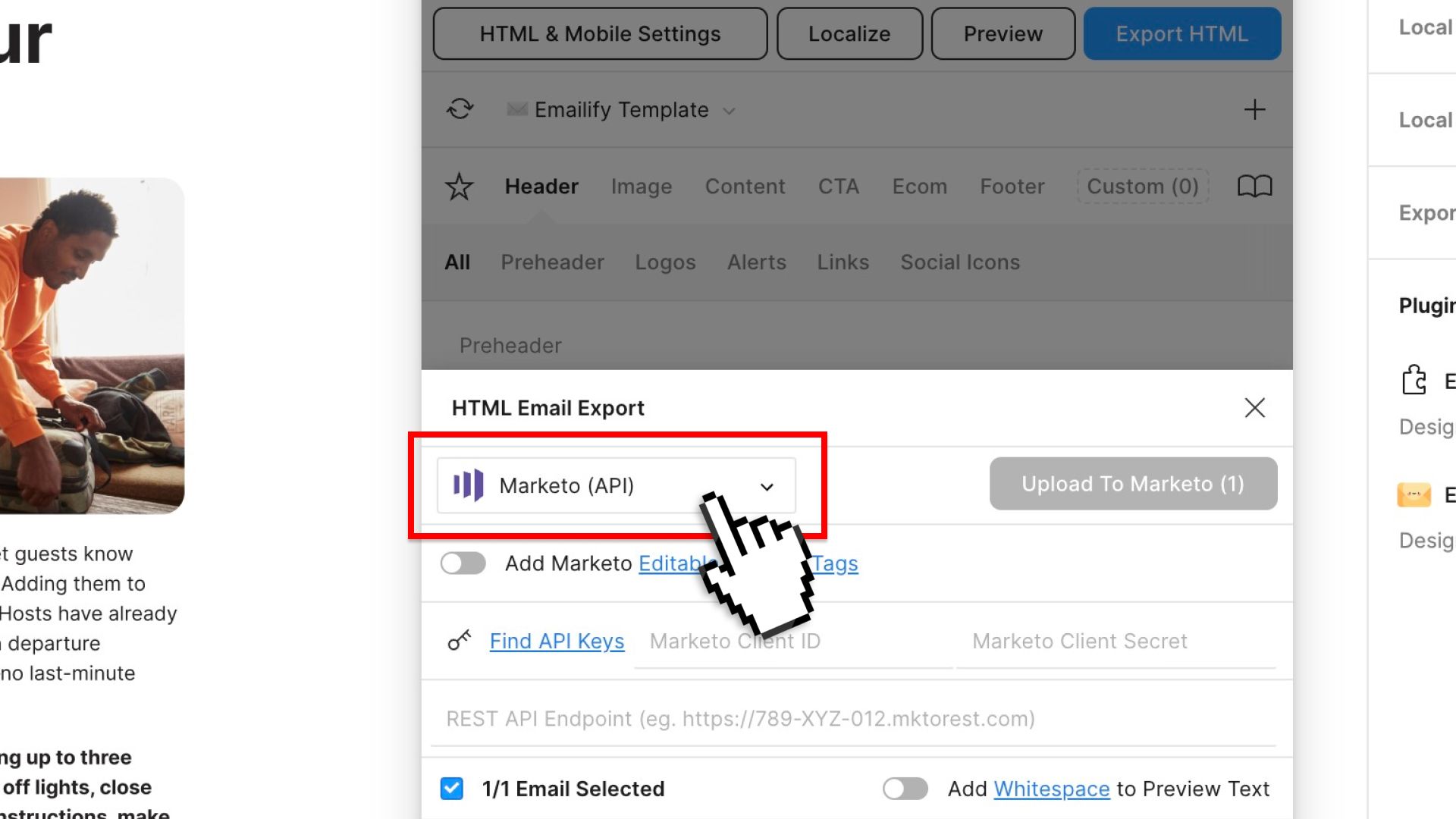
- Wybierz opcję Marketo (API) z listy platform eksportu.
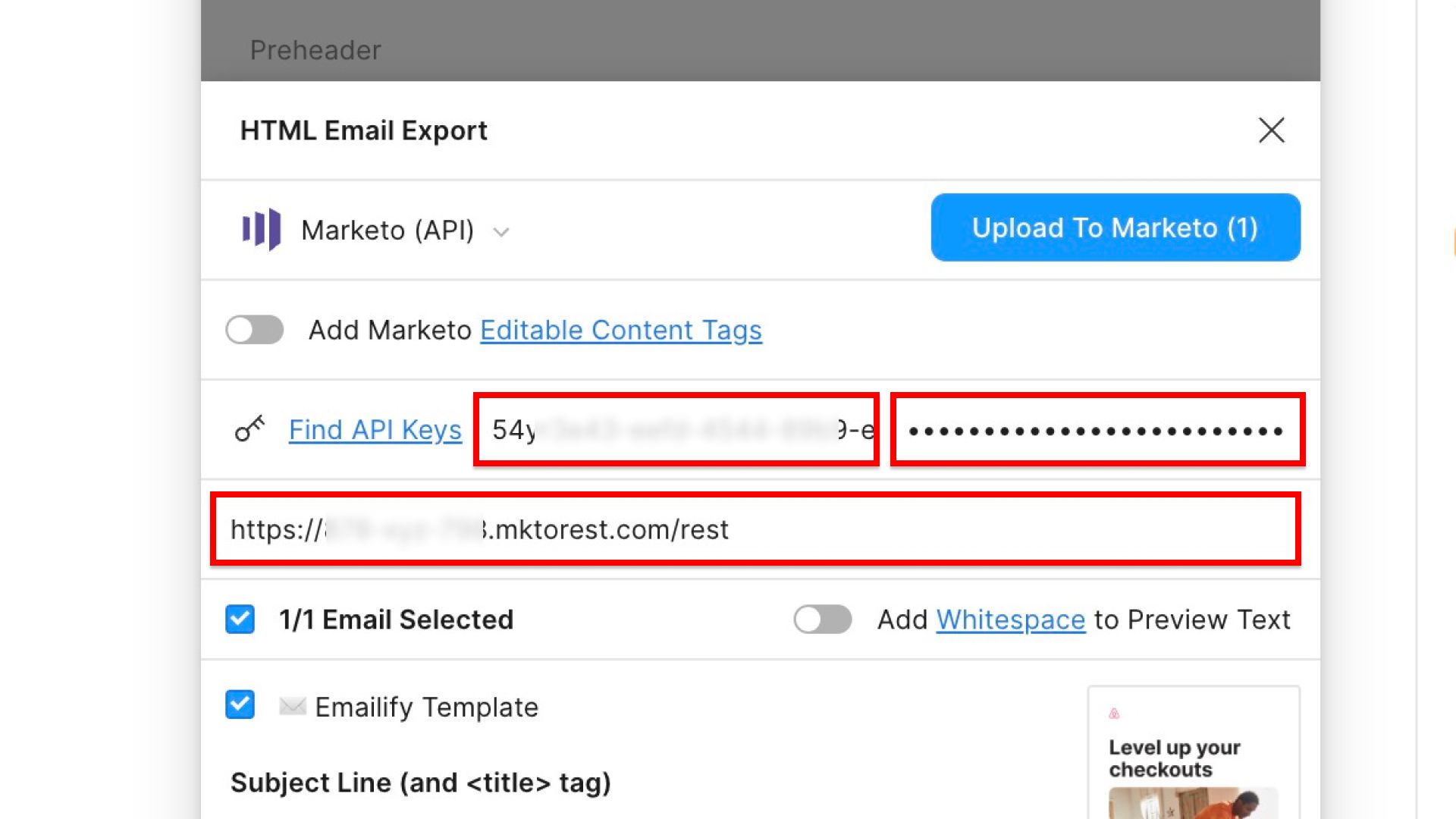
- Wklej REST API Endpoint URL, Client ID i Client Secret z Marketo, skopiowane w kroku 1 i kroku 2 (powyżej), aby uwierzytelnić wtyczkę w Marketo.
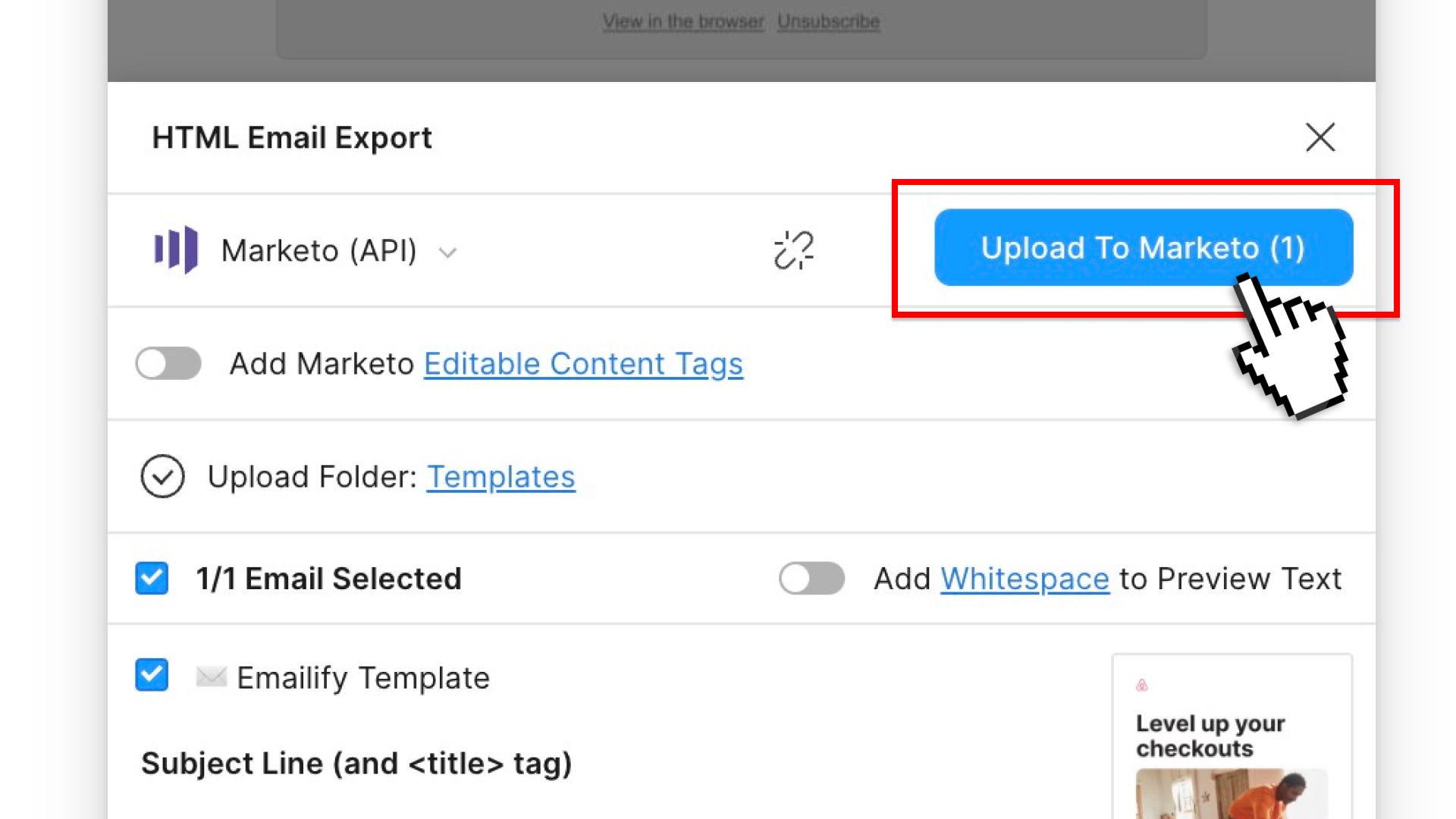
- Kliknij przycisk Upload To Marketo, aby przesłać szablon lub szablony.
Możesz włączyć przełącznik Add Marketo Editable Content Tags w opcjach eksportu Emailify. Do kodu zostaną wtedy automatycznie dodane edytowalne tagi Marketo, dzięki którym zmienisz treść szablonu e-maila po jego utworzeniu w Marketo.
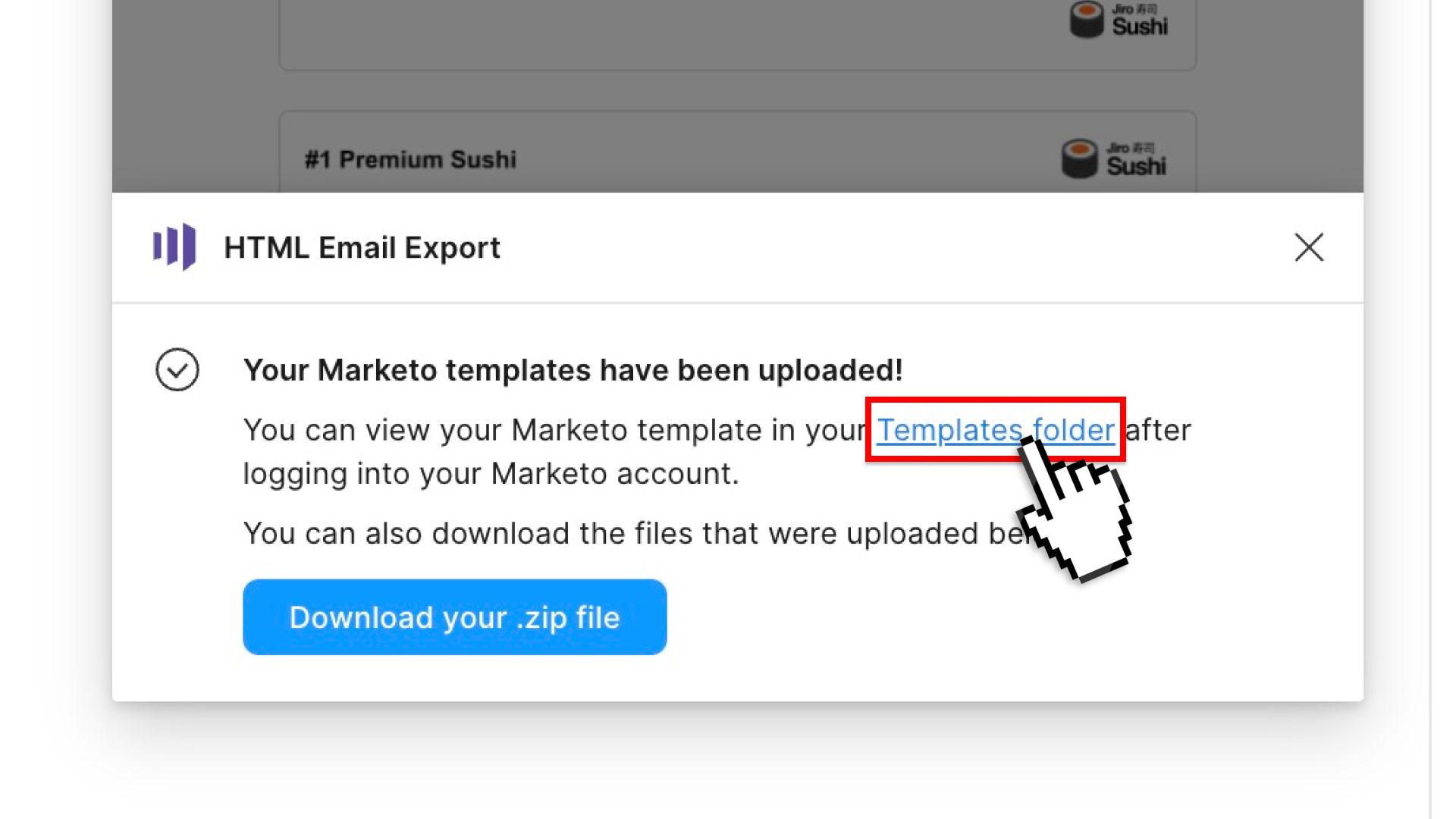
- Kliknij link do folderu szablonów w potwierdzeniu Emailify, aby zobaczyć nowe szablony w Marketo.
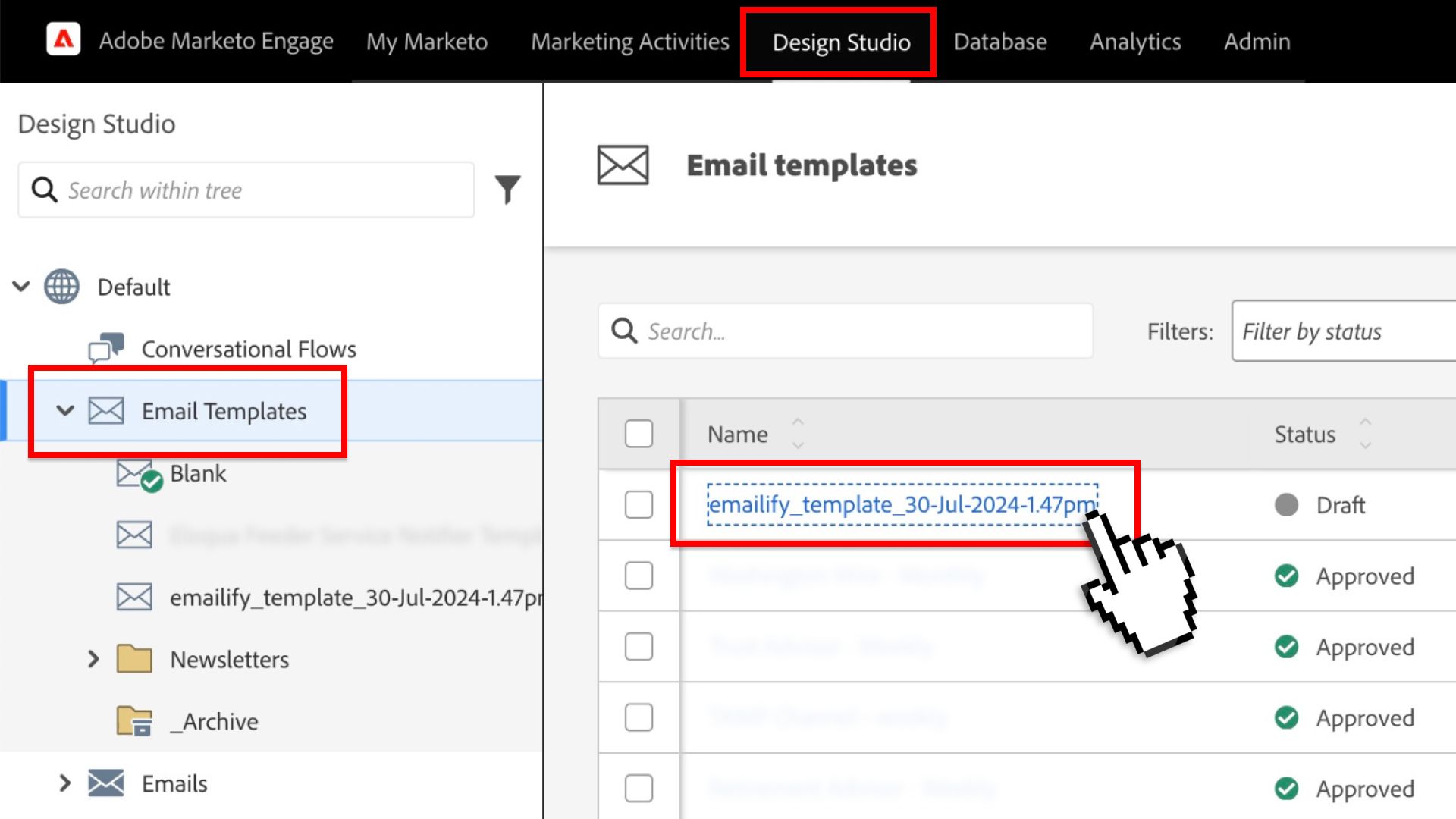
- Otwórz nowe szablony e-maili w Design Studio w Marketo i używaj ich, jak chcesz.
Przesyłanie szablonów z Figmy do Marketo przez kopiowanie i wklejanie HTML
Jeśli nie chcesz korzystać z opisanej wyżej wbudowanej integracji API, możesz też ręcznie tworzyć nowe szablony e-maili na koncie Marketo, kopiując i wklejając kod HTML wyeksportowany z Emailify.
W tym celu kliknij przycisk Export HTML w nagłówku wtyczki Emailify, wybierz opcję Marketo (Zip) z listy platform eksportu i kliknij przycisk Export For Marketo.
Po zakończeniu eksportu kliknij przycisk Download your .zip file, zapisz plik na komputerze i rozpakuj go. W środku znajdziesz folder z nazwą e-maila, a w nim plik index.html z kodem HTML wyeksportowanego szablonu.
Po zalogowaniu się na konto Marketo kliknij pozycję menu Design Studio. Możesz tam utworzyć nowy szablon e-maila w wybranym folderze, a potem skopiować kod HTML z pliku index.html i wkleić go do edytora kodu Marketo, aby dokończyć tworzenie szablonu.
Możesz włączyć przełącznik Add Marketo Editable Content Tags w opcjach eksportu Emailify. Do kodu zostaną wtedy automatycznie dodane edytowalne tagi Marketo, dzięki którym zmienisz treść szablonu e-maila po jego utworzeniu w Marketo.