

Pitchdeck installieren und aktivieren
Figma-Plugin installieren und ausführen
Pitchdeck Pro aktivieren
Pitchdeck nutzen
Pitchdeck-Dokumentation
Video-Tutorials zu Pitchdeck
Bearbeiten, präsentieren und exportieren
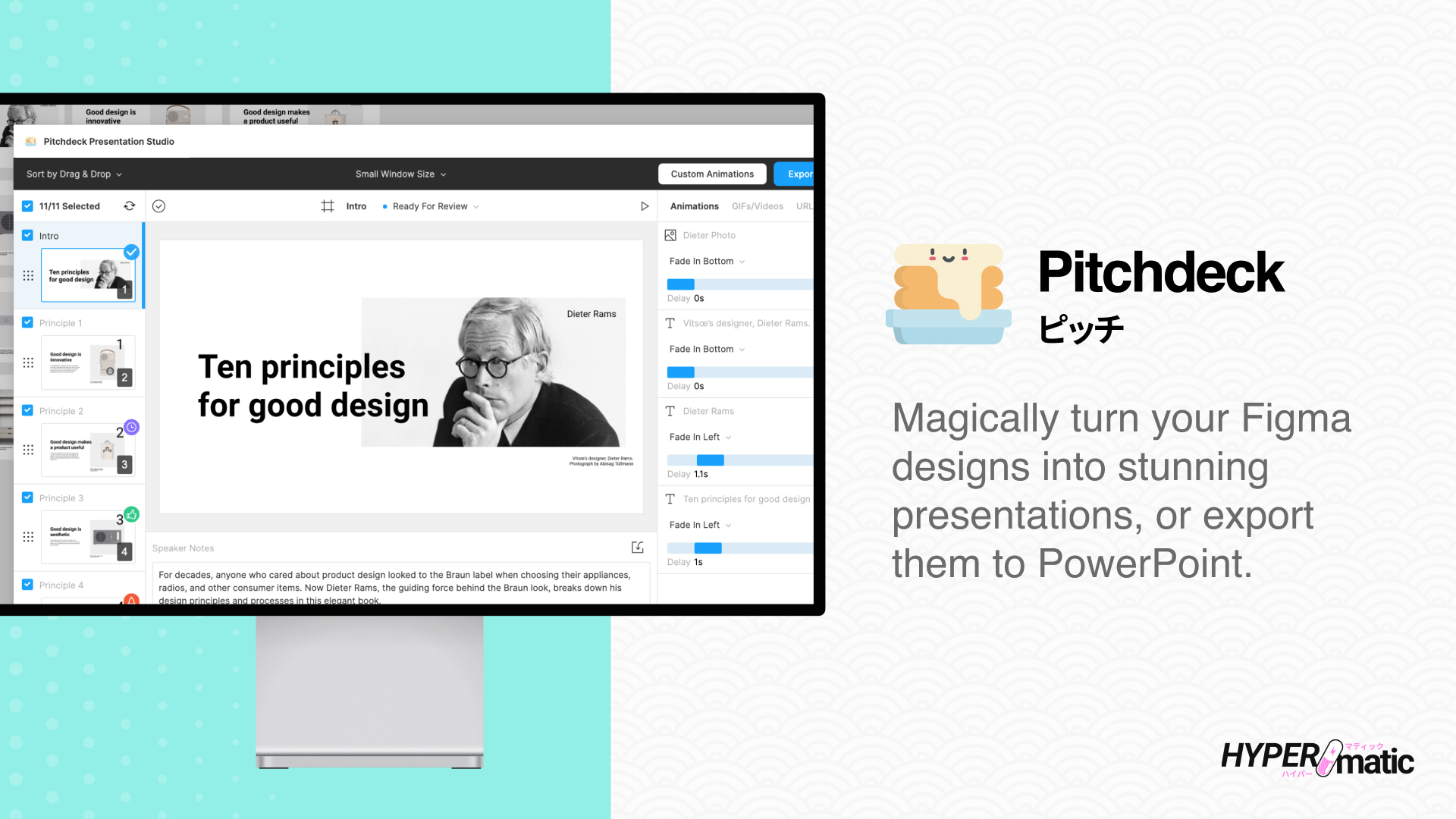
Im Editor siehst du links die Folienübersicht, in der Mitte die Vorschau und rechts die Einstellungen der Elemente. Mit Animations wählst du mehrere Elemente aus und wendest gemeinsame Effekte, ein gemeinsames Timing oder eine gestaffelte Abfolge an. Die Symbolleiste bietet Rückgängig und Wiederholen, den Folienübergang, die Vorschau und die Wiedergabe. Unter der Folie teilen sich die Tabs Speaker notes und Timeline einen Bereich.
Add Slides/Charts unter der Folienliste öffnet durchsuchbare Layouts, Masterfolien und den Diagramm-Builder. Unter Tools findest du Animate whole deck…, Check presentation, Commands & search (Command/Ctrl+K) und Share…, womit du den gehosteten Präsentationslink und seine Zugriffseinstellungen verwaltest. Present öffnet die Referentenkonsole ab der aktuellen Folie; das Pfeilmenü daneben bietet außerdem From beginning. Custom Animations und Analytics liegen neben Export. Export beschreibt, was jedes Format beibehält: Erweiterte Animationen laufen in Local HTML, während bearbeitbare Präsentationsformate die Pitchdeck-Animationen weglassen.
Siehe Animationen, Folien organisieren, Sprechernotizen und Probedurchlauf und Local HTML.
Pitchdeck in Figma Buzz verwenden
Du kannst Pitchdeck mit Frames in einer Figma-Buzz-Datei verwenden:
- Führe Pitchdeck über den Bereich Plugins in deiner Buzz-Datei aus.
- Hak die Frames an, die du verwenden möchtest, und klick dann auf Load Checked Slides. Du kannst auch auf Load All Slides klicken, um alle in der Seitenleiste aufgeführten Frames einzubeziehen.
- Wenn du dazu aufgefordert wirst, klick oben rechts in der Kopfzeile des Plugins auf das Figma-Symbol pop-out.
- Bearbeite deine Präsentation im vollständigen Pitchdeck-Fenster, füge Animationen hinzu und nutze die Exportfunktionen.
Die anfängliche Frame-Auswahl ist für die schmale Plugin-Seitenleiste von Buzz gedacht. Der vollständige Pitchdeck-Editor und die Exportoptionen öffnen sich im breiteren Pop-out-Fenster.
Häufige Fragen
Fehlerbehebung für Pitchdeck
Pitchdeck-Sicherheit
Belege
Abrechnung
Lizenzplätze verwalten
Pitchdeck Free und Pro
Funktionen von Pitchdeck
- Füge Animationen hinzu und sieh sie dir direkt in Figma in der Vorschau an.
- Exportiere Folien als interaktive, teilbare URL, um im Browser zu präsentieren.
- Exportiere Dateien für PowerPoint, Keynote und Google Slides mit bearbeitbarem Text.
- Exportiere als PDF-Datei (optional mit Passwortschutz).
- Exportiere nach Canva (über PSD).
- Importiere Folien aus PowerPoint, Google Slides oder Keynote (als exportierte .pptx-Dateien) automatisch in Figma.
- Importiere Markdown-Präsentationsdateien mit Sprechernotizen, Medienverweisen und
slide-transition-Metadaten. - Füge Ebenen in deinen Folien GIFs sowie YouTube-, Vimeo- und MP4-Videoeinbettungen hinzu.
- Integrierte Präsentationsanalysen und eigene URLs für Freigabelinks.
- Bette Inhalte aus Figma, Loom, Canva, Lottie, Google Docs/Sheets/Slides, SoundCloud oder Spotify ein.
- Füge Ebenen in deinen Folien Links zu anderen Folien oder zu Websites hinzu.
- Integrierte Suche in GIPHY und Pixabay.
- Sortiere Folien schnell nach visueller Position, Figma-Ebenenreihenfolge oder per Drag-and-drop um.
- Erstelle automatisch Diagramme aus deinen eigenen CSV-Daten.
- Optionale Figma-Komponente für die automatische Seitennummerierung deiner Folien.
- Lege Freigabestatus im Workflow fest, um im Blick zu behalten, welche Folien fertig sind.
- Erstellt automatisch passwortgeschützte Präsentations-URLs.
- Präsentiere und teile Folien über eine browserbasierte Präsentationsseite.
- Mit Sprechernotizen, Timer, Laserpointer und Foliensteuerung.
- Steuere deine Präsentation mit dem Smartphone oder Tablet, indem du einen QR-Code scannst.
- Präsentiere im Vollbild, mit Notizen und Steuerung auf einem zweiten Bildschirm.
- Prüfe die Rechtschreibung deiner Figma-Folien in Dutzenden Sprachen.
- Das Pitchdeck-Plugin läuft sowohl in Figma als auch in Figma Slides.