

 Tutoriel vidéo : importer vos emails dans Marketo
Cette vidéo explique comment importer des emails HTML dans Marketo depuis le plugin Figma Emailify.
Importer vos modèles Marketo depuis Figma avec l’intégration API
Pour importer vos modèles HTML depuis Emailify dans votre compte Marketo, vous devez coller le Client ID, le Client Secret et la REST API Endpoint URL de votre compte Marketo en suivant les étapes ci-dessous :
Étape 1 : obtenir la REST API Endpoint URL de Marketo
Cette première étape explique comment obtenir votre REST API Endpoint URL dans Marketo.
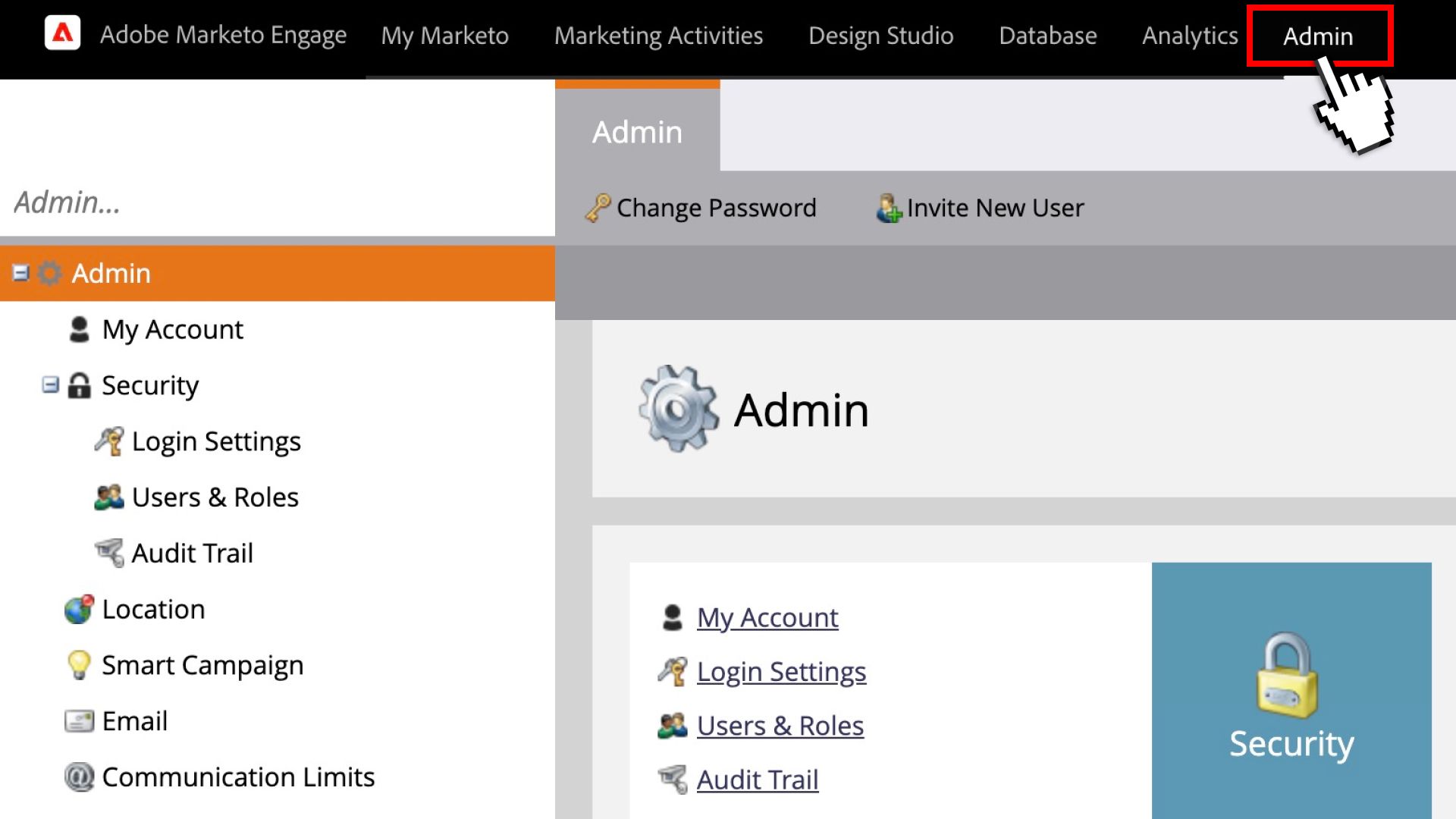
- Connectez-vous à Marketo et ouvrez la page « Admin »
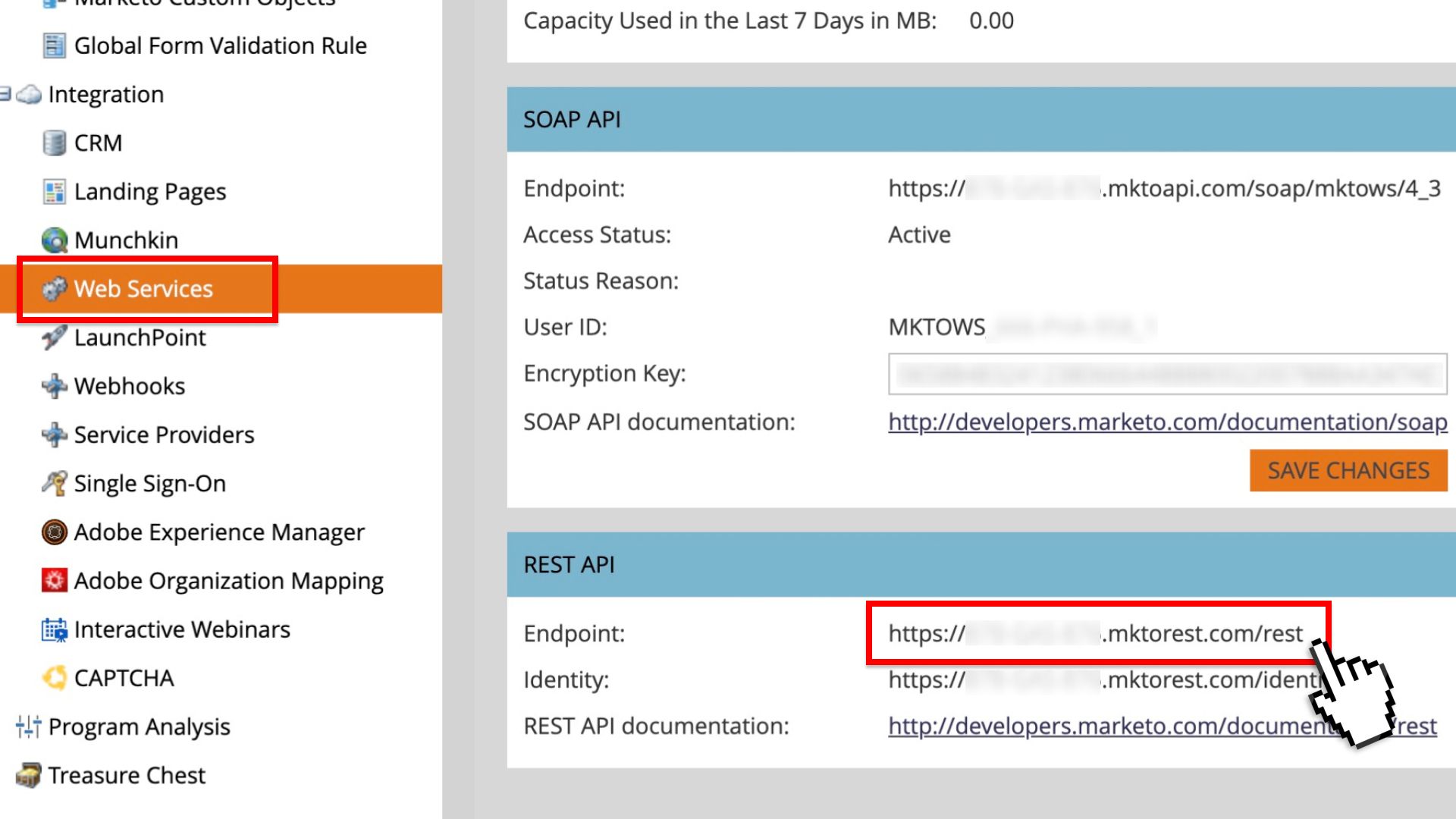
- Cliquez sur l’élément de navigation Web Services et copiez l’URL Endpoint de la REST API dans votre presse-papiers pour l’utiliser plus tard, à l’étape 3 (ci-dessous)
Étape 2 : obtenir le Client ID et le Client Secret de Marketo
Cette deuxième étape explique comment obtenir votre Client ID et votre Client Secret dans Marketo.
Si vous avez déjà créé un rôle Marketo doté des autorisations Read/Write Assets, vous n’êtes pas obligé d’en créer un nouveau : cliquez simplement sur le lien View Details (voir l’étape 6 ci-dessous) pour récupérer votre Client ID et votre Client Secret existants
- Connectez-vous à Marketo et ouvrez la page Admin
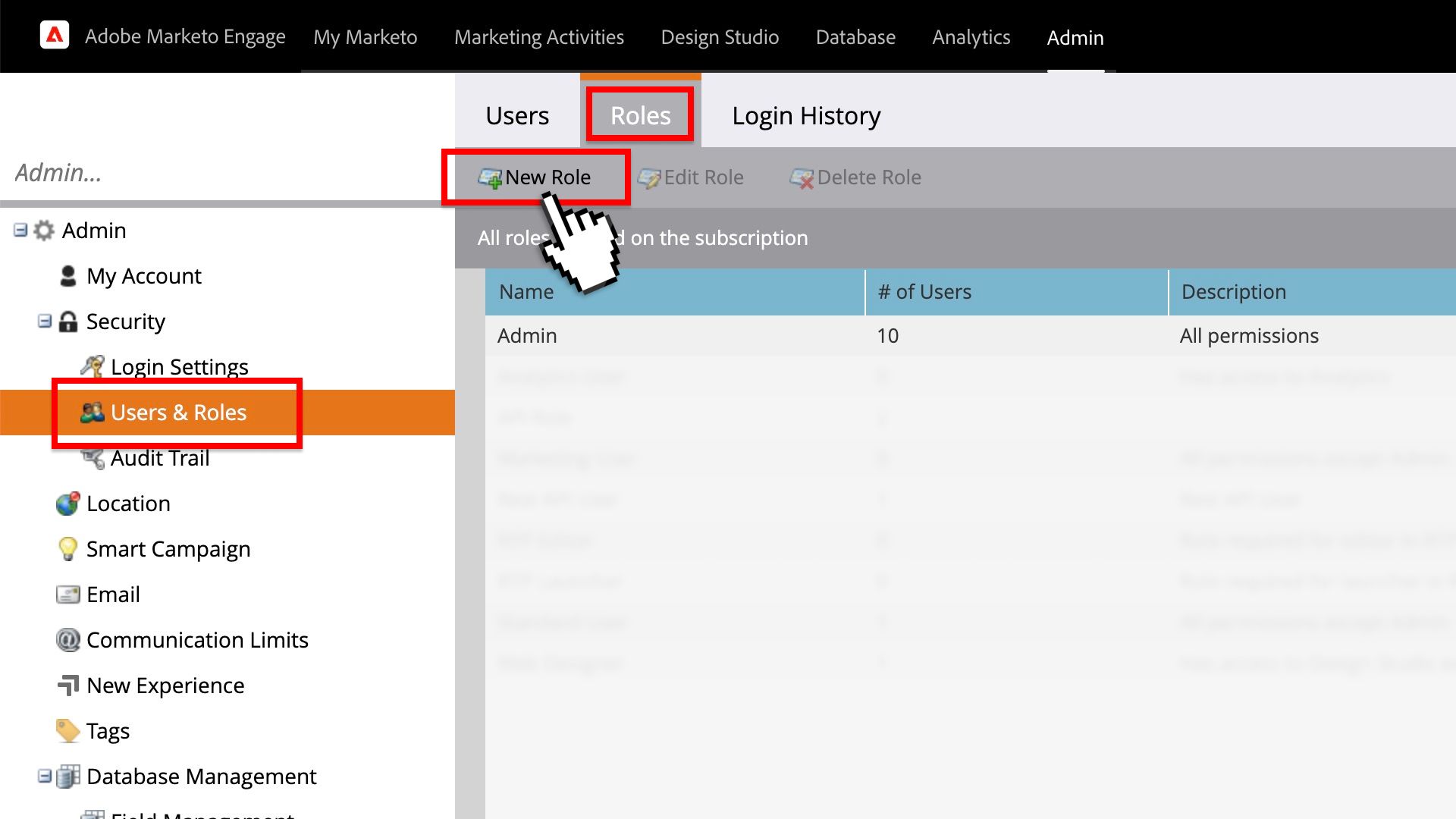
- Ouvrez l’élément de navigation Users & Roles, cliquez sur l’onglet Roles en haut, puis sur New Role
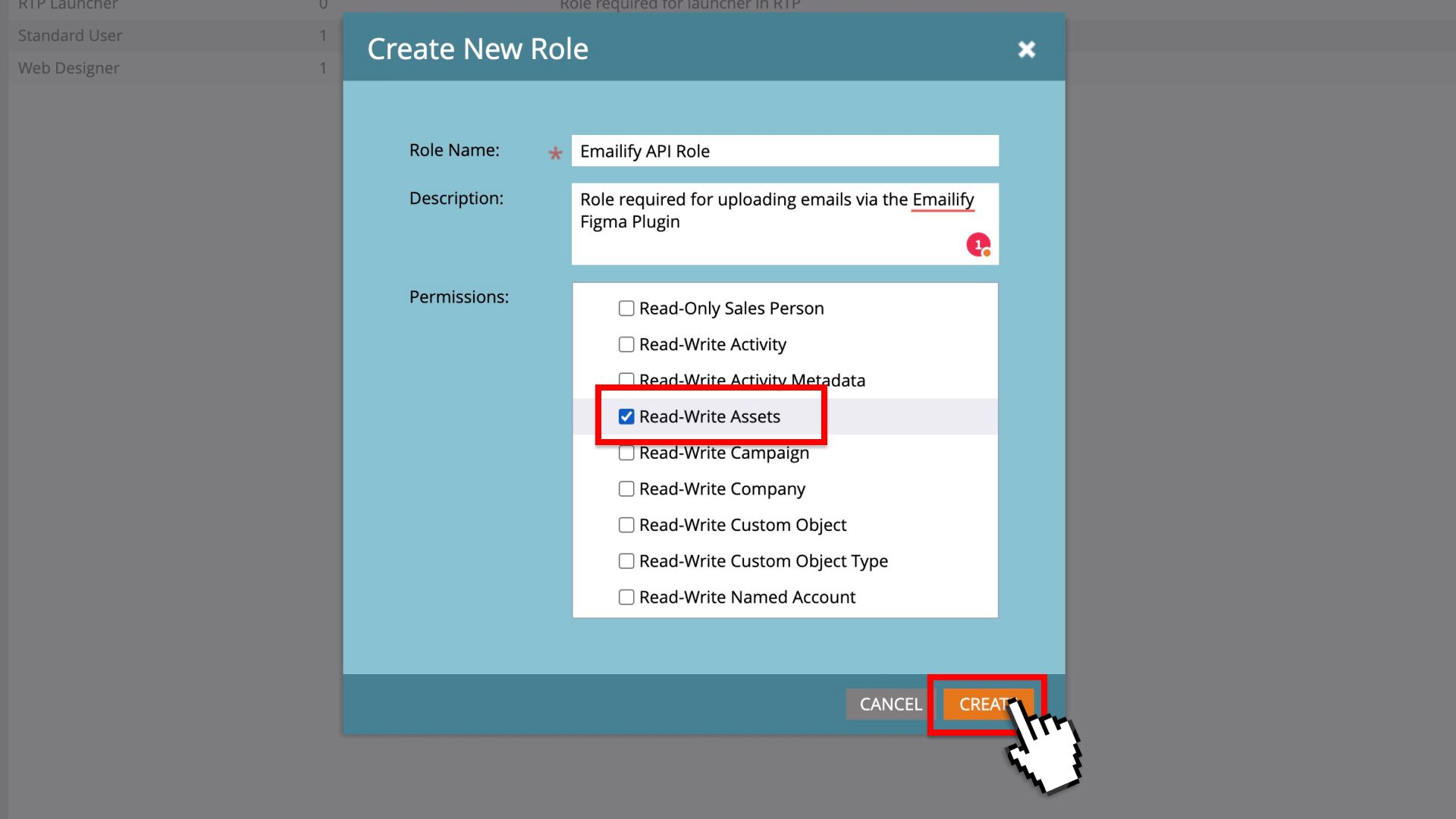
- Ajoutez un nouveau rôle avec l’autorisation Read/Write Assets activée (sous l’élément déroulant Access API) et cliquez sur Create
- Ouvrez l’élément de navigation LaunchPoint puis, sous Installed Services, survolez New et cliquez sur New Service
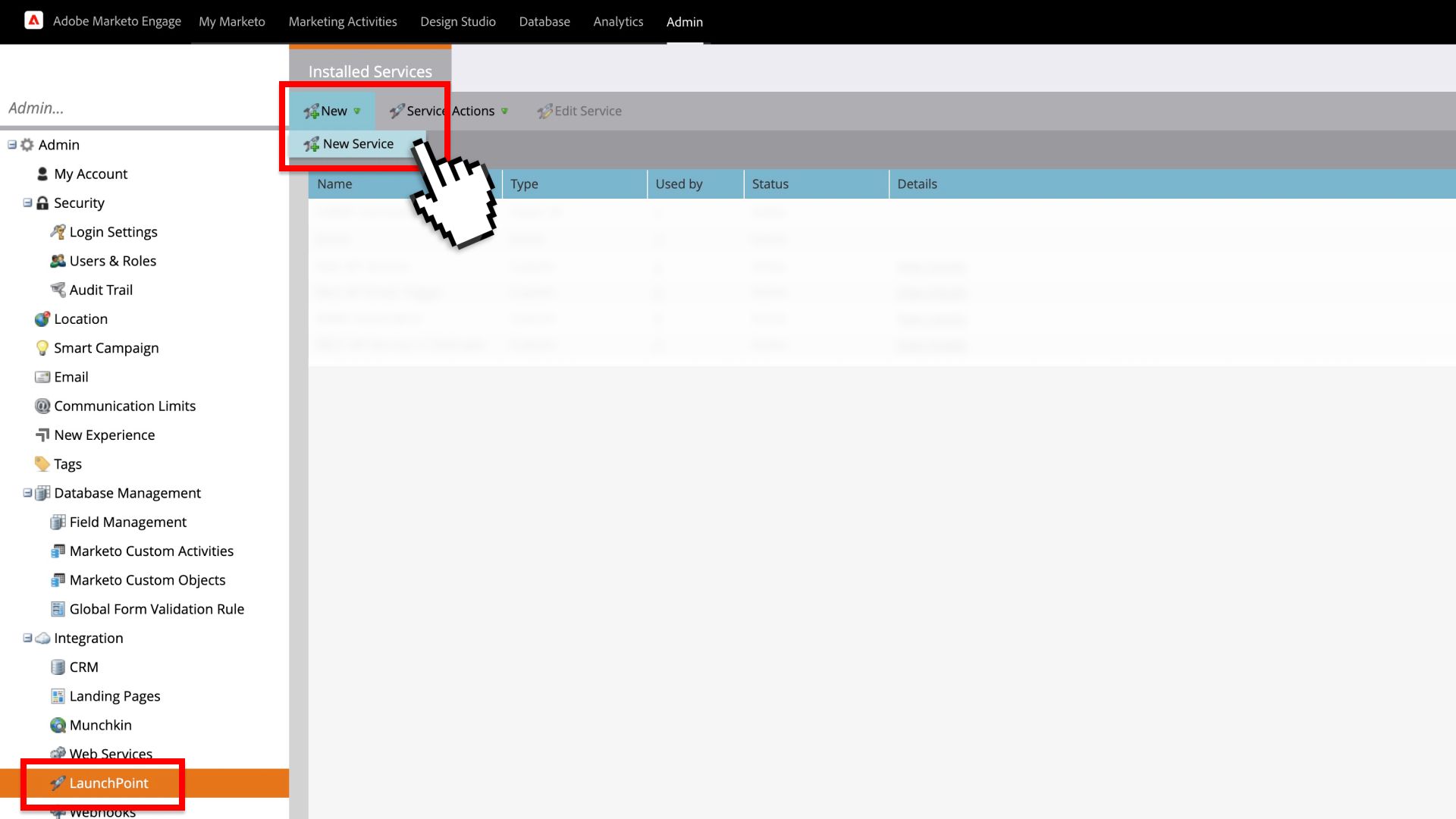
- Renseignez la description, sélectionnez Custom dans la liste déroulante Service, choisissez un API Only User qui dispose déjà des autorisations API nécessaires pour importer les modèles, puis cliquez dans Create.
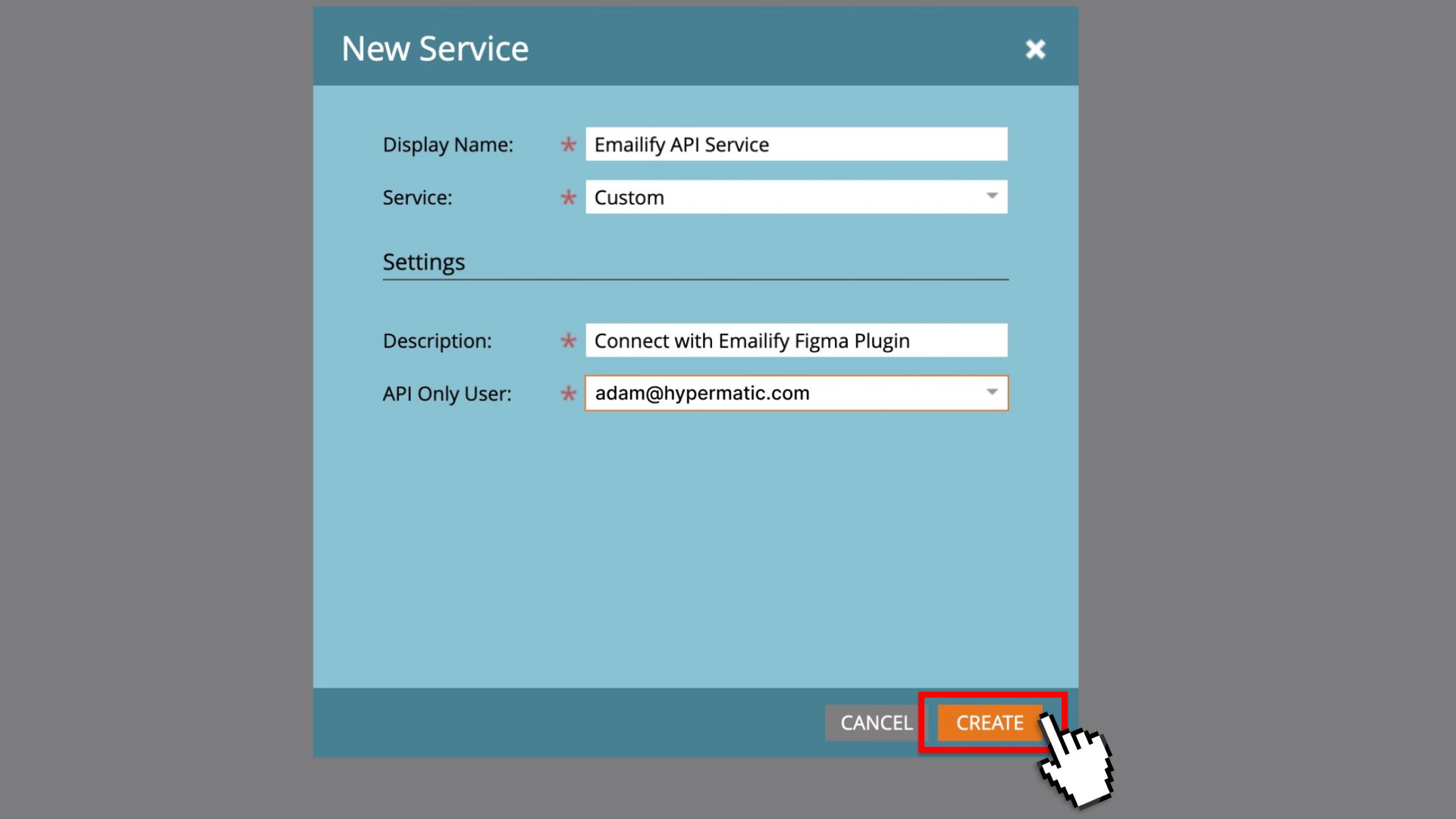
- Sous Installed Services, cliquez sur le lien View Details de votre service
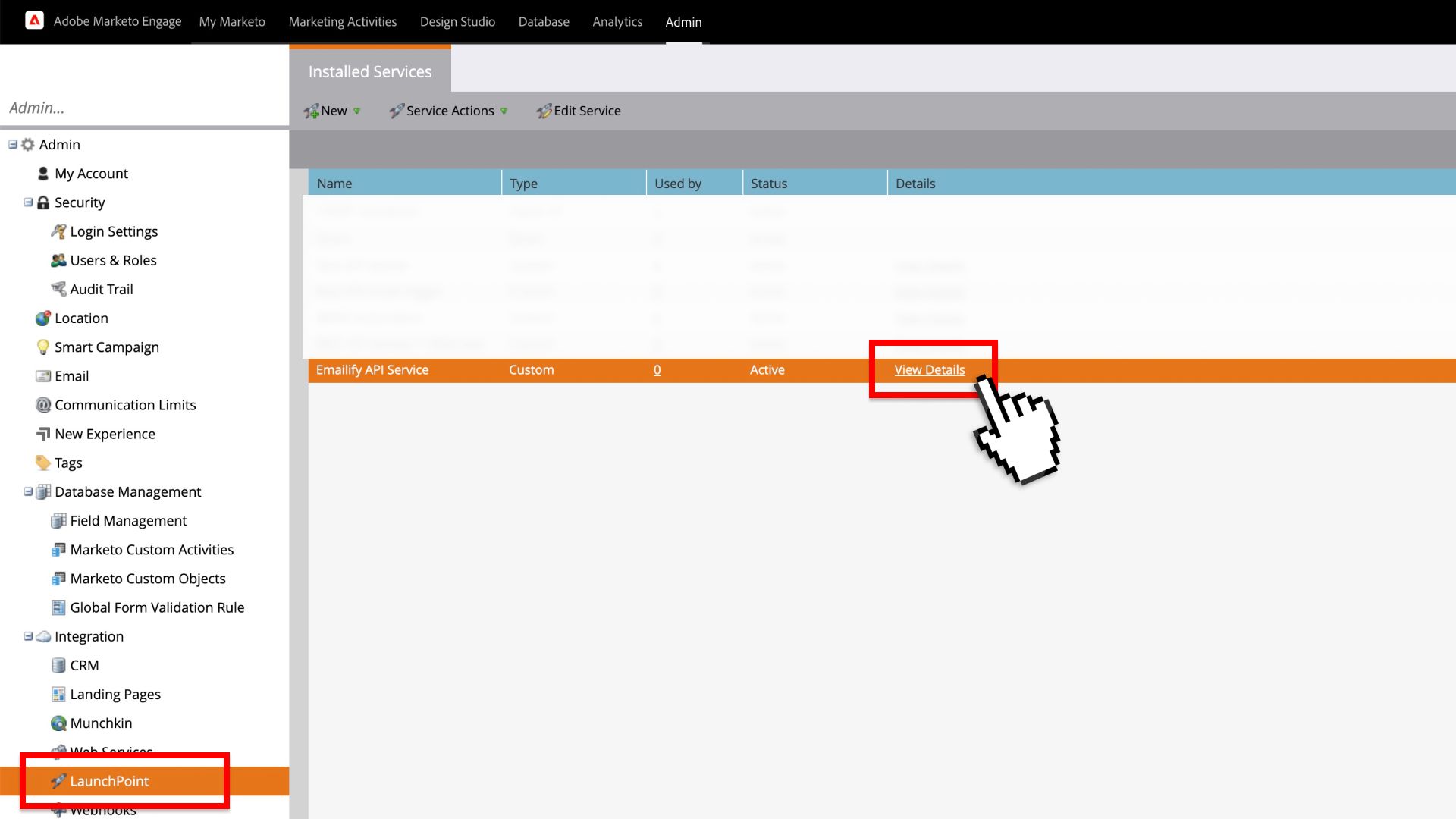
- Copiez le Client Id et le Client Secret dans votre presse-papiers pour les utiliser plus tard, à l’étape 3 (ci-dessous)
Étape 3 : importer votre modèle dans Marketo depuis le plugin Emailify
Cette troisième (et dernière) étape explique comment coller dans le plugin Figma Emailify la REST API Endpoint URL, le Client ID et le Client Secret copiés depuis Marketo lors des deux premières étapes, afin d’importer automatiquement vos emails HTML dans vos modèles d’email Marketo.
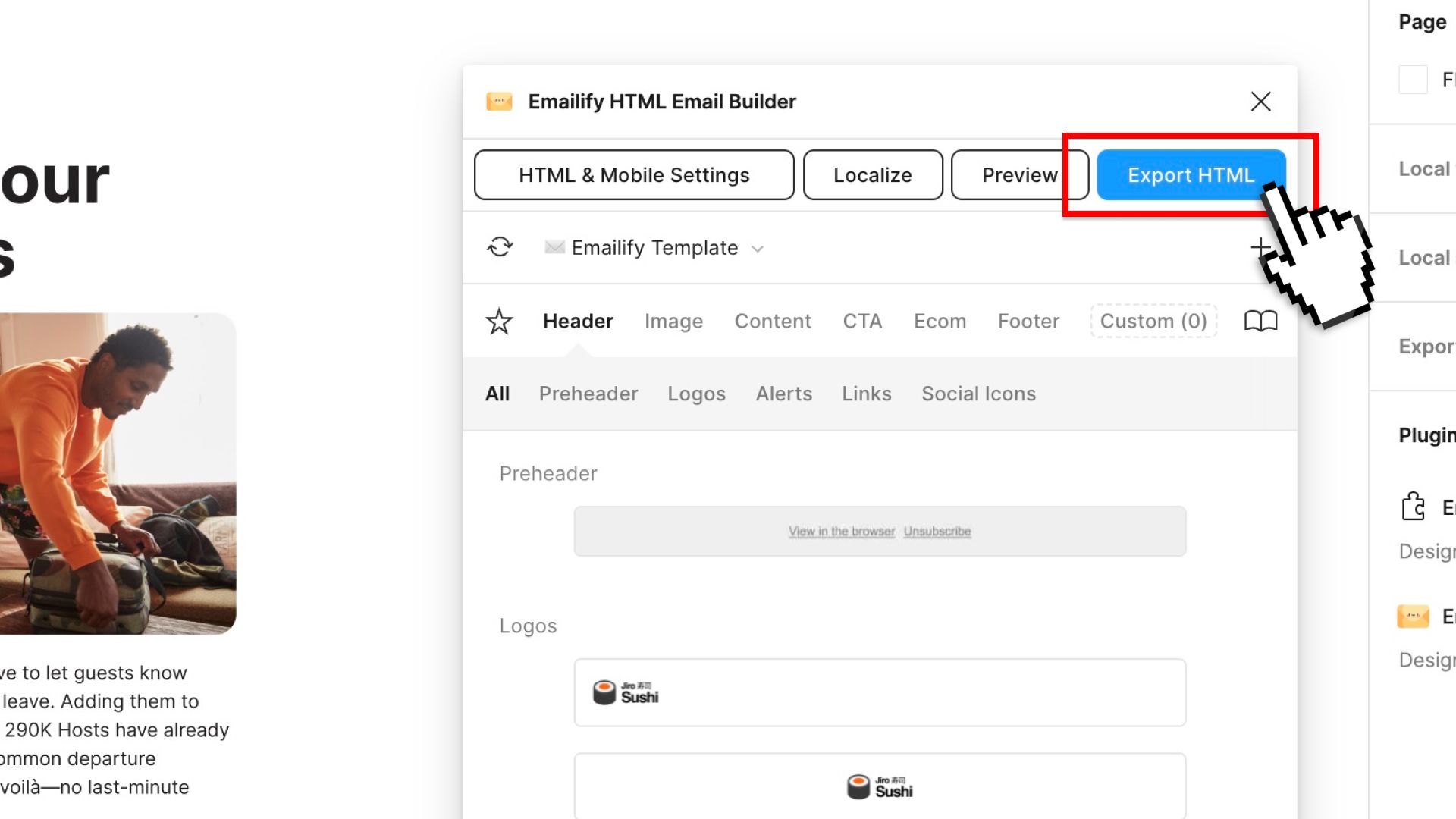
- Lancez le plugin Emailify dans Figma et cliquez sur le bouton Export HTML
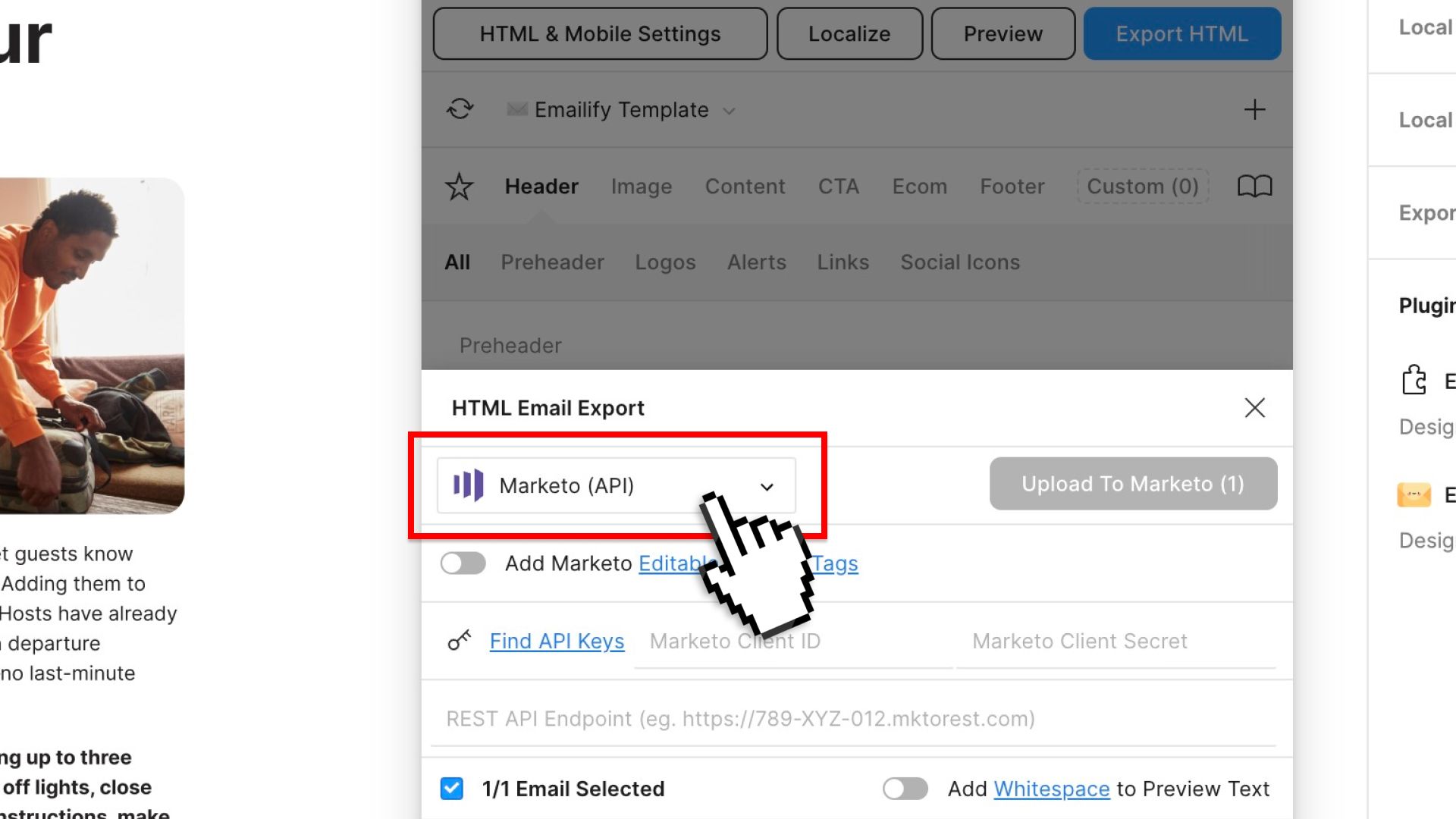
- Sélectionnez l’option Marketo (API) dans la liste des plateformes d’export
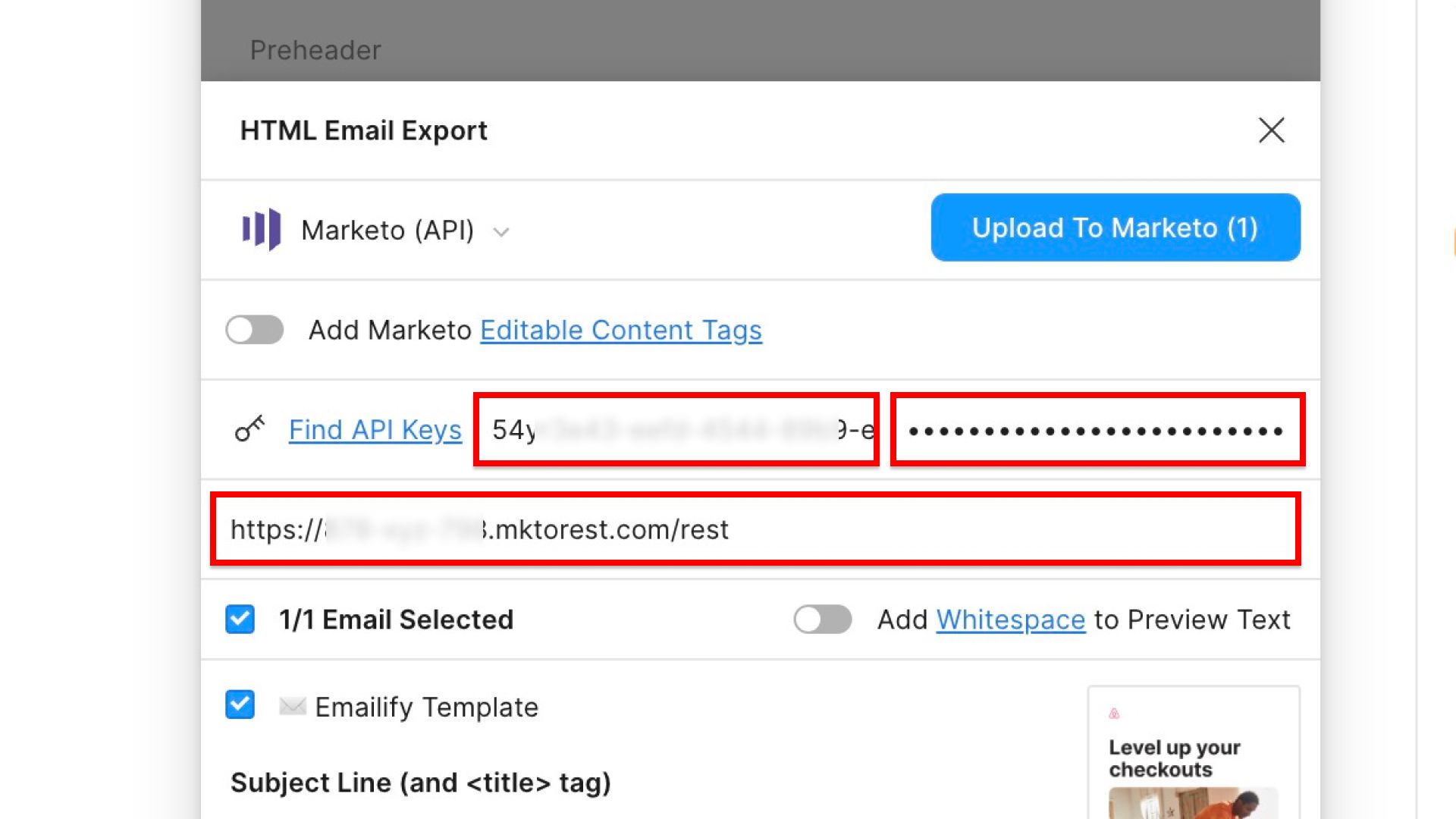
- Collez la REST API Endpoint URL, le Client ID et le Client Secret Marketo copiés aux étapes 1 et 2 (ci-dessus) pour authentifier le plugin auprès de Marketo
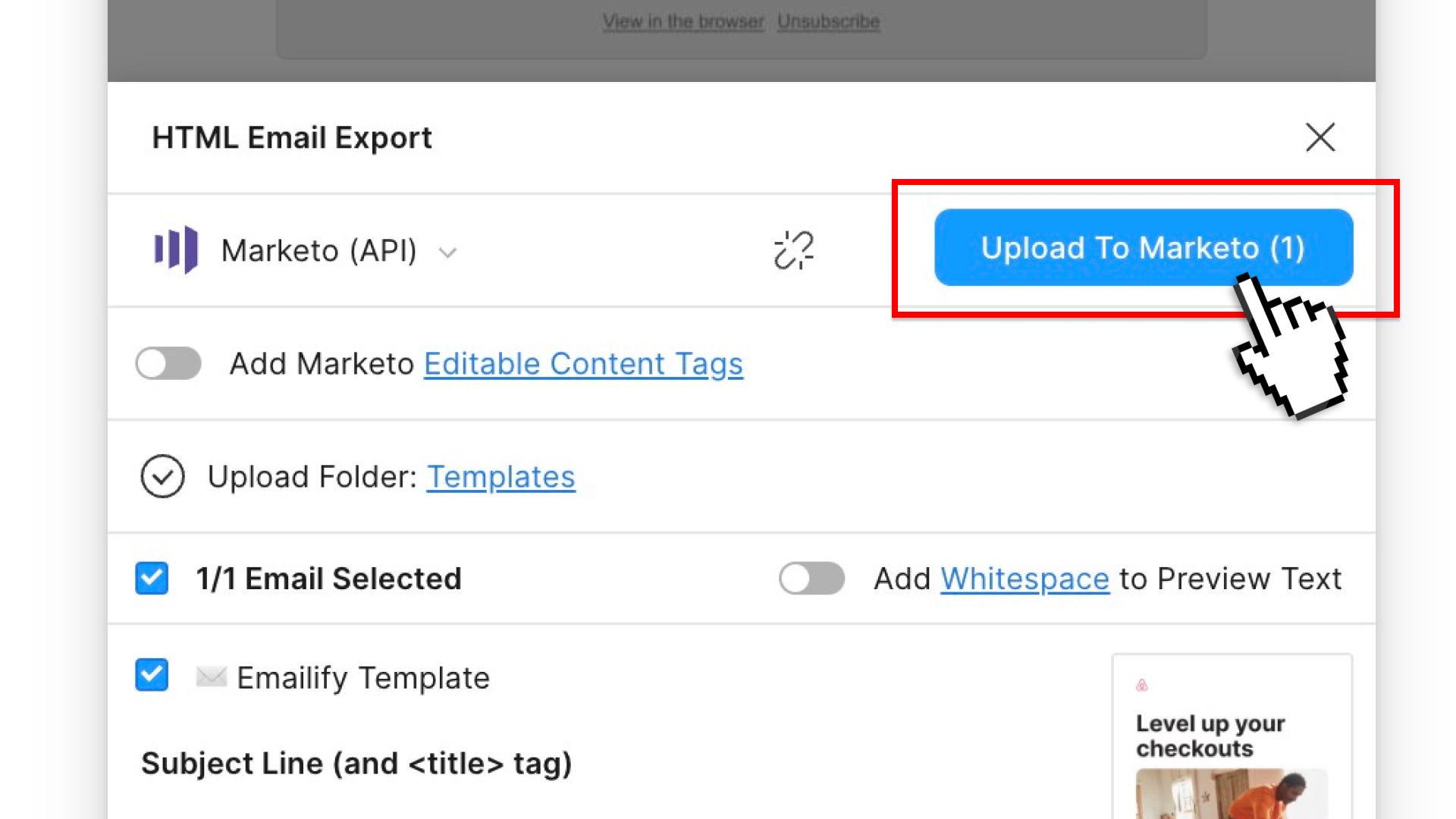
- Cliquez sur le bouton Upload To Marketo pour importer votre ou vos modèles
Vous pouvez aussi activer l’option Add Marketo Editable Content Tags dans les options d’export d’Emailify : des tags Marketo modifiables seront alors ajoutés automatiquement à votre code, ce qui vous permettra de modifier le contenu de votre modèle d’email une fois créé dans Marketo.
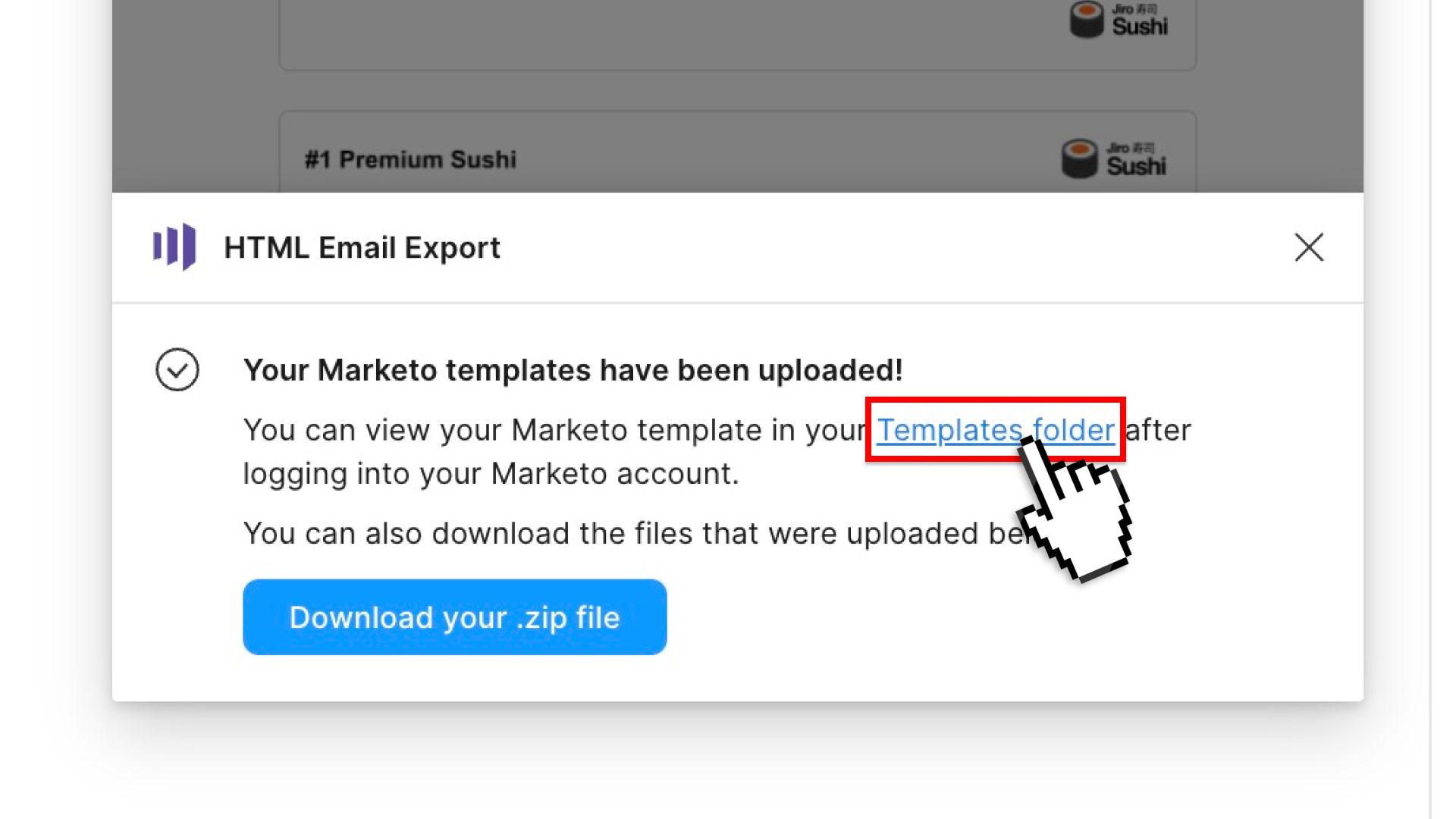
- Cliquez sur le lien du dossier Template dans la confirmation d’Emailify pour voir votre ou vos nouveaux modèles dans Marketo
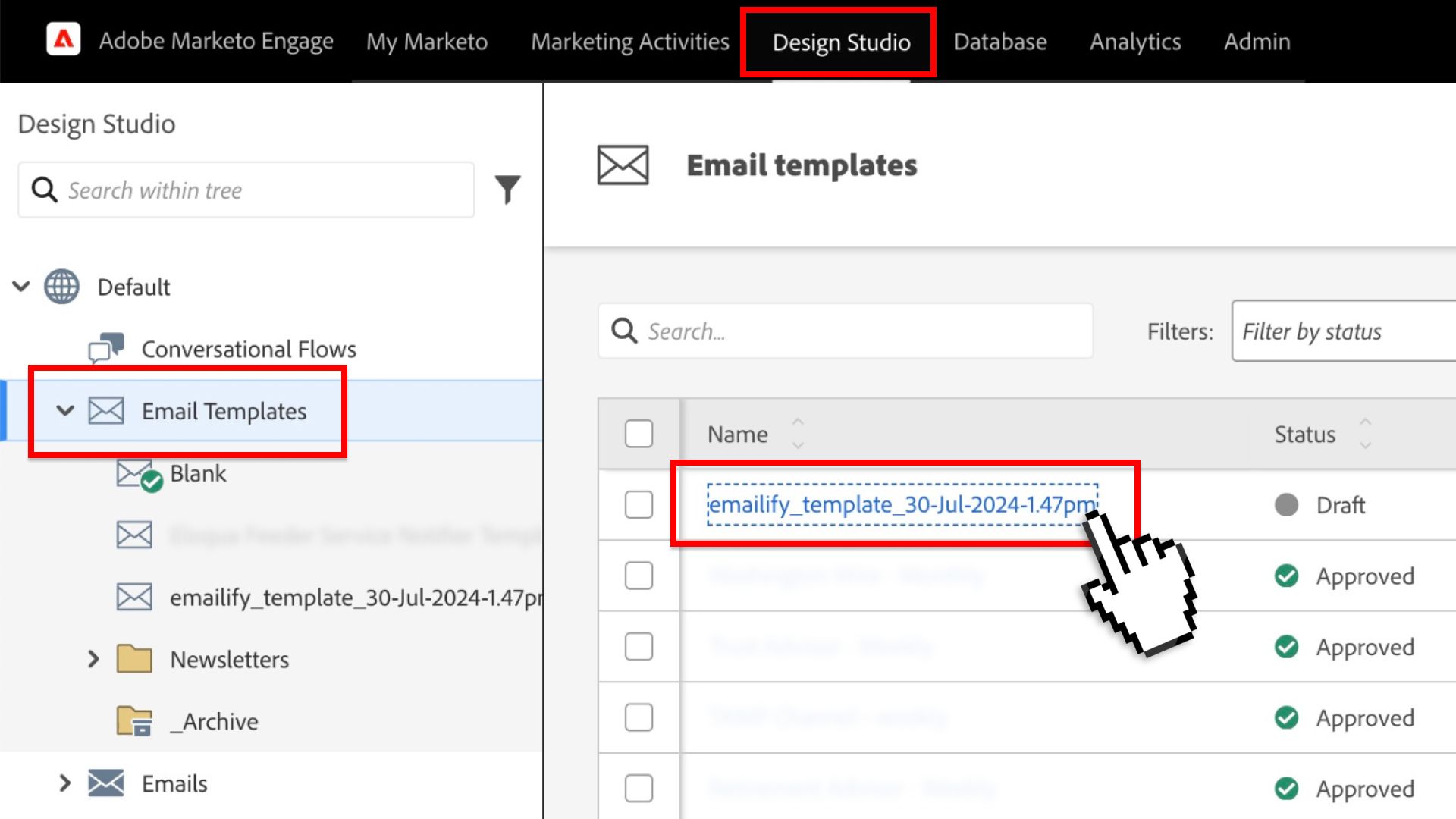
- Retrouvez votre ou vos nouveaux modèles d’email dans le Design Studio de Marketo et utilisez-les comme vous le souhaitez
Importer vos modèles Marketo depuis Figma en copiant-collant le HTML
Si vous ne voulez pas utiliser l’intégration API ci-dessus, vous pouvez aussi importer ou créer manuellement de nouveaux modèles d’email dans votre compte Marketo en copiant-collant le code HTML exporté par Emailify.
Pour cela, cliquez sur le bouton Export HTML dans l’en-tête du plugin Emailify, sélectionnez l’option Marketo (Zip) dans la liste des plateformes d’export, puis cliquez sur le bouton Export For Marketo.
Une fois l’export terminé, cliquez sur le bouton Download your .zip file, enregistrez le fichier sur votre ordinateur, puis décompressez-le : vous y trouverez le dossier de votre email, qui contient un fichier index.html avec le code HTML de votre modèle d’email exporté.
Connectez-vous à votre compte Marketo et cliquez sur l’élément de menu Design Studio : vous pouvez y créer un nouveau modèle d’email dans le dossier de votre choix, puis copier-coller le code HTML du fichier index.html exporté dans l’éditeur de code de Marketo pour finaliser votre nouveau modèle d’email Marketo.
Vous pouvez aussi activer l’option Add Marketo Editable Content Tags dans les options d’export d’Emailify : des tags Marketo modifiables seront alors ajoutés automatiquement à votre code, ce qui vous permettra de modifier le contenu de votre modèle d’email une fois créé dans Marketo.