

 動画チュートリアル:Marketoにメールをアップロードする
この動画では、FigmaのEmailifyプラグインからMarketoにHTMLメールをアップロードする方法を紹介しています。
API連携を使ってFigmaからMarketoにテンプレートをアップロードする
EmailifyからMarketoアカウントにHTMLテンプレートをアップロードするには、以下の手順に従って、MarketoアカウントのClient ID、Client Secret、REST API Endpoint URLを貼り付ける必要があります。
ステップ1:MarketoのREST API Endpoint URLを取得する
最初のステップでは、MarketoでREST API Endpoint URLを取得する方法を説明します。
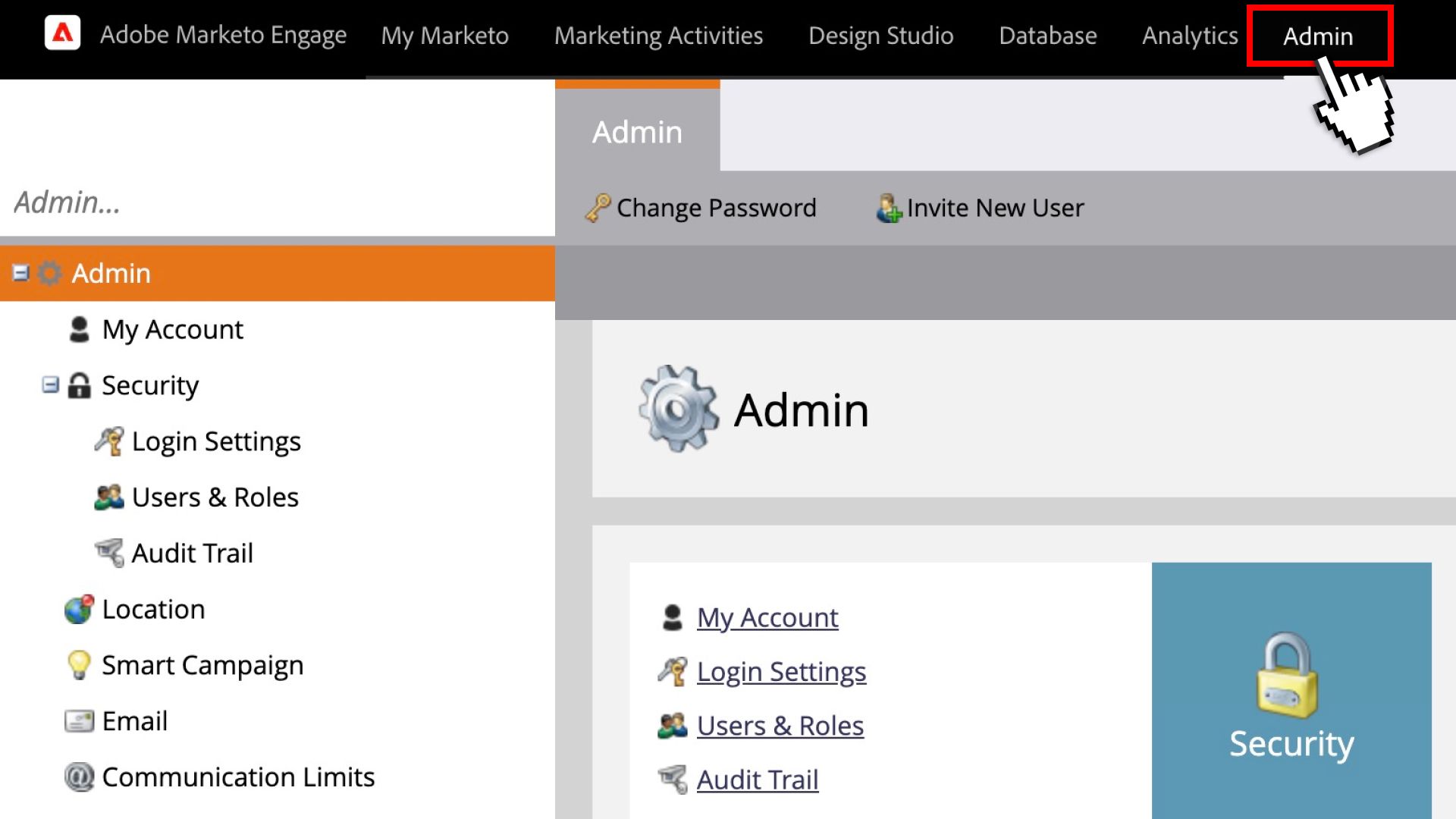
- Marketoにログインし、「Admin」ページに移動します
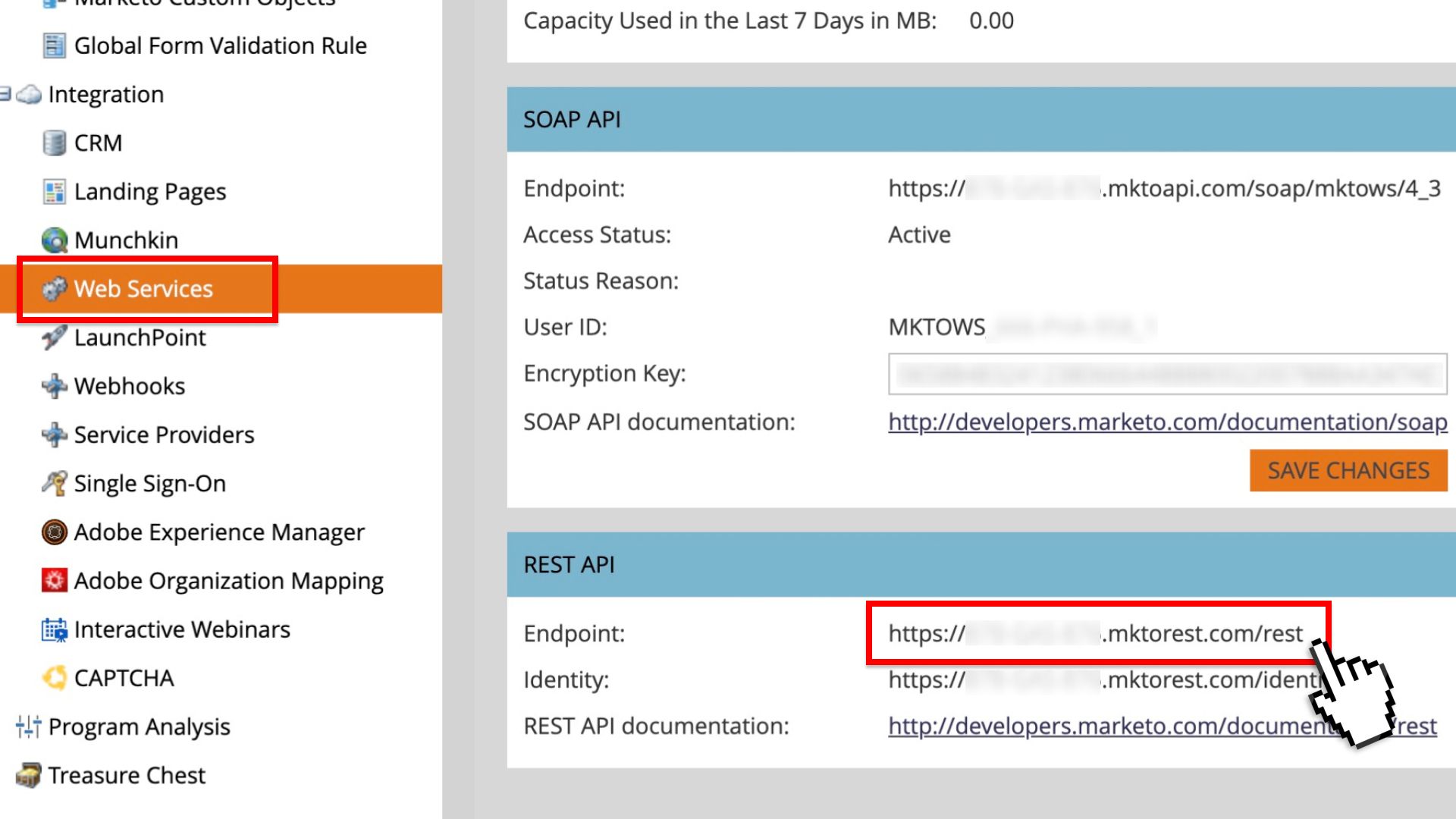
- Web Servicesのナビゲーション項目をクリックし、REST APIのEndpoint URLをクリップボードにコピーします。このURLは後でステップ3(下記)で使います
ステップ2:MarketoのClient IDとClient Secretを取得する
2番目のステップでは、MarketoでClient IDとClient Secretを取得する方法を説明します。
Read/Write Assets権限を持つMarketoのロールをすでに作成している場合、新しく作成する必要はありません。(下記のステップ6のように)View Detailsリンクをクリックして、既存のClient IDとClient Secretを取得してください
- Marketoにログインし、Adminページに移動します
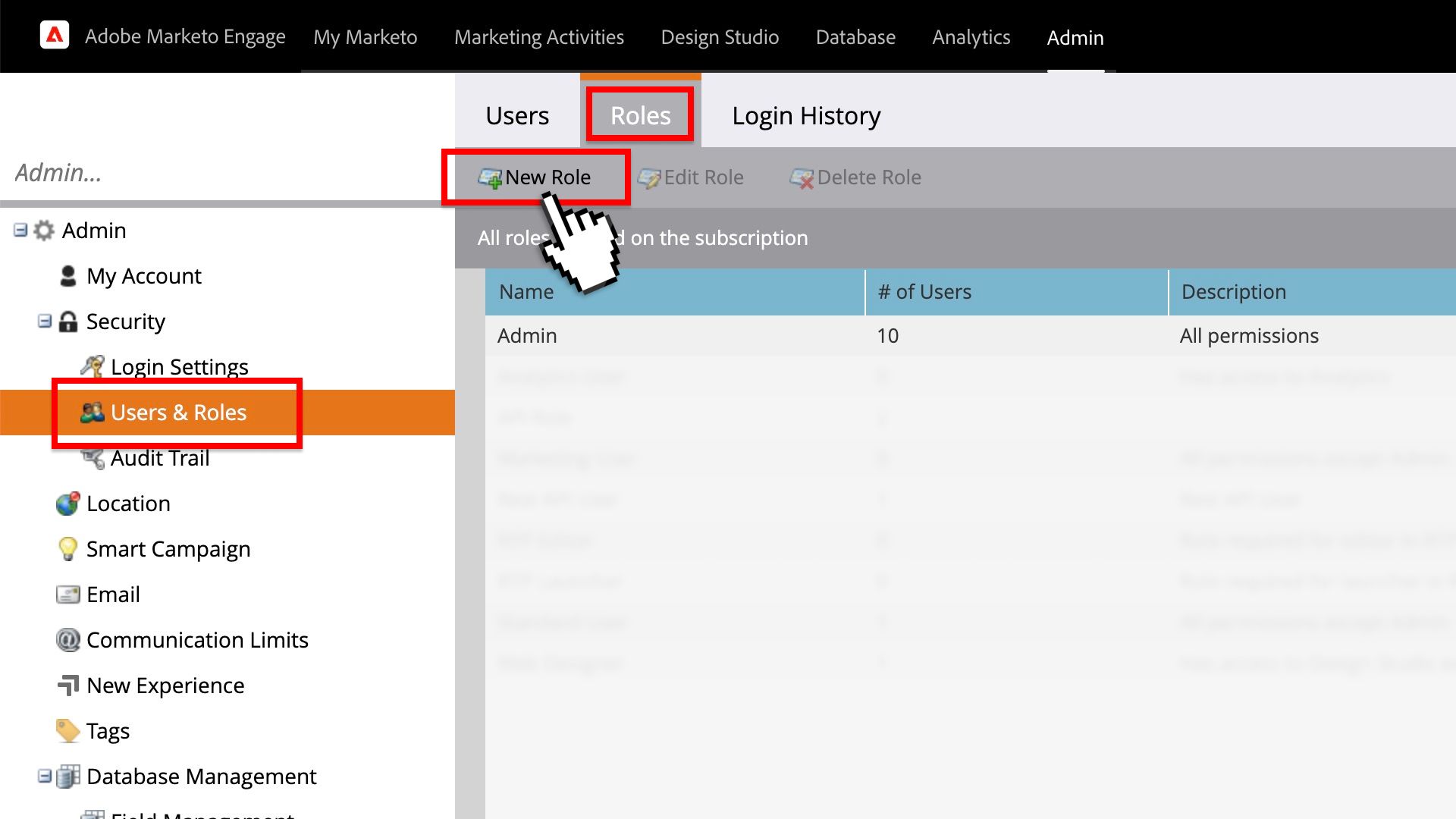
- Users & Rolesのナビゲーション項目に移動し、上部のRolesタブをクリックしてから、New Roleをクリックします
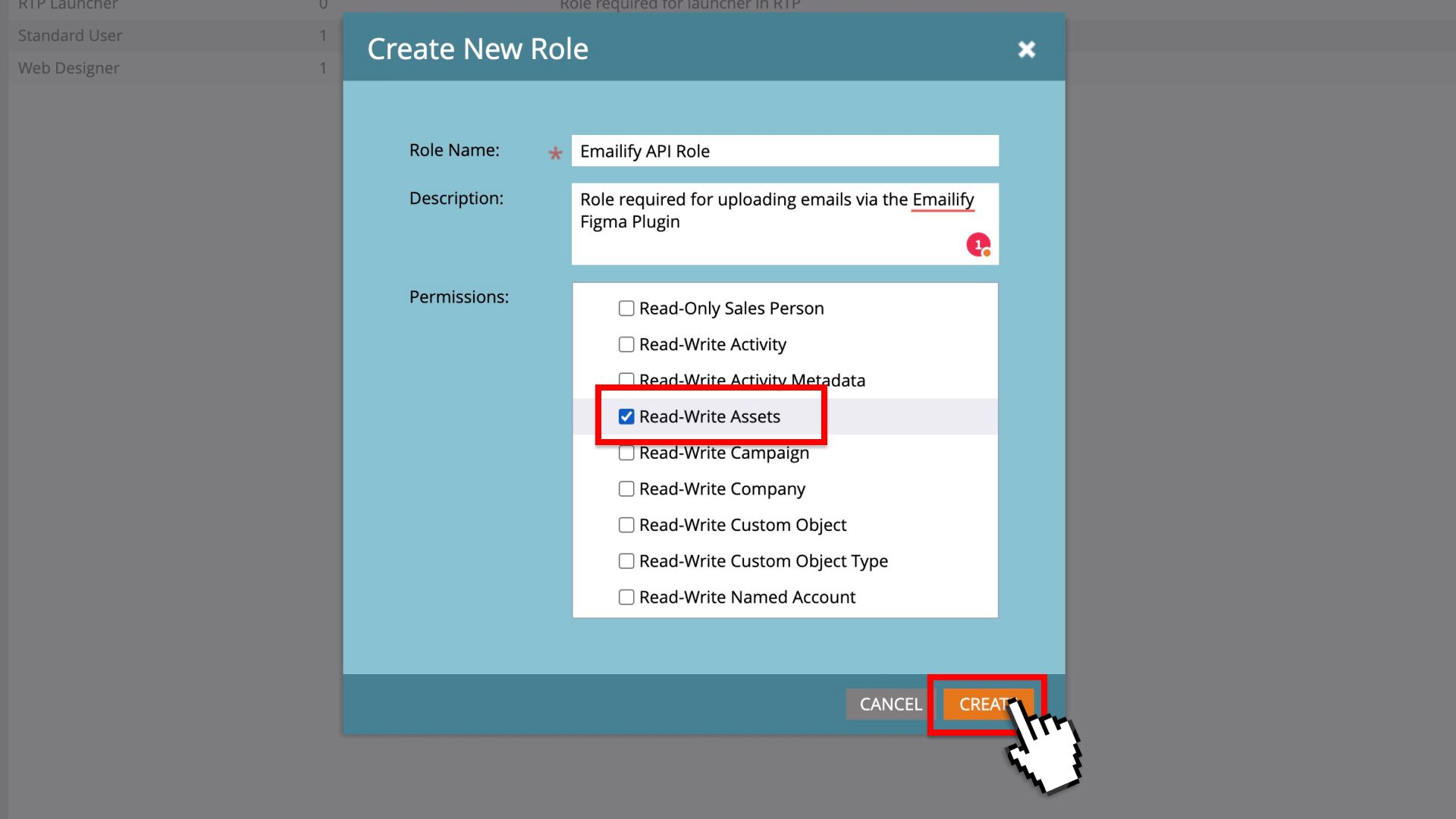
- (Access APIのドロップダウン項目で)Read/Write Assets権限を有効にした新しいロールを追加し、Createをクリックします
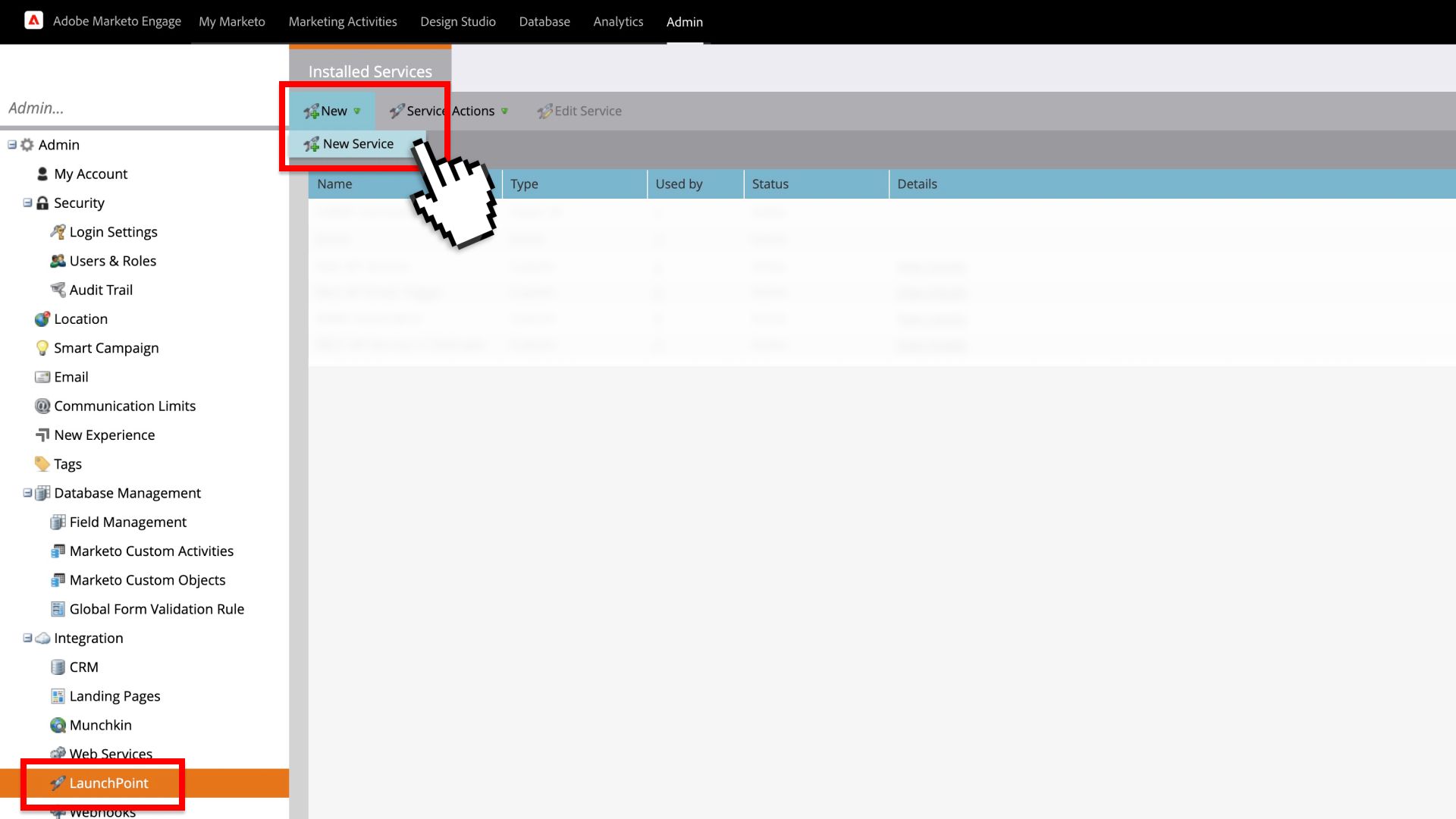
- LaunchPointのナビゲーション項目に移動し、Installed ServicesでNewにカーソルを合わせてから、New Serviceをクリックします
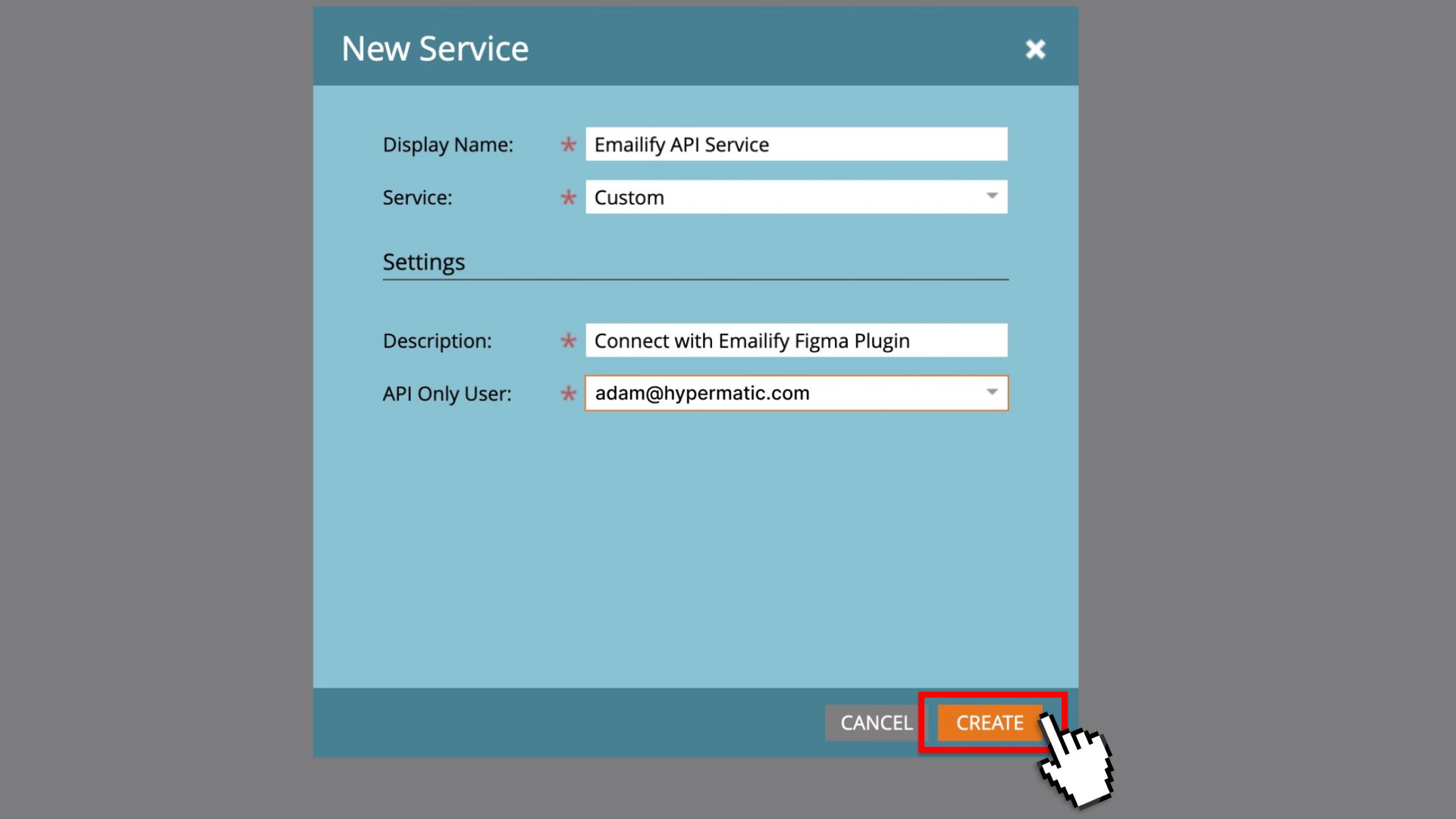
- 説明を入力し、ServiceのドロップダウンリストからCustomを選択します。次に、テンプレートをアップロードするAPI権限をすでに持っているAPI Only Userを選択し、Createをクリックします。
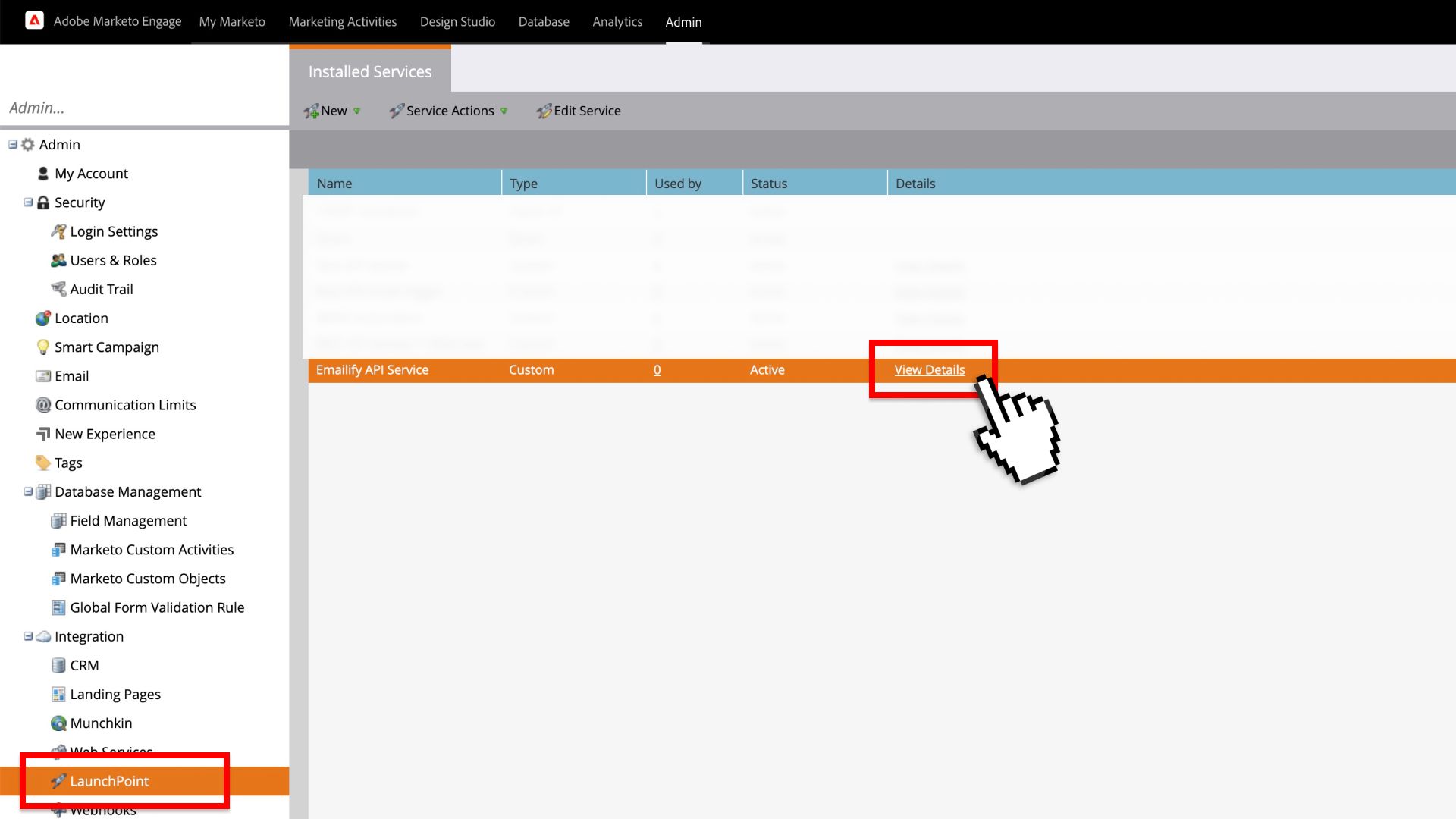
- Installed Servicesで、作成したサービスのView Detailsリンクをクリックします
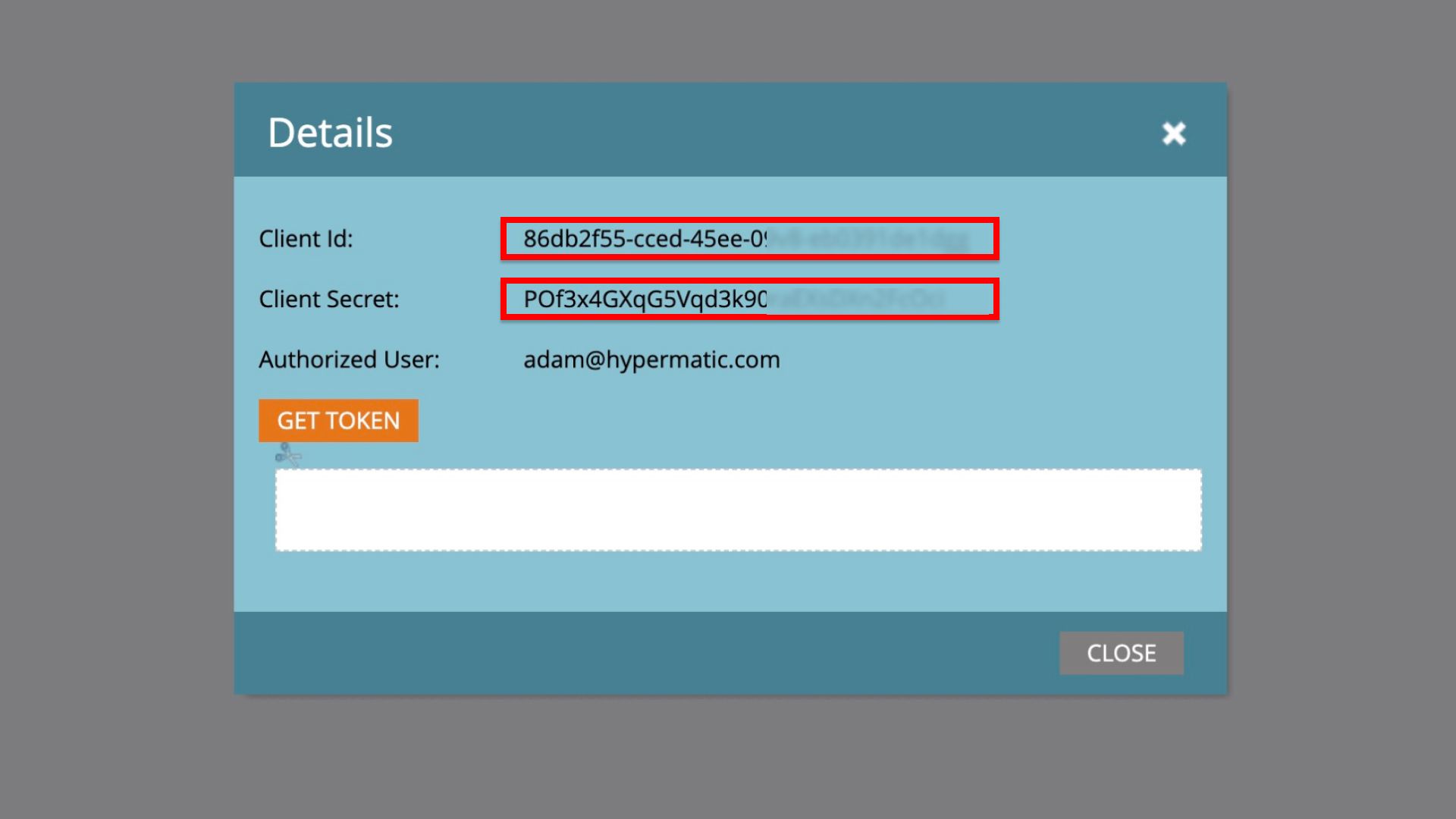
- Client IdとClient Secretをクリップボードにコピーします。これらは後でステップ3(下記)で使います
ステップ3:EmailifyプラグインからMarketoにテンプレートをアップロードする
3番目(最後)のステップでは、最初の2つのステップでMarketoからコピーしたREST API Endpoint URL、Client ID、Client SecretをEmailify Figmaプラグインに貼り付けて、HTMLメールをMarketoのメールテンプレートに自動でアップロードする方法を説明します。
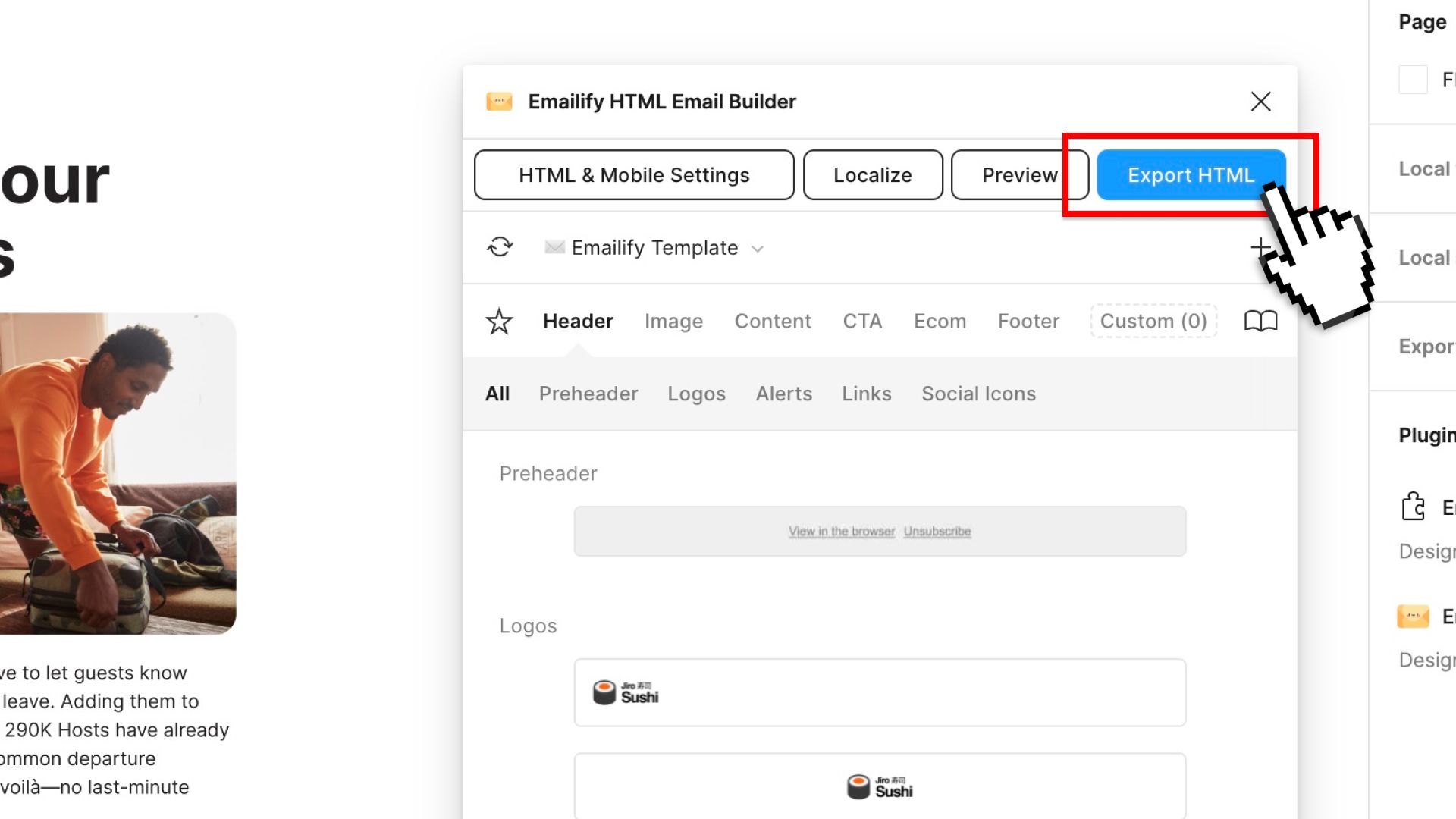
- FigmaでEmailifyプラグインを実行し、Export HTMLボタンをクリックします
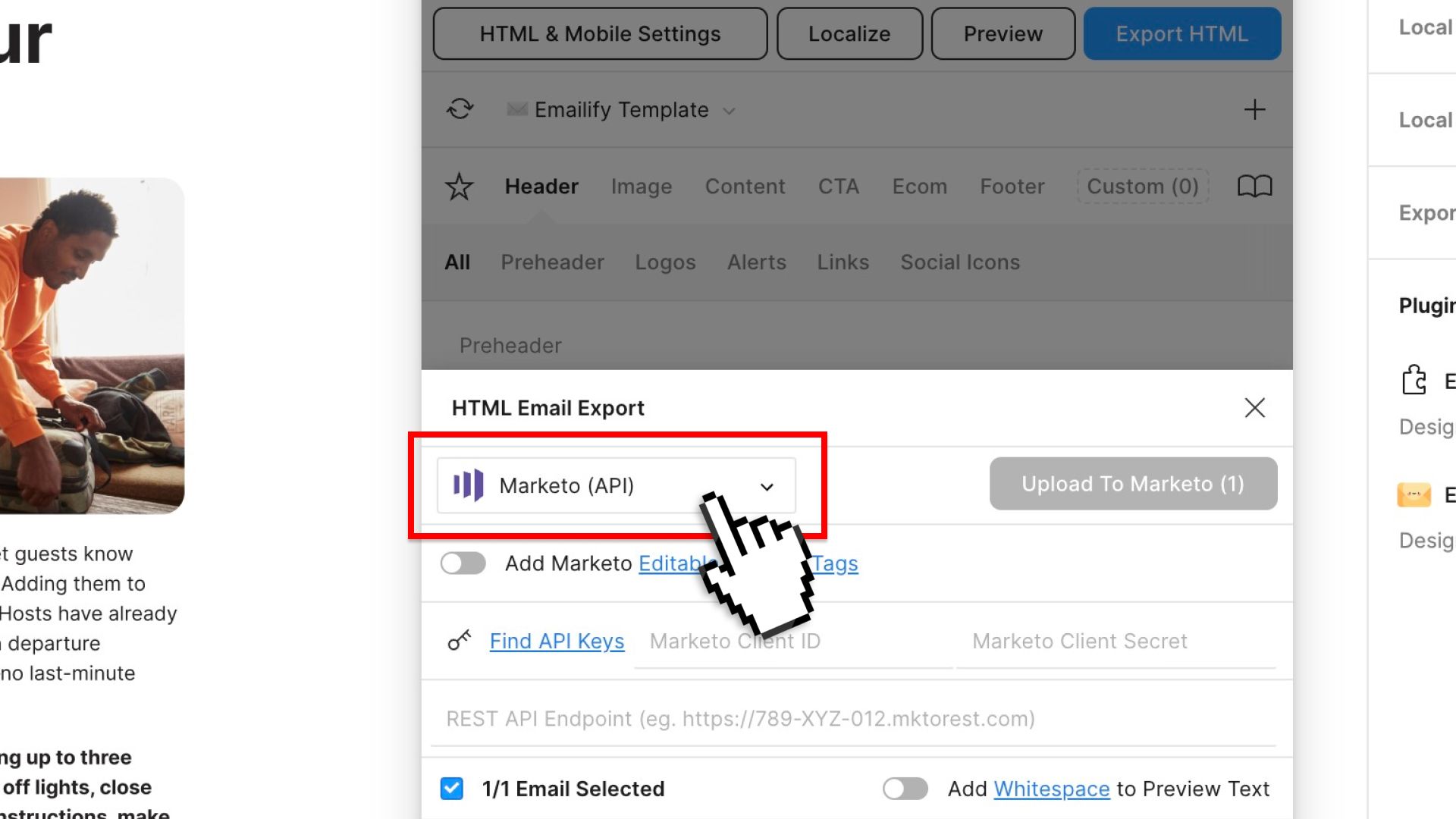
- エクスポート先のプラットフォームのリストからMarketo (API) オプションを選択します
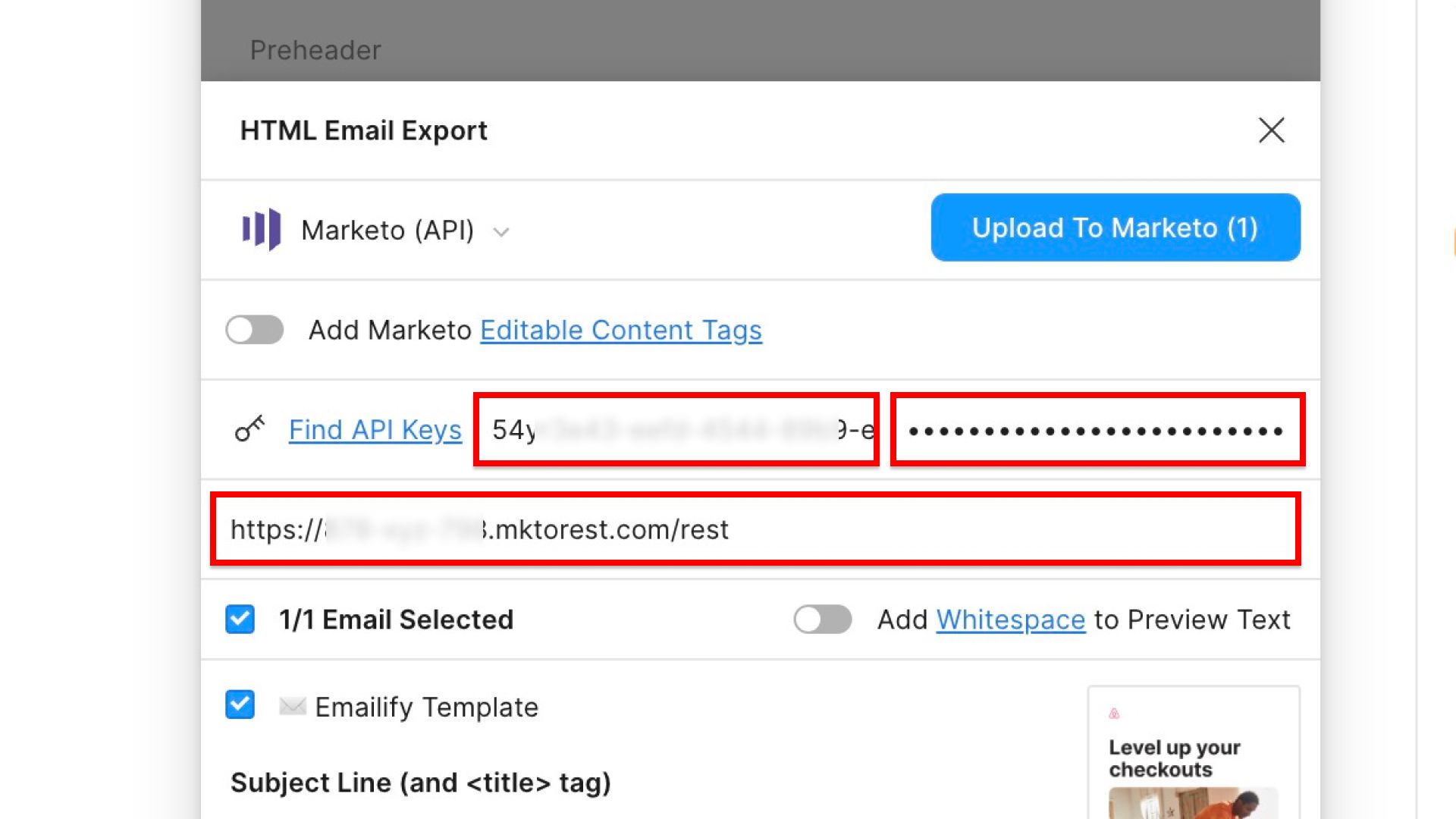
- ステップ1とステップ2(上記)でコピーしたMarketoのREST API Endpoint URL、Client ID、Client Secretを貼り付けて、プラグインをMarketoで認証します
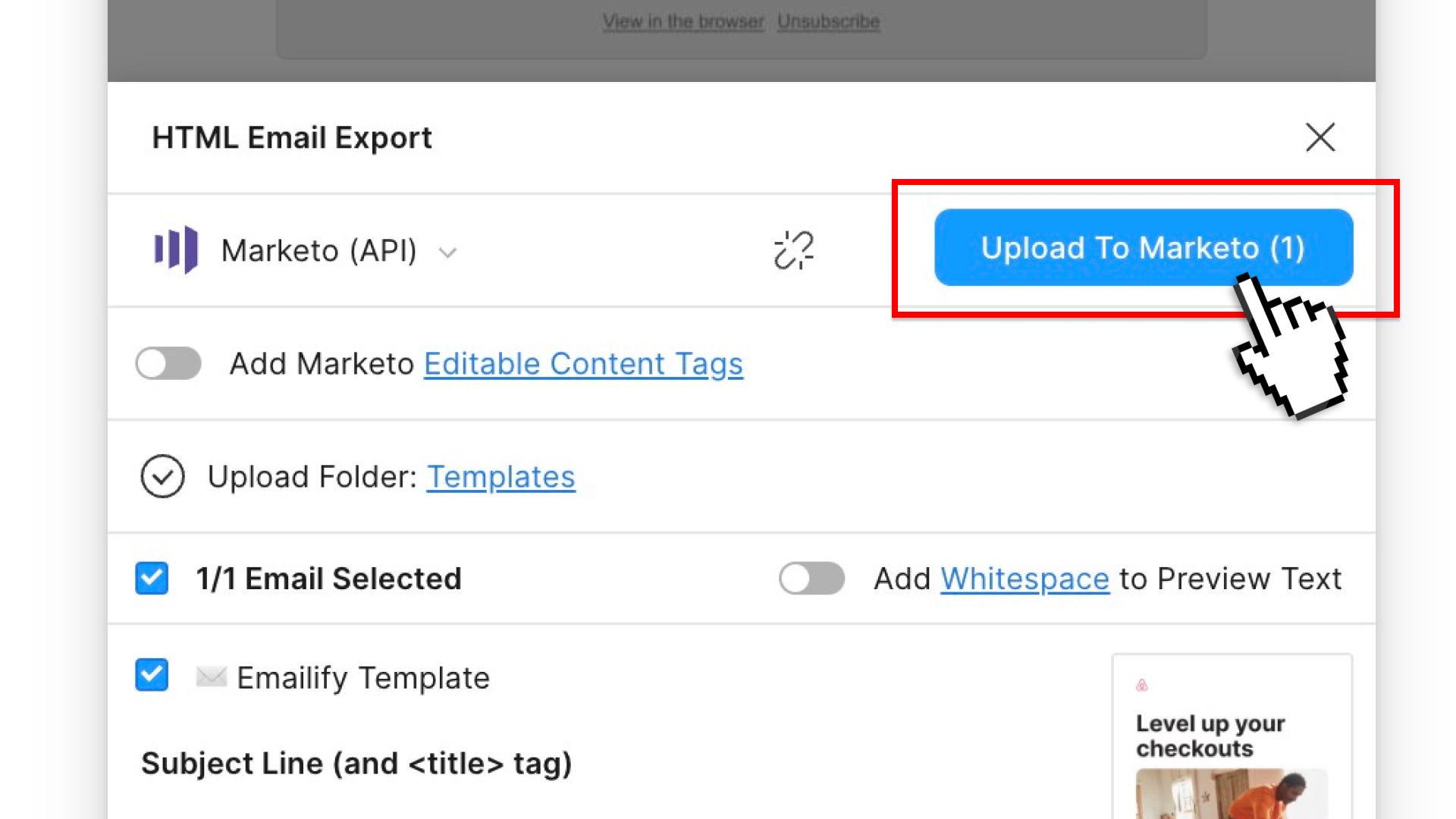
- Upload To Marketoボタンをクリックして、テンプレートをアップロードします
EmailifyのエクスポートオプションでAdd Marketo Editable Content Tagsトグルを有効にすると、編集可能なMarketoタグがコードに自動で追加され、Marketoでテンプレートを作成した後もメールテンプレートのコンテンツを編集できます(任意)。
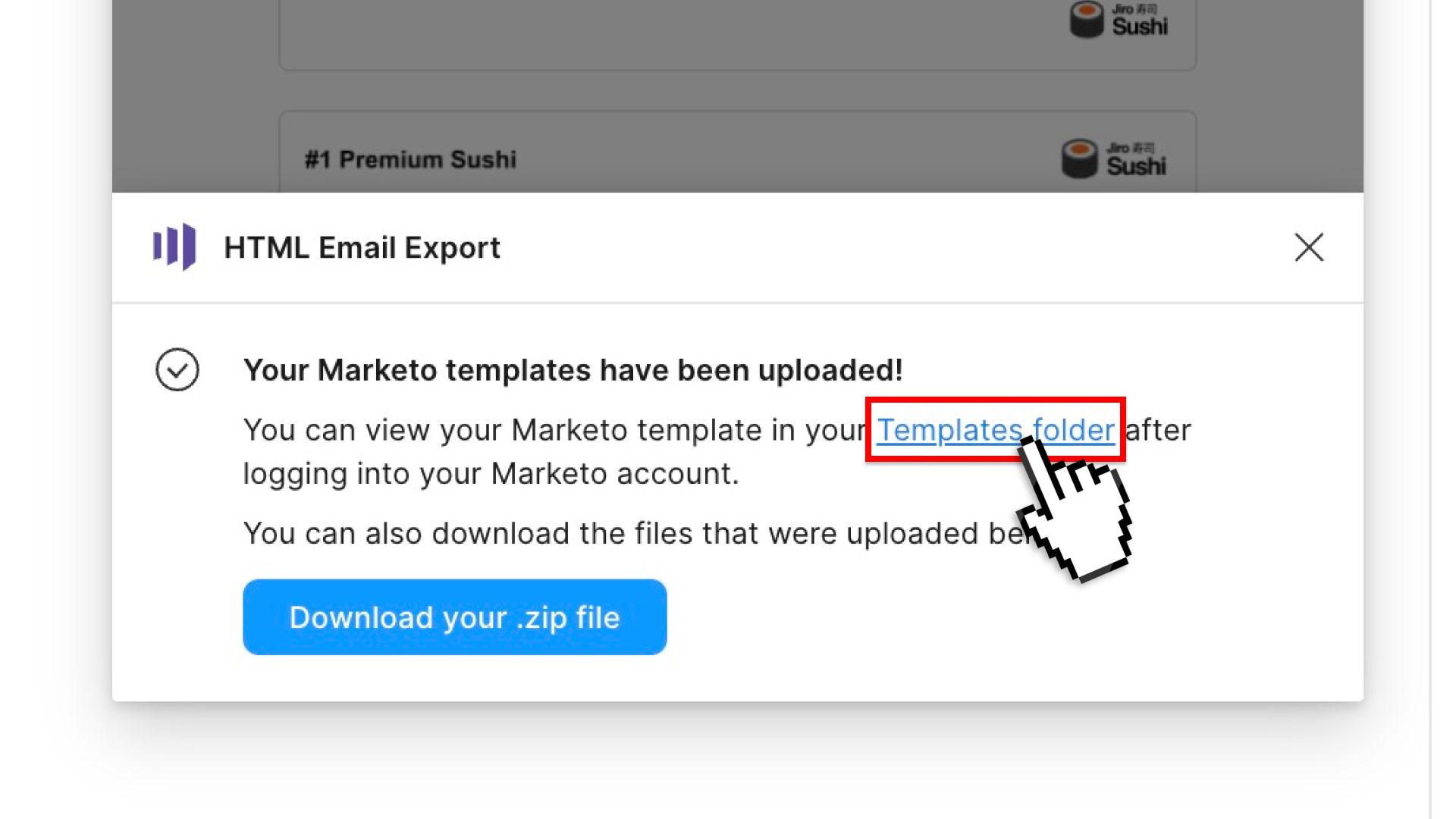
- Emailifyの確認画面に表示されるテンプレートフォルダのリンクをクリックして、Marketoで新しいテンプレートを確認します
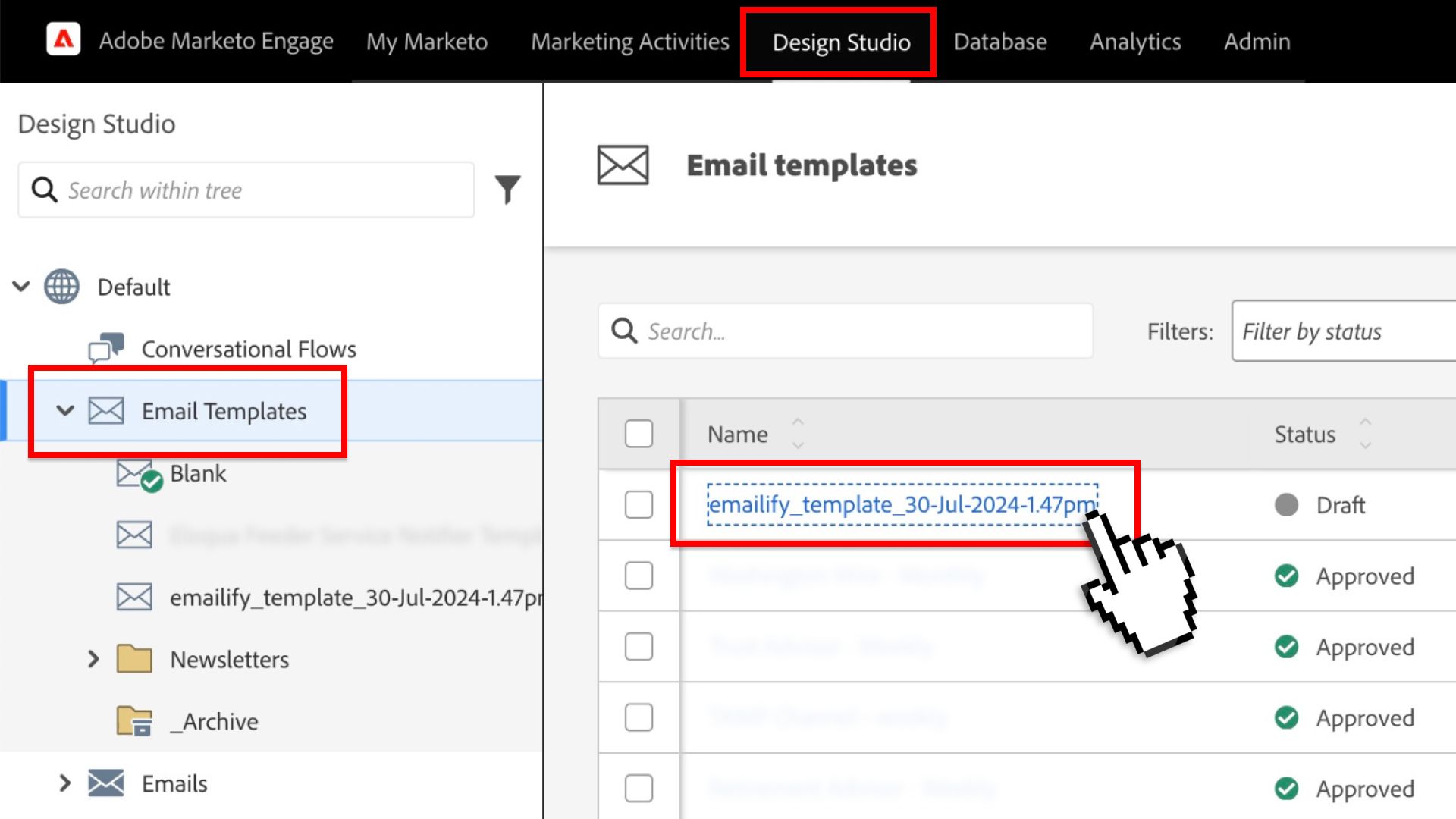
- MarketoのDesign Studioで新しいメールテンプレートを確認し、自由に活用してください
HTMLをコピー&ペーストしてFigmaからMarketoにテンプレートをアップロードする
上記の組み込みのAPI連携を使いたくない場合は、EmailifyからエクスポートしたHTMLコードをコピー&ペーストして、Marketoアカウントで新しいメールテンプレートを手作業でアップロード・作成することもできます。
それには、EmailifyプラグインのヘッダーにあるExport HTMLボタンをクリックし、エクスポート先のプラットフォームのリストからMarketo (Zip) オプションを選択して、Export For Marketoボタンをクリックします。
エクスポートが終わったら、Download your .zip fileボタンをクリックしてパソコンに保存し、解凍します。中にあるメールのフォルダに、エクスポートしたメールテンプレートのHTMLコードを含むindex.htmlファイルが入っています。
Marketoアカウントにログインし、Design Studioメニュー項目をクリックすると、任意のフォルダに新しいメールテンプレートを作成できます。index.htmlファイルからエクスポートしたHTMLコードをMarketoのコードエディターにコピー&ペーストすれば、新しいMarketoメールテンプレートの作成は完了です。
EmailifyのエクスポートオプションでAdd Marketo Editable Content Tagsトグルを有効にすると、編集可能なMarketoタグがコードに自動で追加され、Marketoでテンプレートを作成した後もメールテンプレートのコンテンツを編集できます(任意)。