

 영상 튜토리얼: Marketo에 이메일 업로드
Figma Emailify 플러그인에서 Marketo로 HTML 이메일을 업로드하는 방법을 보여 주는 영상이에요.
API 연동으로 Figma에서 Marketo 템플릿 업로드
Emailify에서 Marketo 계정으로 HTML 템플릿을 업로드하려면 아래 단계에 따라 Marketo 계정의 Client ID, Client Secret, REST API Endpoint URL을 붙여 넣어야 해요.
1단계: Marketo REST API Endpoint URL 확인
첫 번째 단계에서는 Marketo에서 REST API Endpoint URL을 확인하는 방법을 알아봐요.
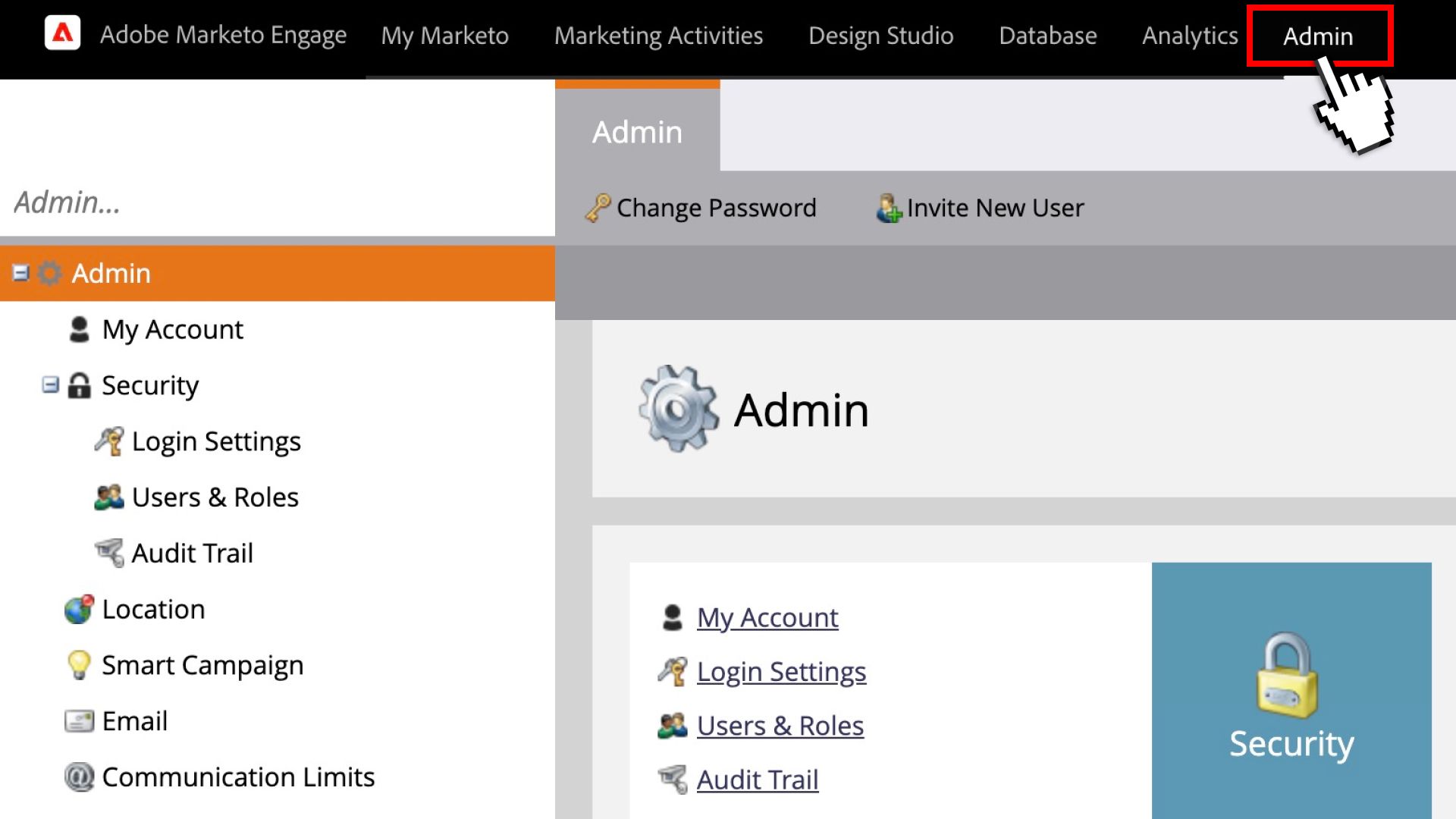
- Marketo에 로그인하고 'Admin' 페이지로 이동하세요.
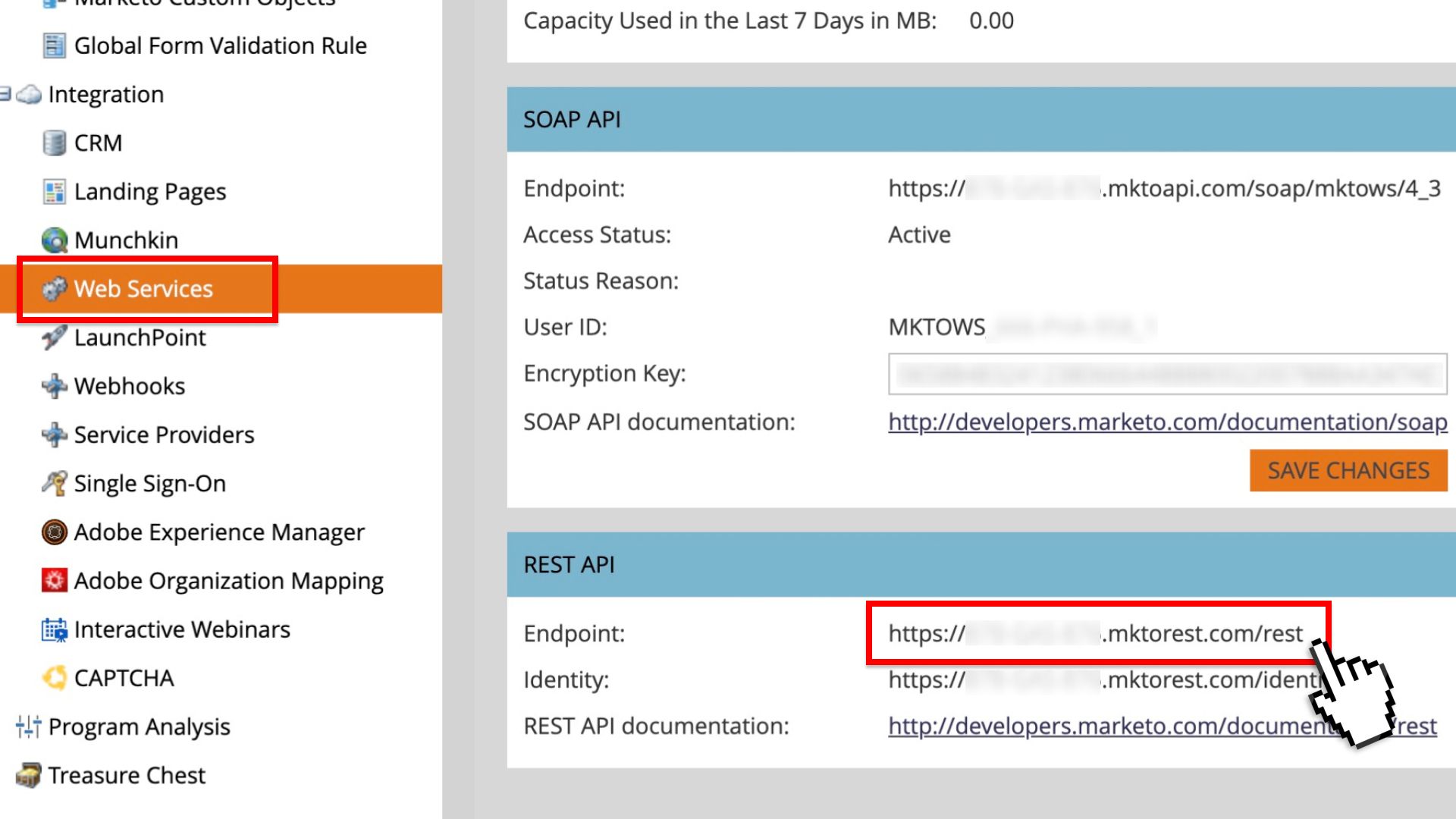
- Web Services 메뉴 항목을 클릭하고, 아래 3단계에서 사용할 수 있도록 REST API Endpoint URL을 클립보드에 복사하세요.
2단계: Marketo Client ID와 Client Secret 확인
두 번째 단계에서는 Marketo에서 Client ID와 Client Secret을 확인하는 방법을 알아봐요.
Read/Write Assets 권한이 있는 Marketo 역할을 이미 만들었다면 굳이 새로 만들지 않아도 돼요. 아래 6단계처럼 View Details 링크를 클릭해 기존 Client ID와 Client Secret을 확인하세요.
- Marketo에 로그인하고 Admin 페이지로 이동하세요.
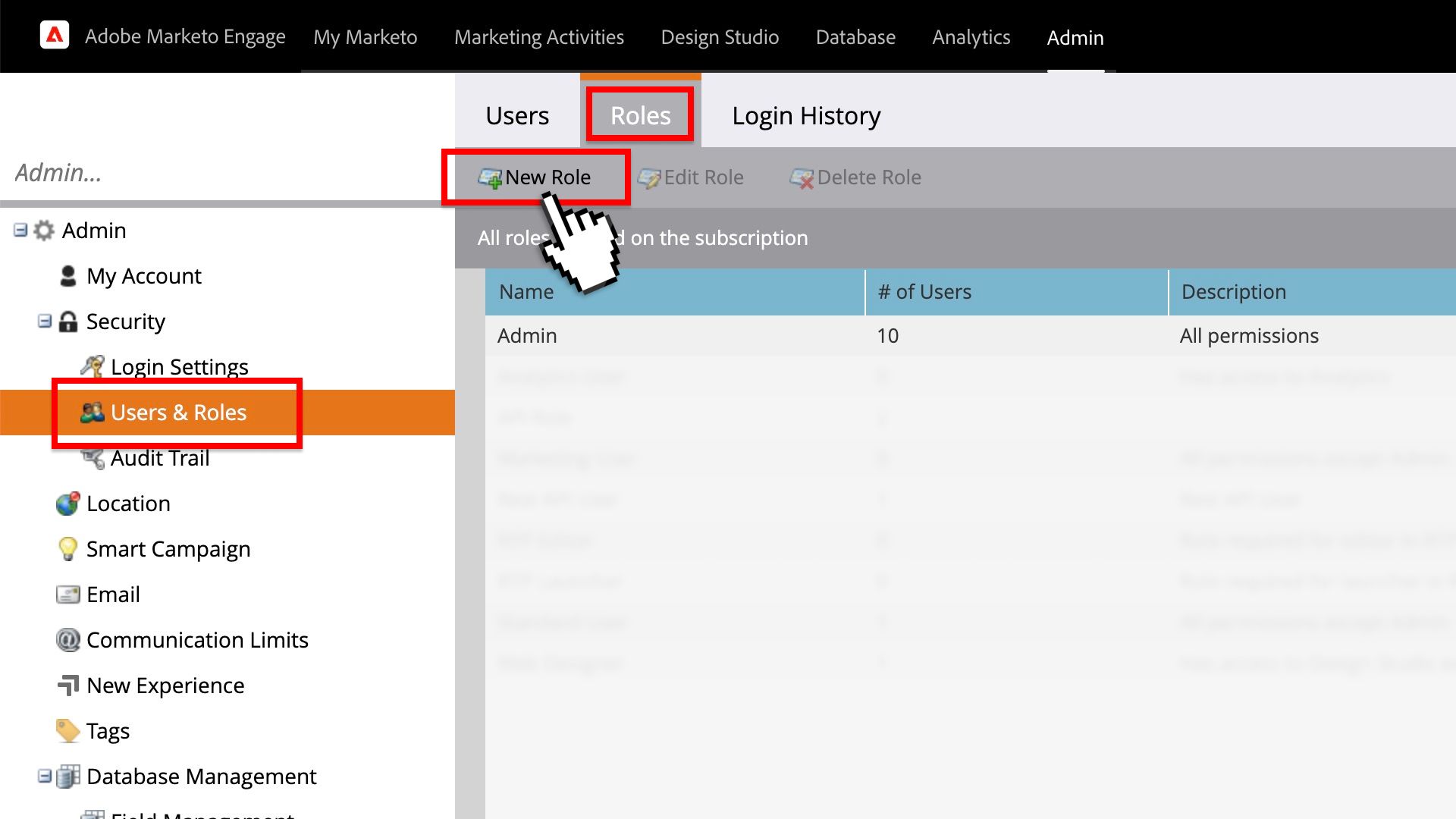
- Users & Roles 메뉴 항목으로 이동해 위쪽의 Roles 탭을 클릭한 다음 New Role을 클릭하세요.
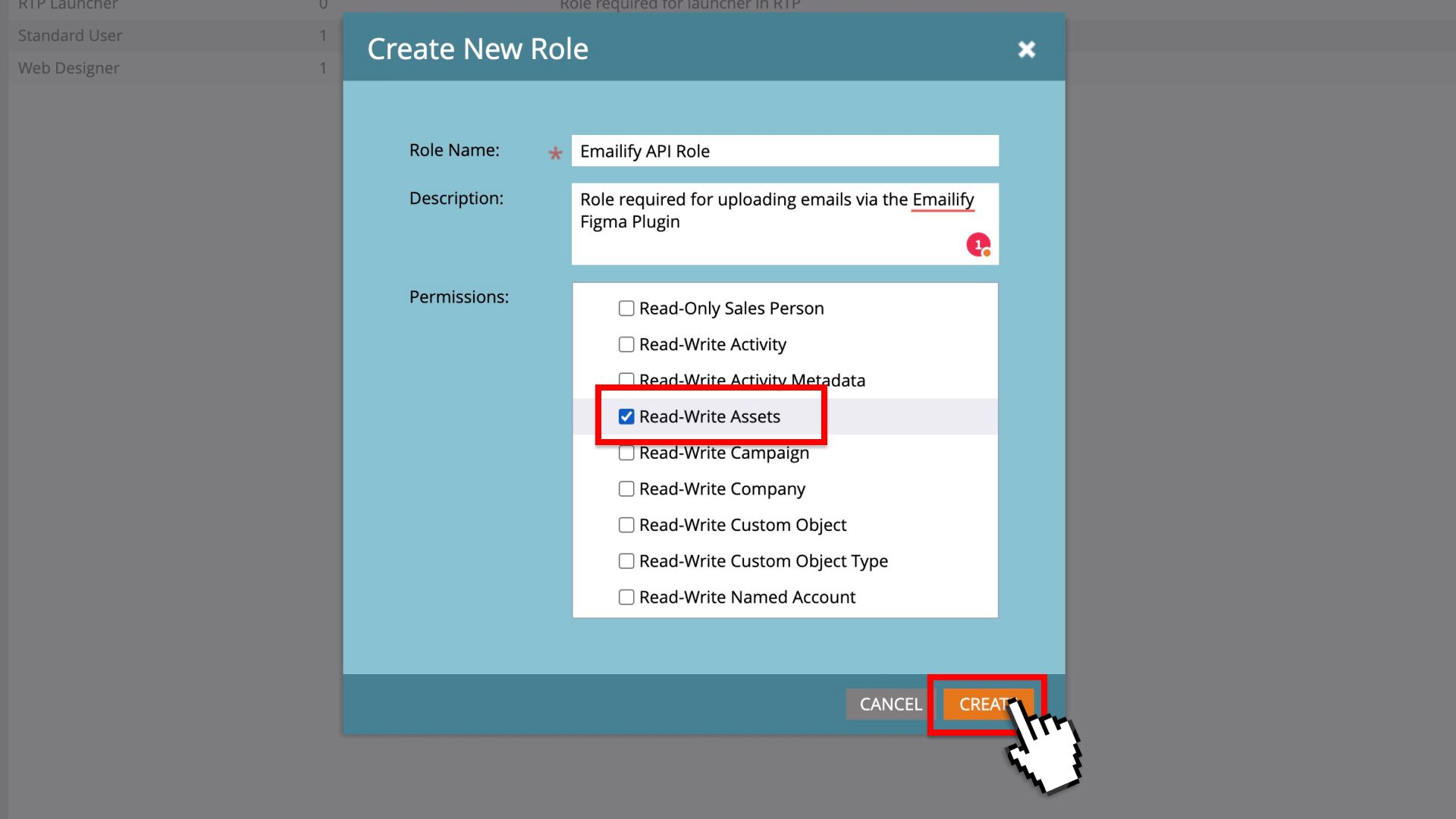
- Read/Write Assets 권한(Access API 드롭다운 항목 아래)을 켠 새 역할을 추가하고 Create를 클릭하세요.
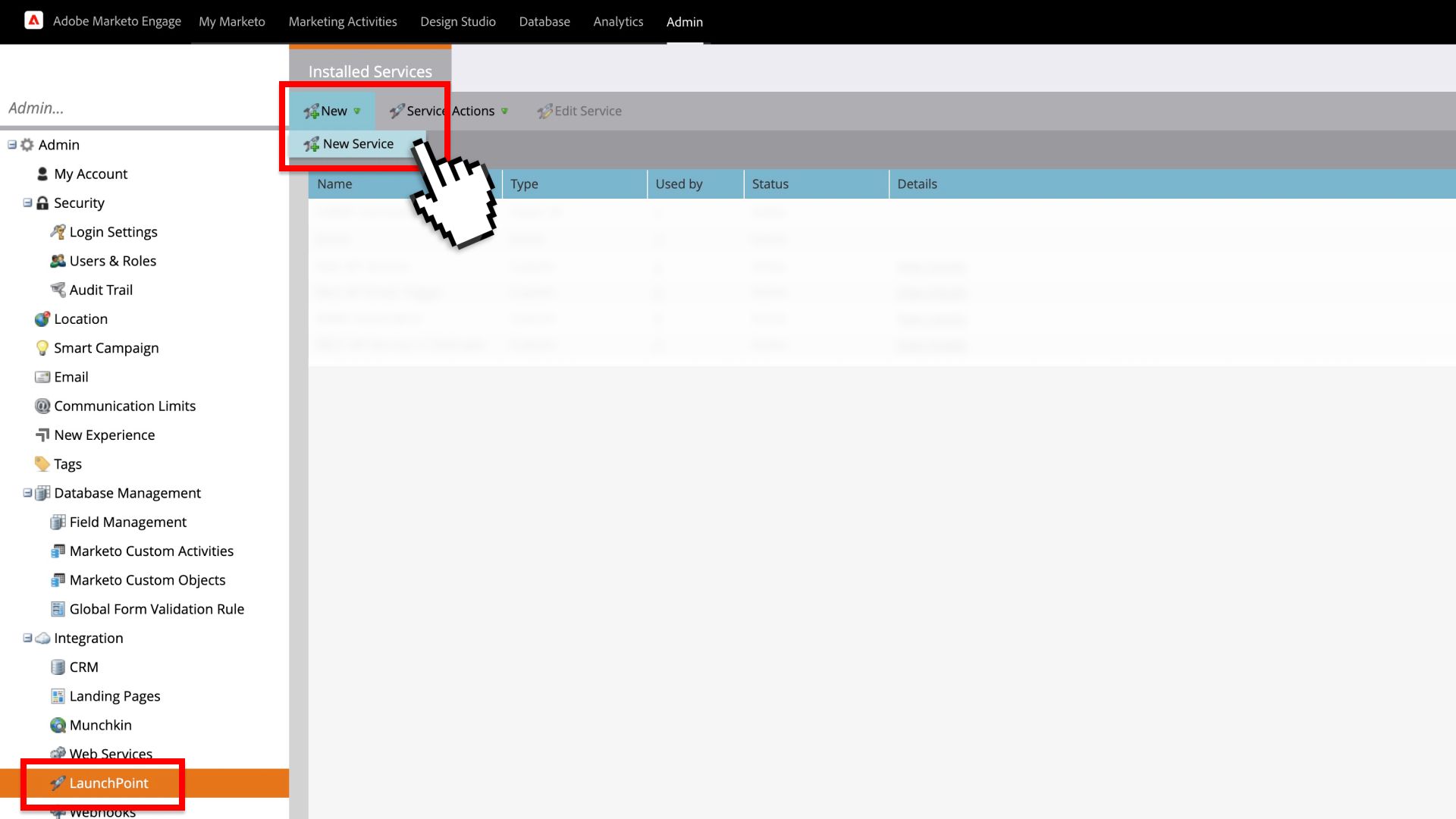
- LaunchPoint 메뉴 항목으로 이동해 Installed Services 아래에서 New에 마우스를 올린 다음 New Service를 클릭하세요.
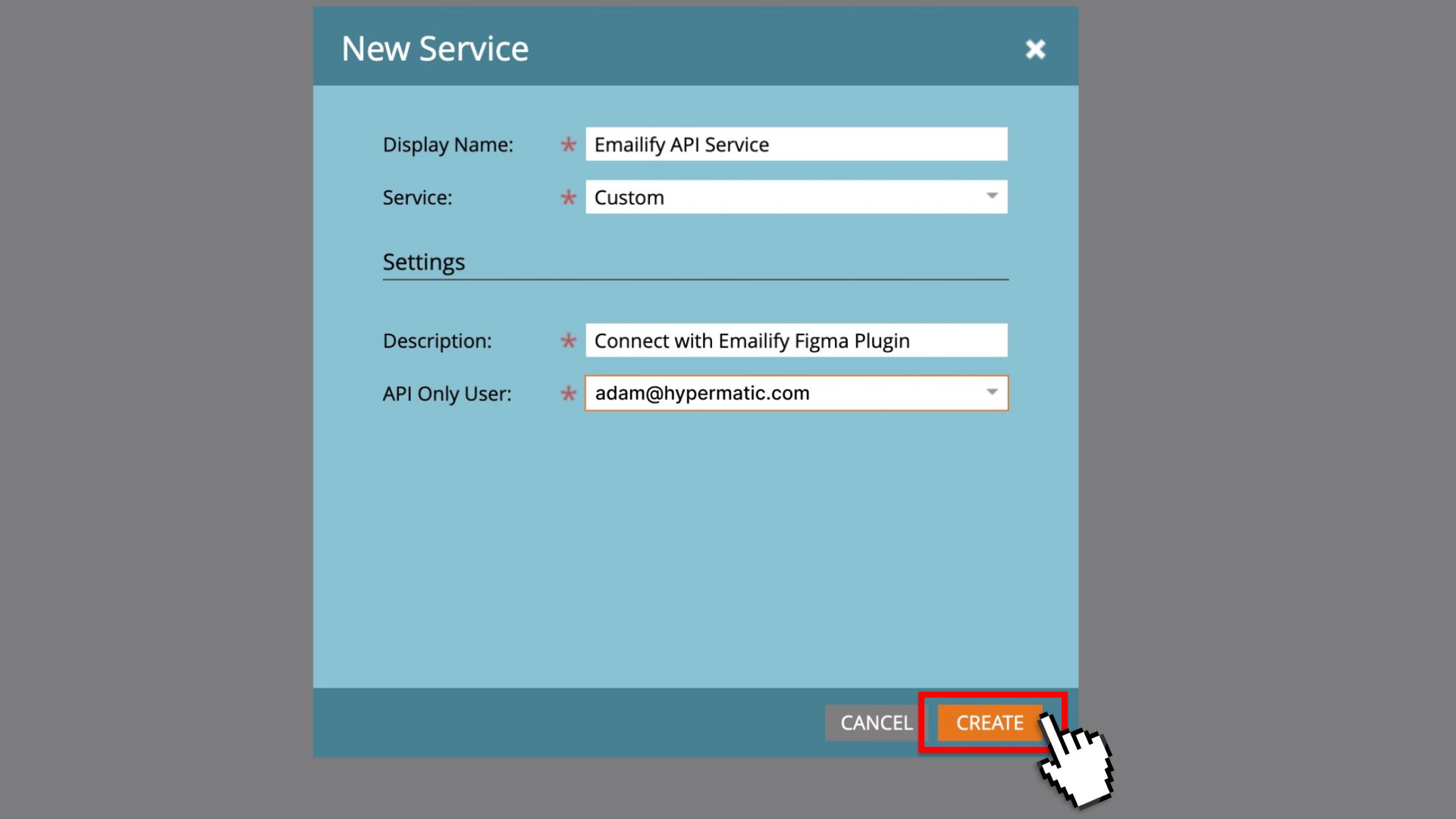
- 설명을 입력하고 Service 드롭다운 목록에서 Custom을 선택한 다음, 템플릿을 업로드할 API 권한이 이미 있는 API Only User를 선택하고 Create를 클릭하세요.
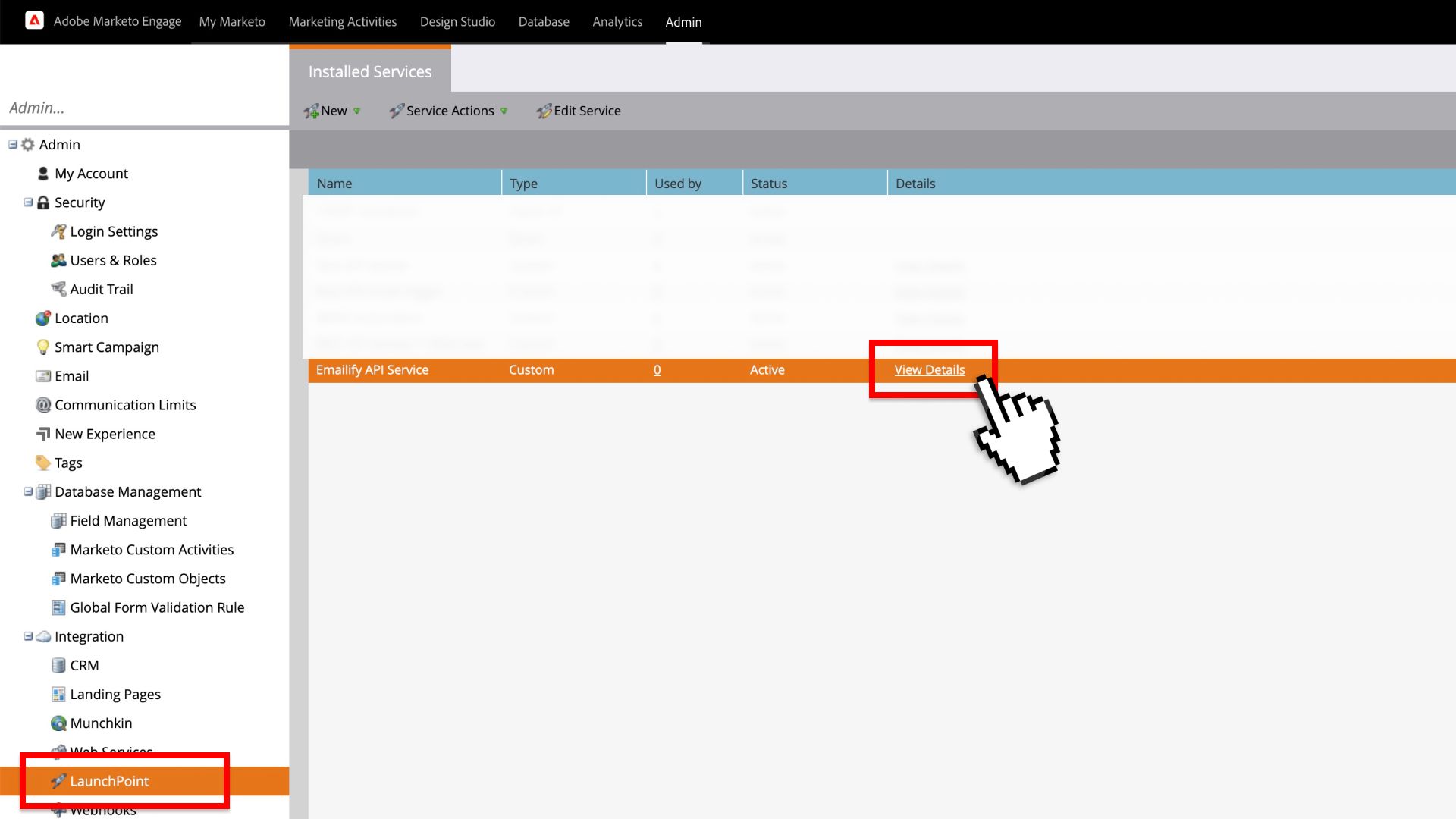
- Installed Services 아래에서 해당 서비스의 View Details 링크를 클릭하세요.
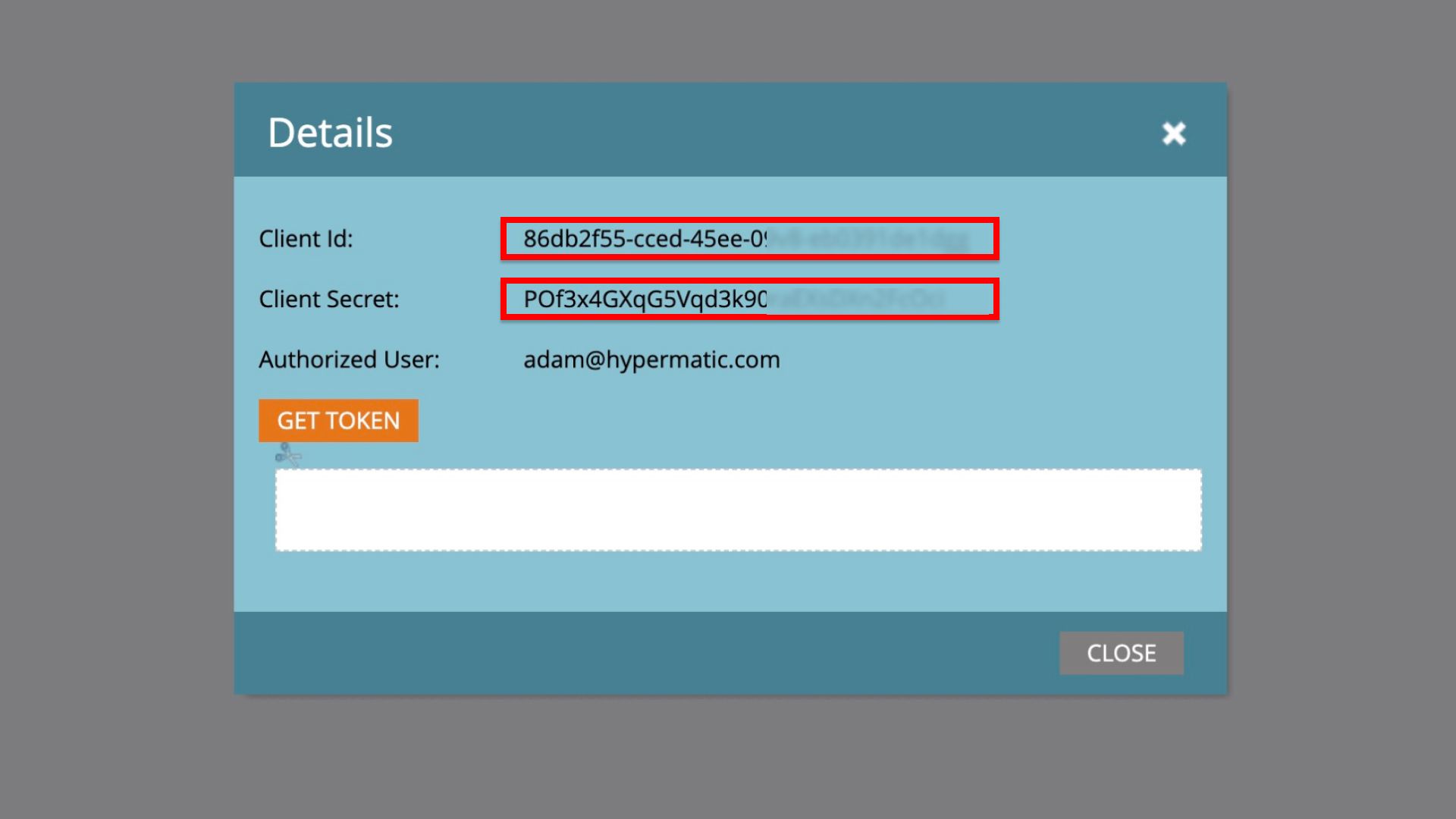
- 아래 3단계에서 사용할 수 있도록 Client Id와 Client Secret을 클립보드에 복사하세요.
3단계: Emailify 플러그인에서 Marketo로 템플릿 업로드
세 번째이자 마지막 단계에서는 앞의 두 단계에서 Marketo에서 복사한 REST API Endpoint URL, Client ID, Client Secret을 Emailify Figma 플러그인에 붙여 넣어 HTML 이메일을 Marketo Email Templates에 자동으로 업로드하는 방법을 알아봐요.
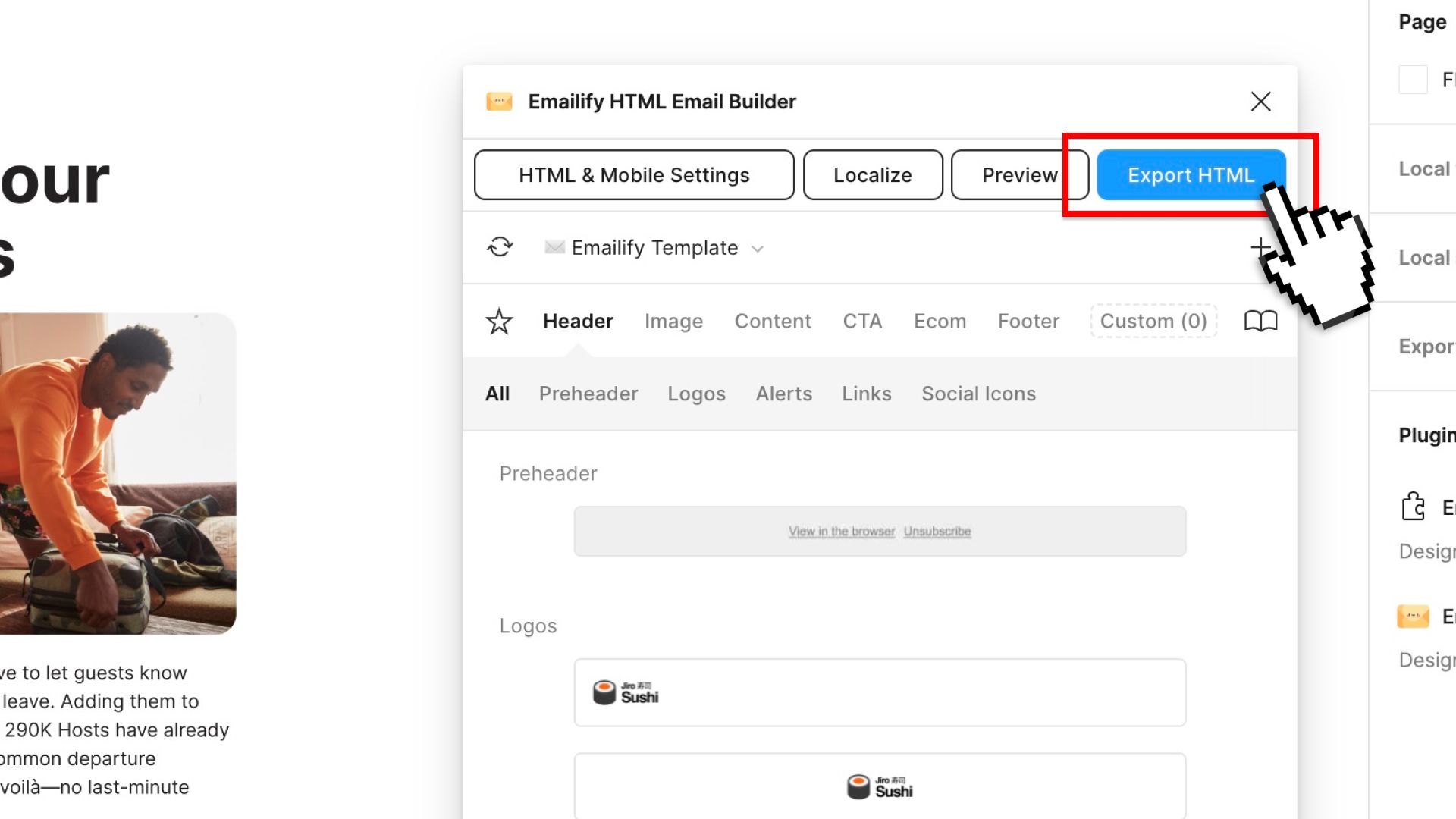
- Figma에서 Emailify 플러그인을 실행하고 Export HTML 버튼을 클릭하세요.
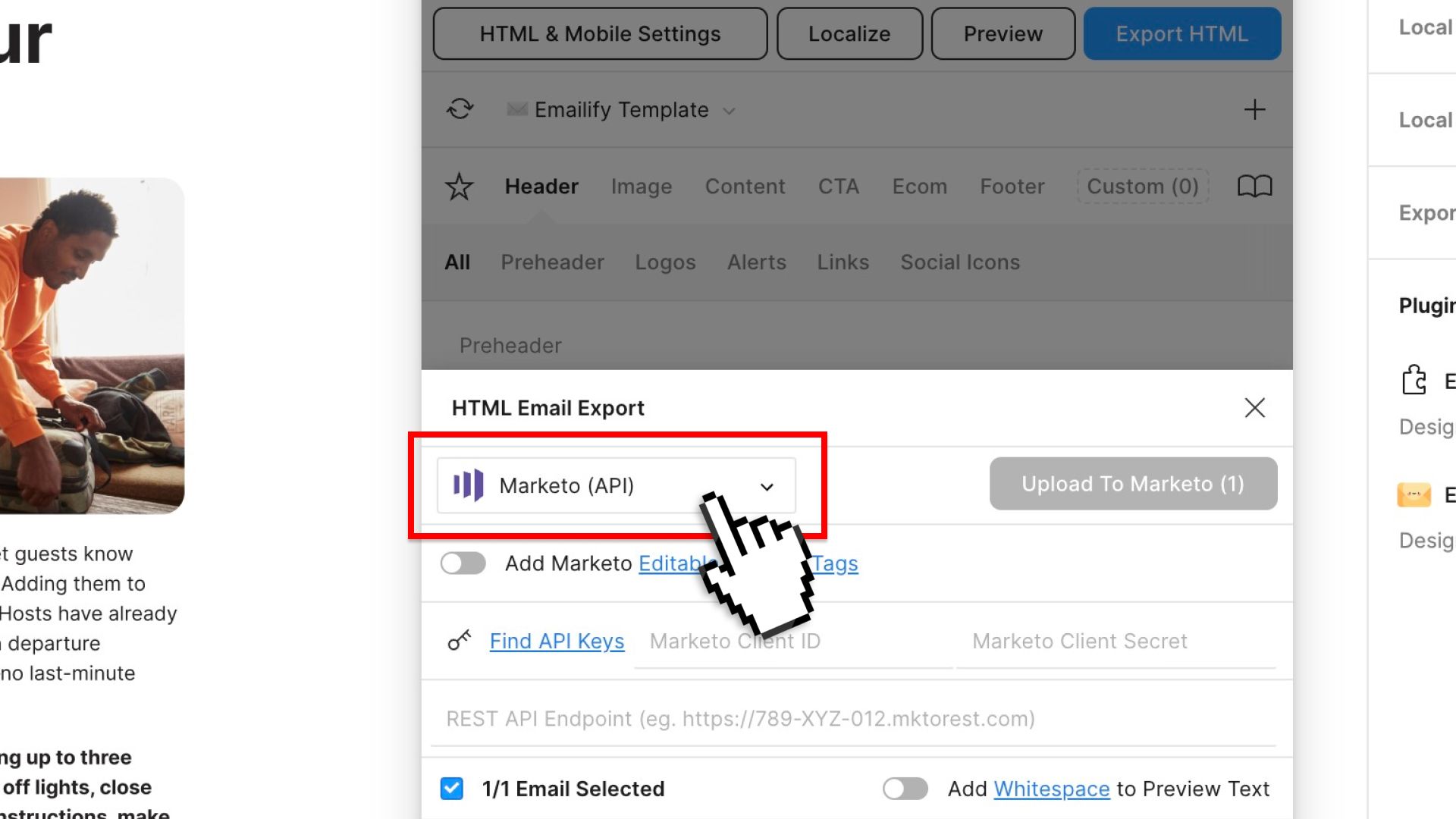
- 내보내기 플랫폼 옵션 목록에서 Marketo (API) 옵션을 선택하세요.
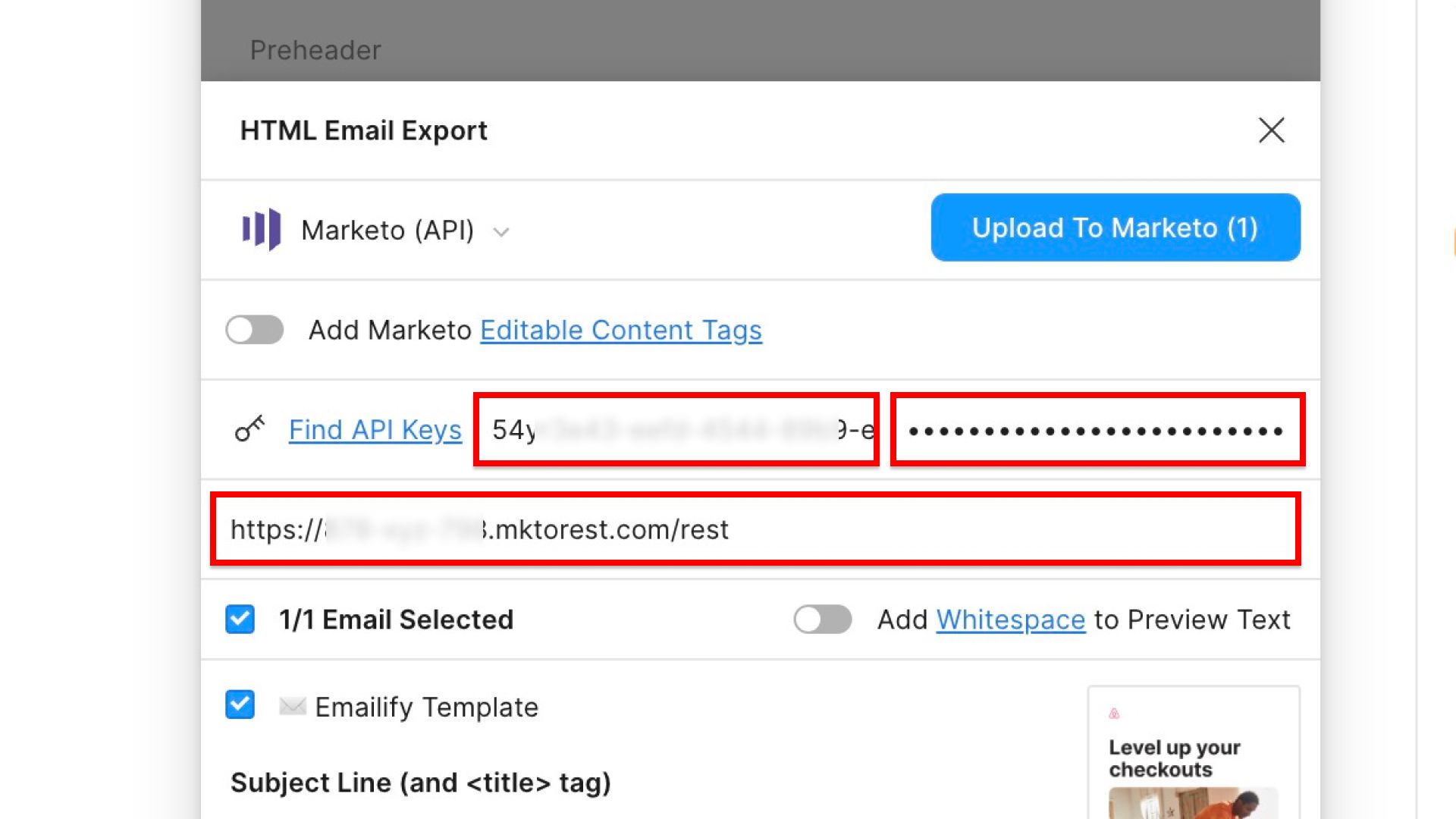
- 위 1단계와 2단계에서 복사한 Marketo REST API Endpoint URL, Client ID, Client Secret을 붙여 넣어 플러그인을 Marketo에 인증하세요.
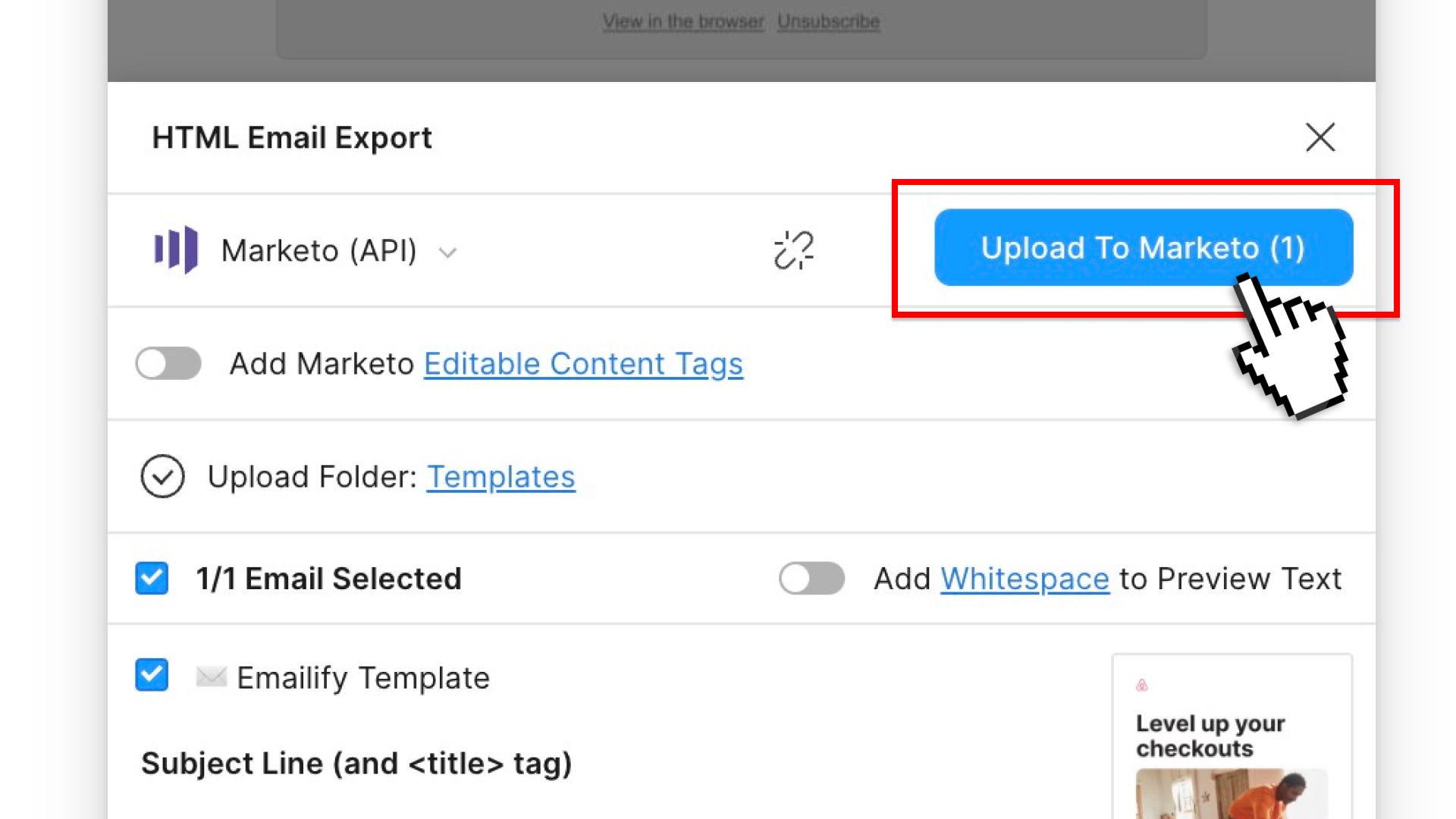
- Upload To Marketo 버튼을 클릭해 템플릿을 업로드하세요.
Emailify 내보내기 옵션에서 Add Marketo Editable Content Tags 토글을 켜면 코드에 편집 가능한 Marketo 태그가 자동으로 포함돼요(선택 사항). 그러면 Marketo에서 이메일 템플릿을 만든 뒤에도 콘텐츠를 편집할 수 있어요.
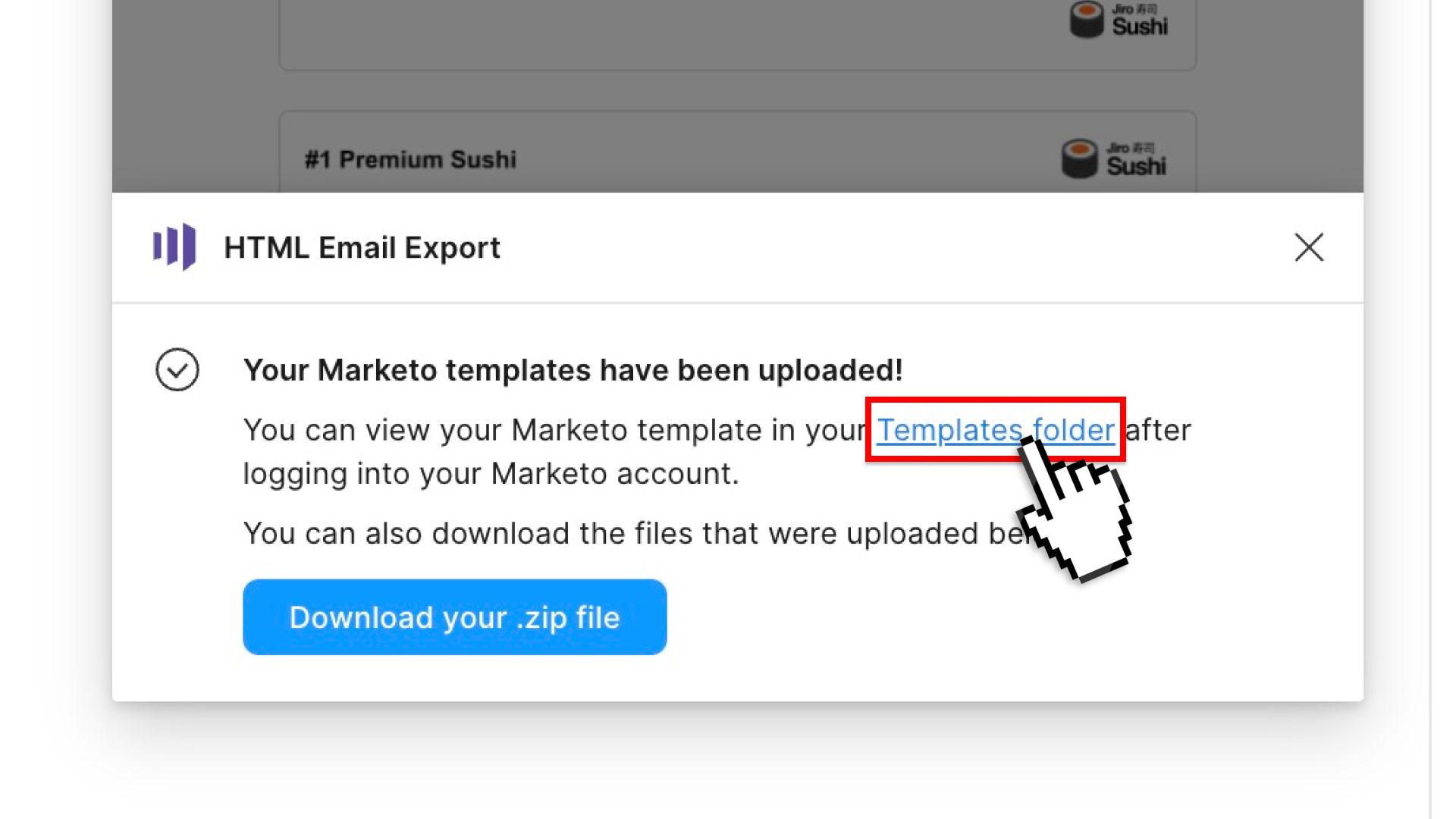
- Emailify 확인 화면의 Template 폴더 링크를 클릭해 Marketo에서 새 템플릿을 확인하세요.
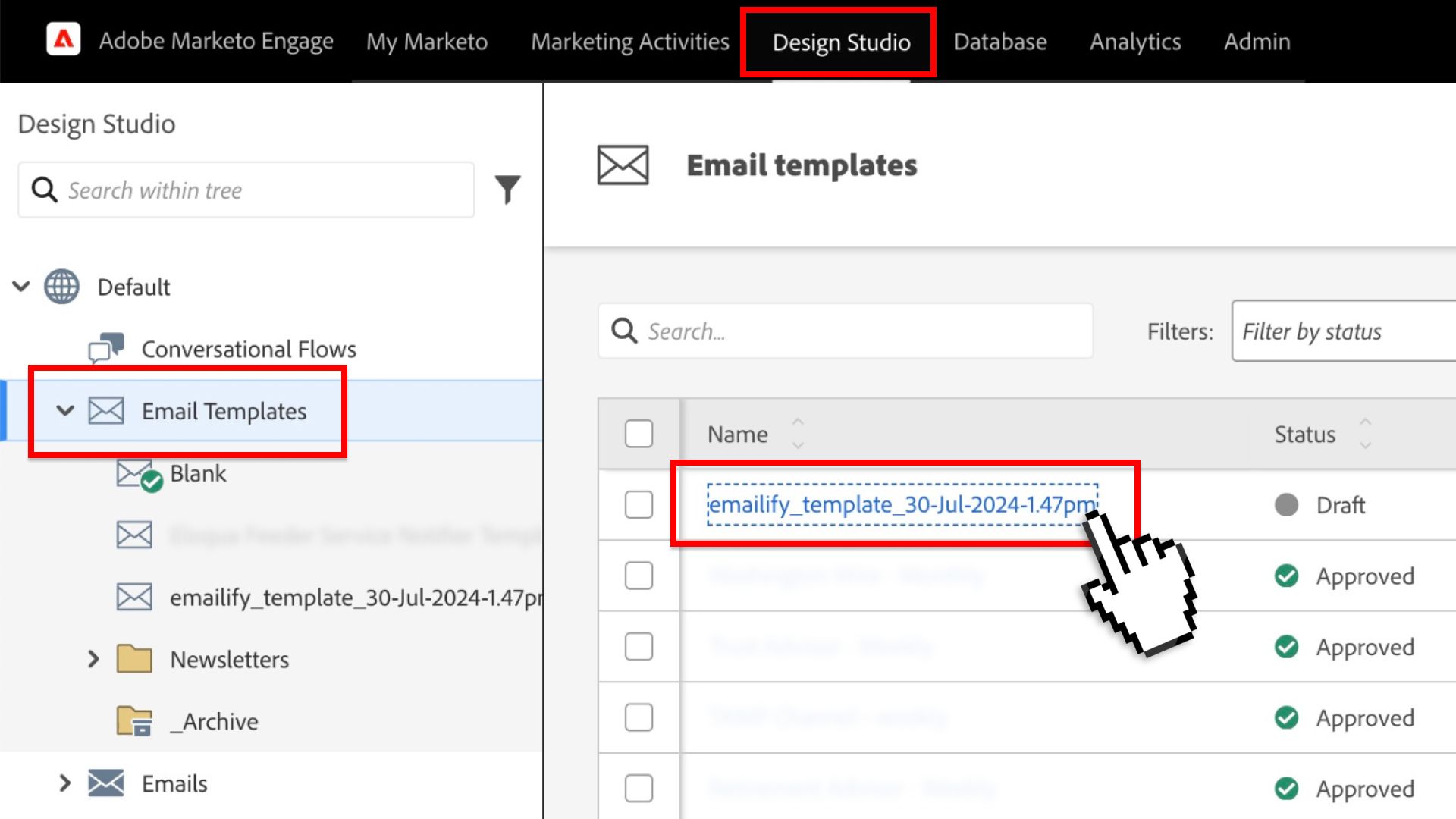
- Marketo Design Studio에서 새 이메일 템플릿을 확인하고 원하는 대로 사용하세요.
HTML을 복사해 붙여 넣어 Figma에서 Marketo 템플릿 업로드
위의 기본 API 연동을 사용하고 싶지 않다면, Emailify에서 내보낸 HTML 코드를 복사해 붙여 넣는 방식으로 Marketo 계정에 새 이메일 템플릿을 직접 업로드하거나 만들 수도 있어요.
이렇게 하려면 Emailify 플러그인 헤더의 Export HTML 버튼을 클릭하고, 내보내기 플랫폼 옵션 목록에서 Marketo (Zip) 옵션을 선택한 다음 Export For Marketo 버튼을 클릭하세요.
내보내기가 끝나면 Download your .zip file 버튼을 클릭해 파일을 컴퓨터에 저장하고 압축을 푸세요. 안에 있는 이메일 폴더에 내보낸 이메일 템플릿 HTML 코드가 담긴 index.html 파일이 들어 있어요.
Marketo 계정에 로그인한 다음 Design Studio 메뉴 항목을 클릭하면 원하는 폴더에 새 이메일 템플릿을 만들 수 있어요. 그런 다음 index.html 파일에서 내보낸 HTML 코드를 복사해 Marketo 코드 편집기에 붙여 넣으면 새 Marketo 이메일 템플릿이 완성돼요.
Emailify 내보내기 옵션에서 Add Marketo Editable Content Tags 토글을 켜면 코드에 편집 가능한 Marketo 태그가 자동으로 포함돼요(선택 사항). 그러면 Marketo에서 이메일 템플릿을 만든 뒤에도 콘텐츠를 편집할 수 있어요.