

 Vídeo tutorial: fazer upload dos seus e-mails para o Marketo
Este vídeo mostra como fazer upload de e-mails HTML do plugin Emailify para Figma para o Marketo.
Fazer upload dos seus templates do Marketo a partir do Figma pela integração com a API
Para fazer o upload dos seus templates HTML do Emailify para a sua conta do Marketo, você precisa colar o Client ID, o Client Secret e a REST API Endpoint URL da sua conta do Marketo, seguindo os passos abaixo:
Passo 1: obter a REST API Endpoint URL do Marketo
Este primeiro passo mostra como obter a sua REST API Endpoint URL no Marketo.
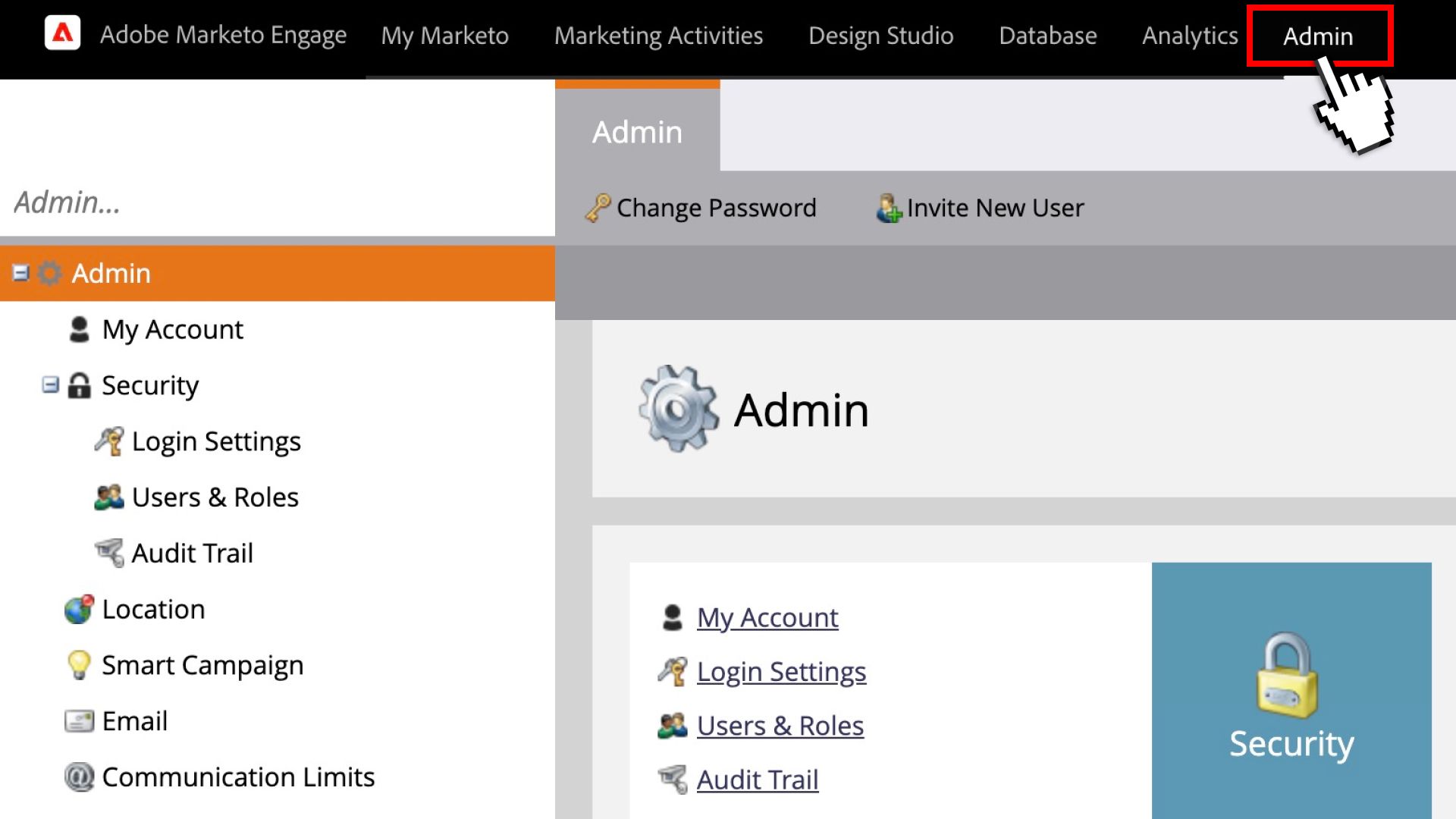
- Entre no Marketo e acesse a página “Admin”
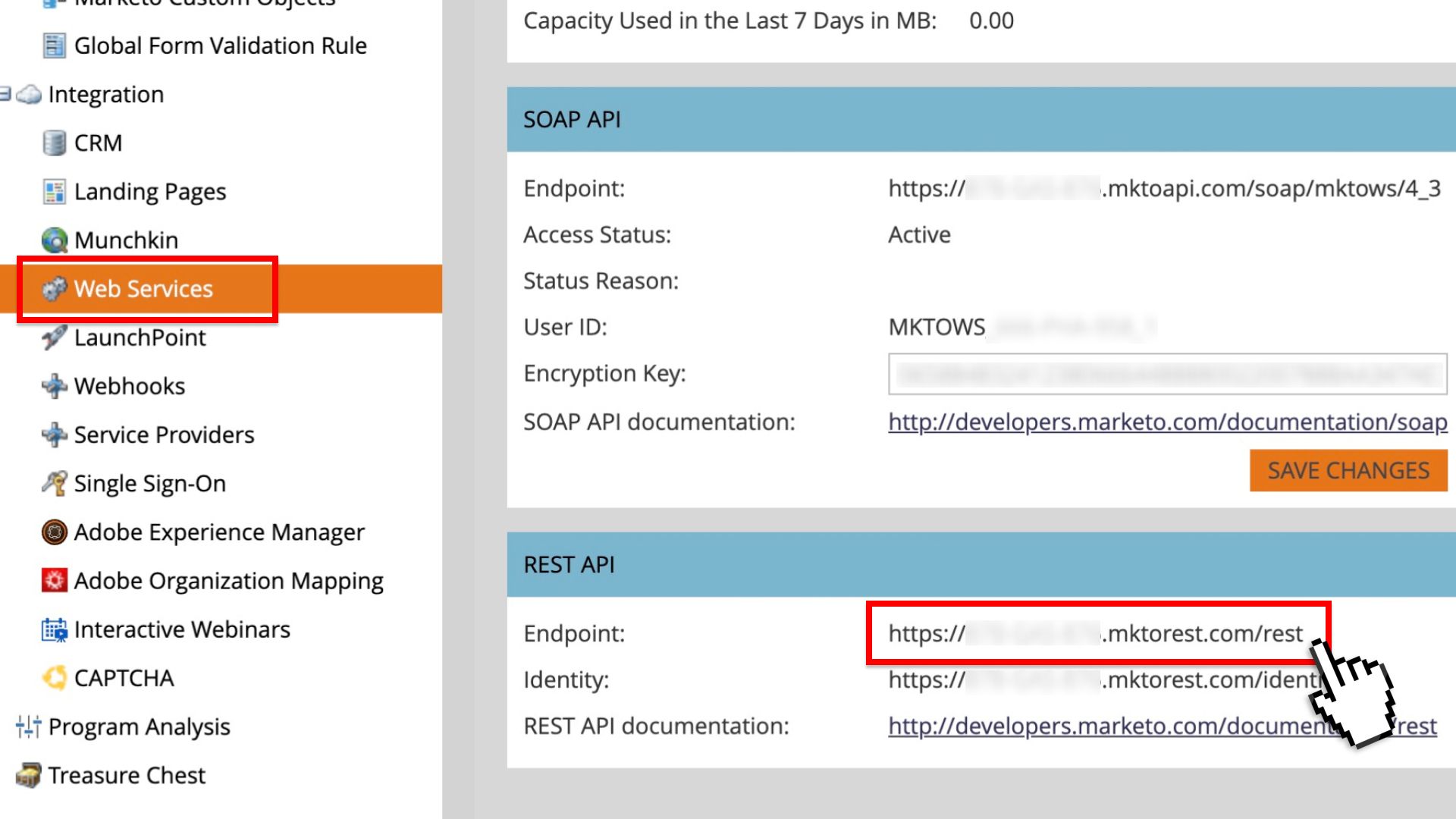
- Clique no item de navegação Web Services e copie a URL do Endpoint da REST API para a área de transferência, para usar mais tarde no Passo 3 (abaixo)
Passo 2: obter o Client ID e o Client Secret do Marketo
Este segundo passo mostra como obter o seu Client ID e o seu Client Secret no Marketo.
Se você já criou uma função (role) no Marketo com permissões Read/Write Assets, não precisa criar outra se não quiser: basta clicar no link View Details (como no Passo 6 abaixo) para obter o Client ID e o Client Secret existentes
- Entre no Marketo e acesse a página Admin
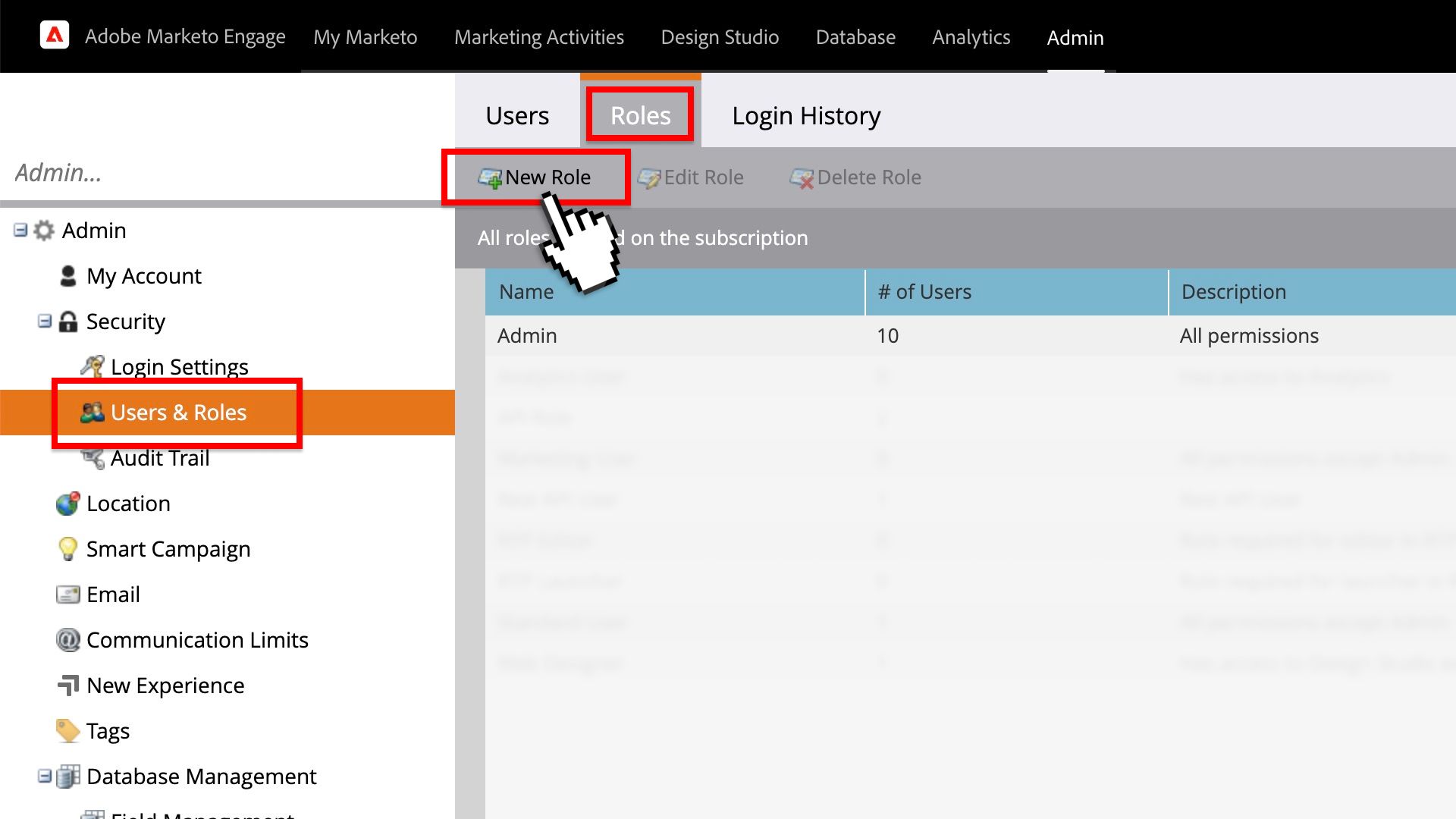
- Acesse o item de navegação Users & Roles, clique na aba Roles, no topo, e depois em New Role
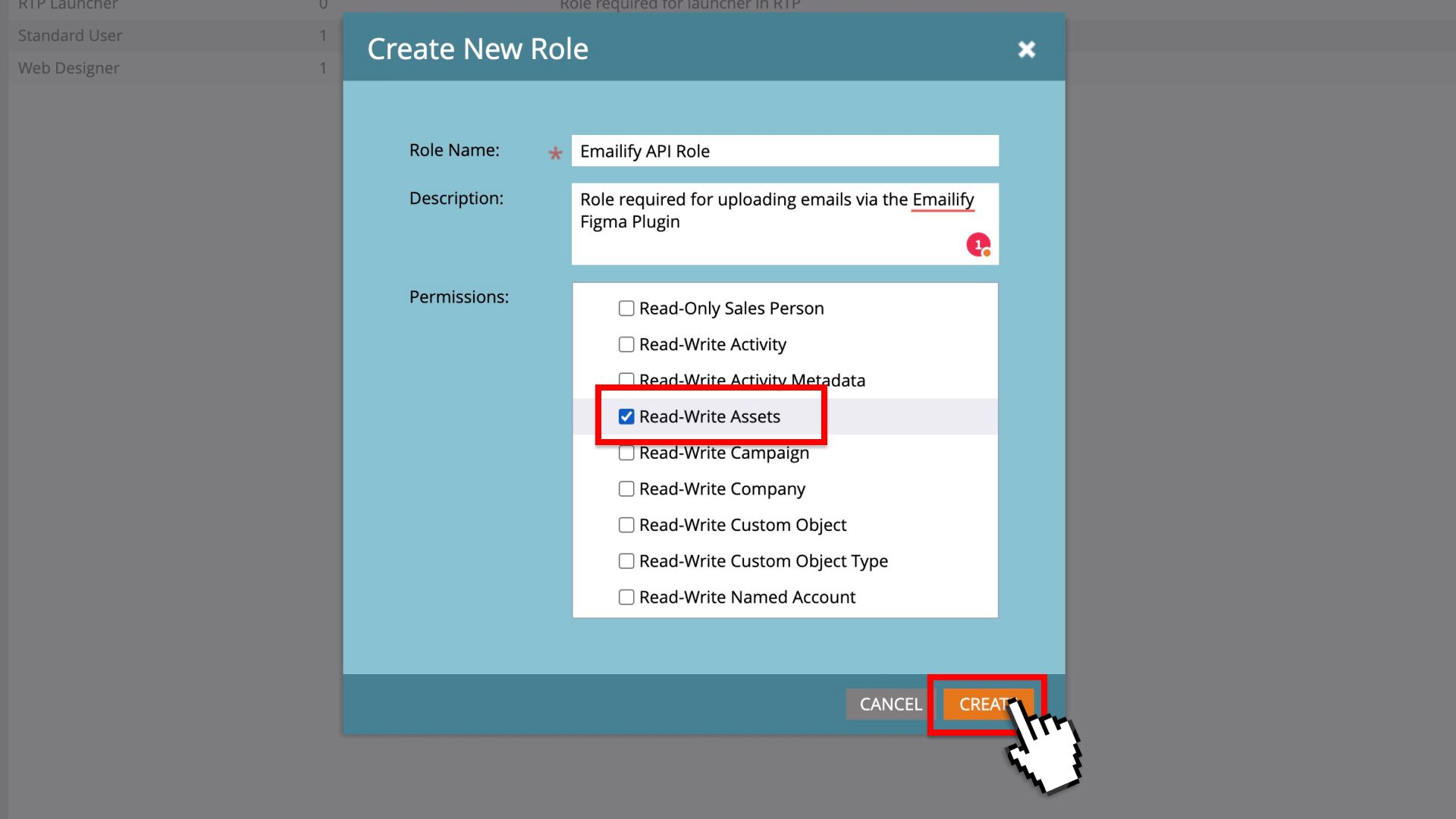
- Adicione uma nova função com as permissões Read/Write Assets ativadas (no item suspenso Access API) e clique em Create
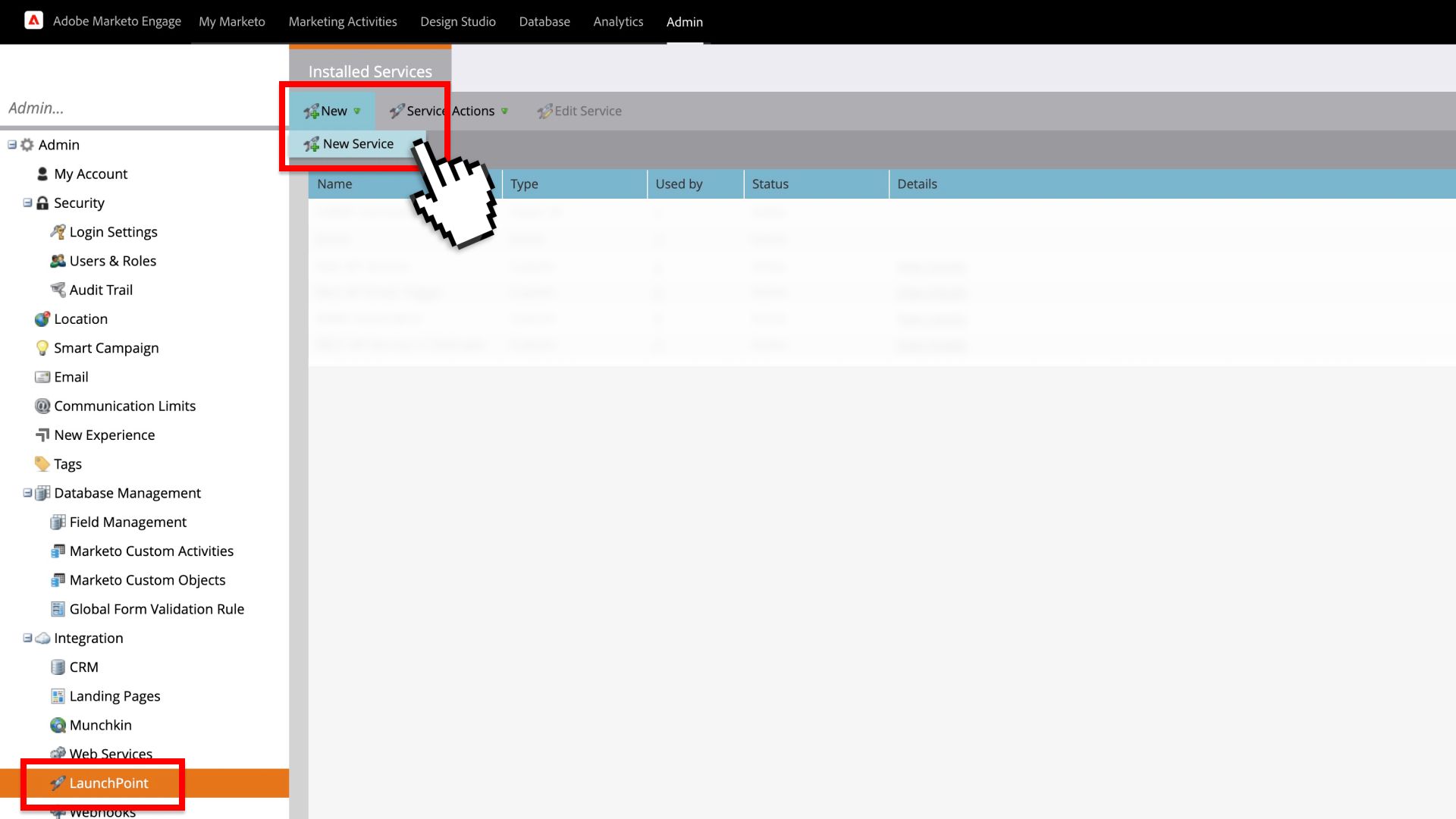
- Acesse o item de navegação LaunchPoint e, em Installed Services, passe o cursor sobre New e clique em New Service
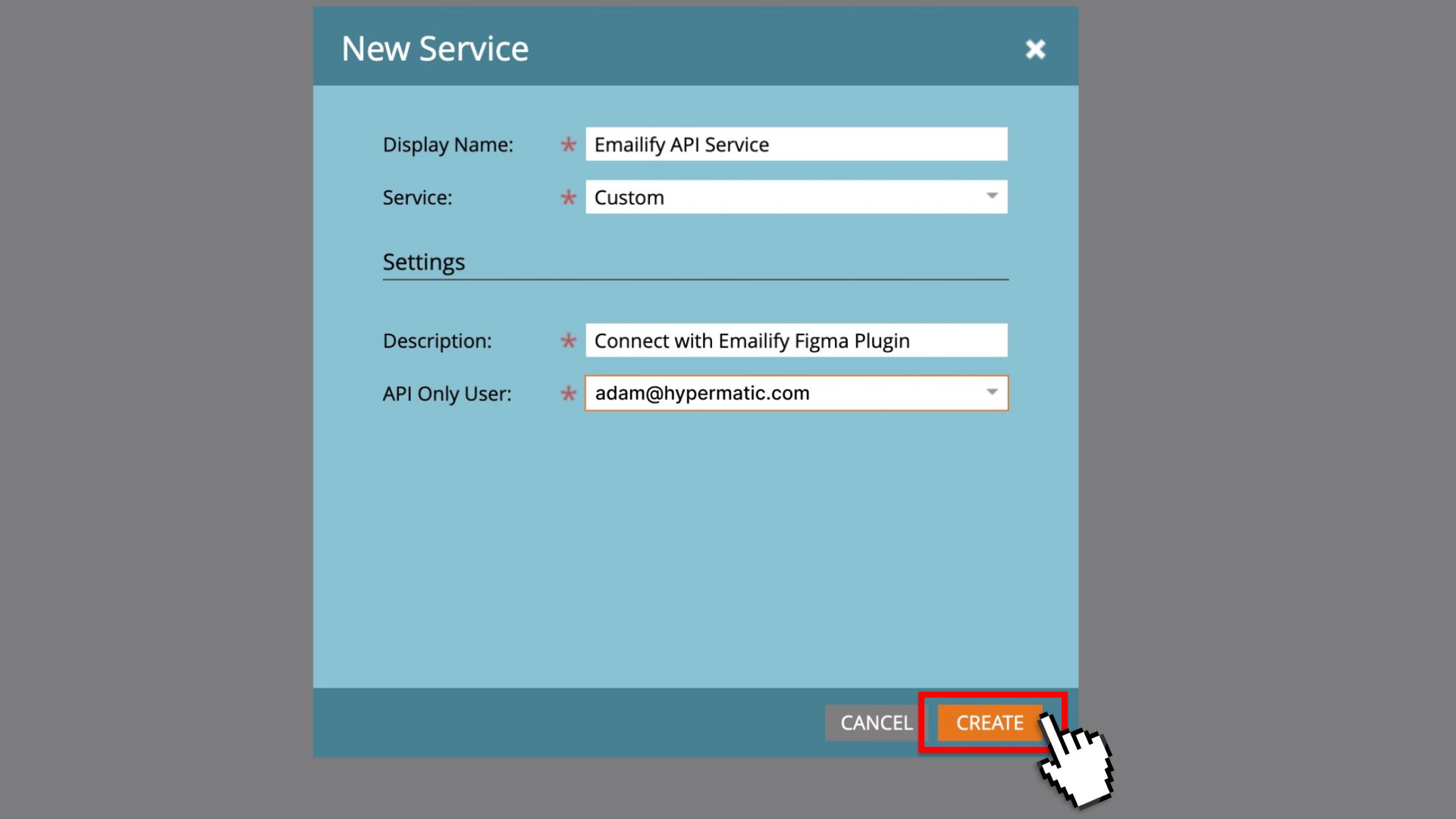
- Preencha a descrição, selecione Custom na lista suspensa Service, depois selecione um API Only User que já tenha as permissões de API para fazer o upload dos templates e clique em Create.
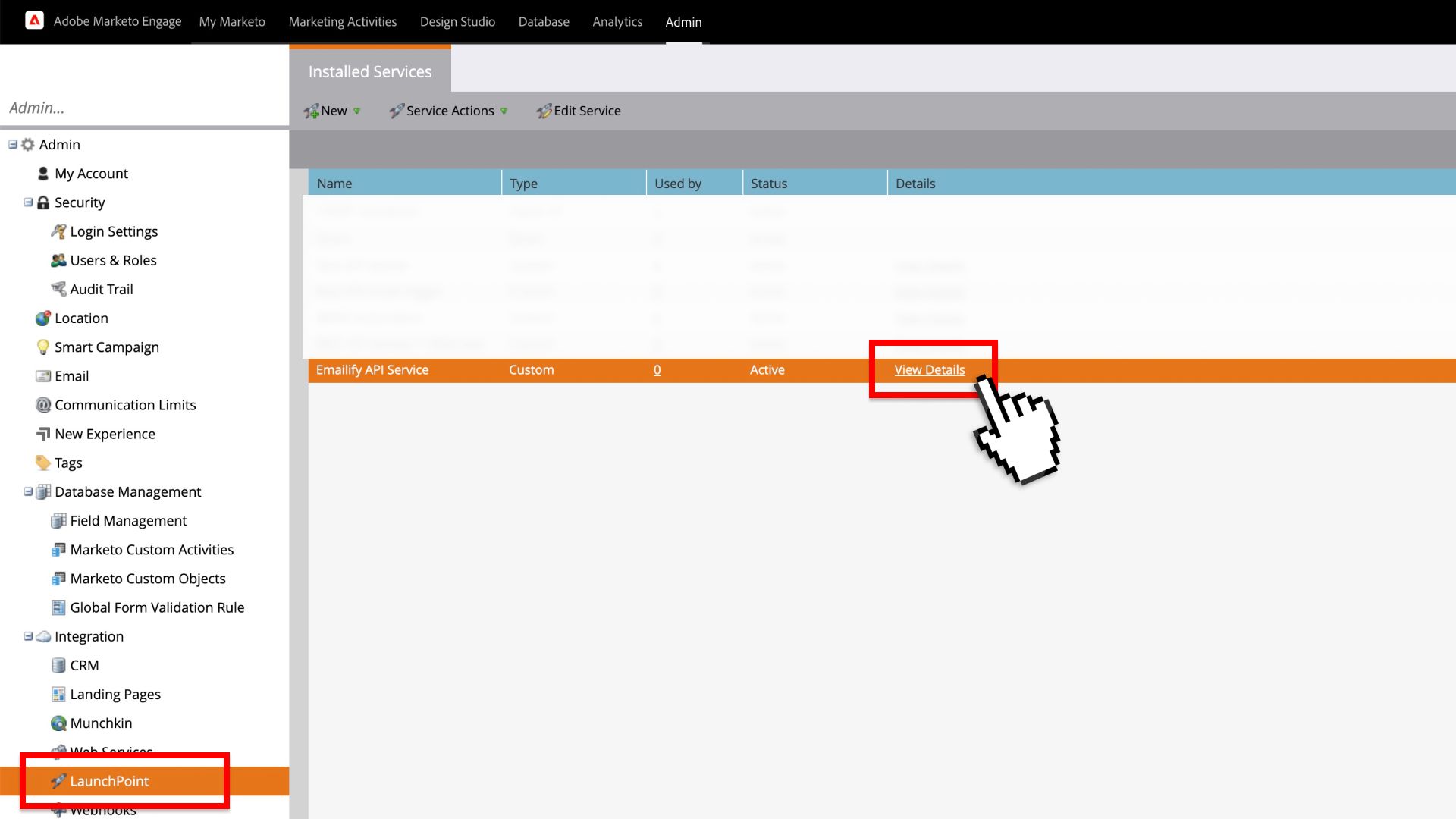
- Em Installed Services, clique no link View Details do seu serviço
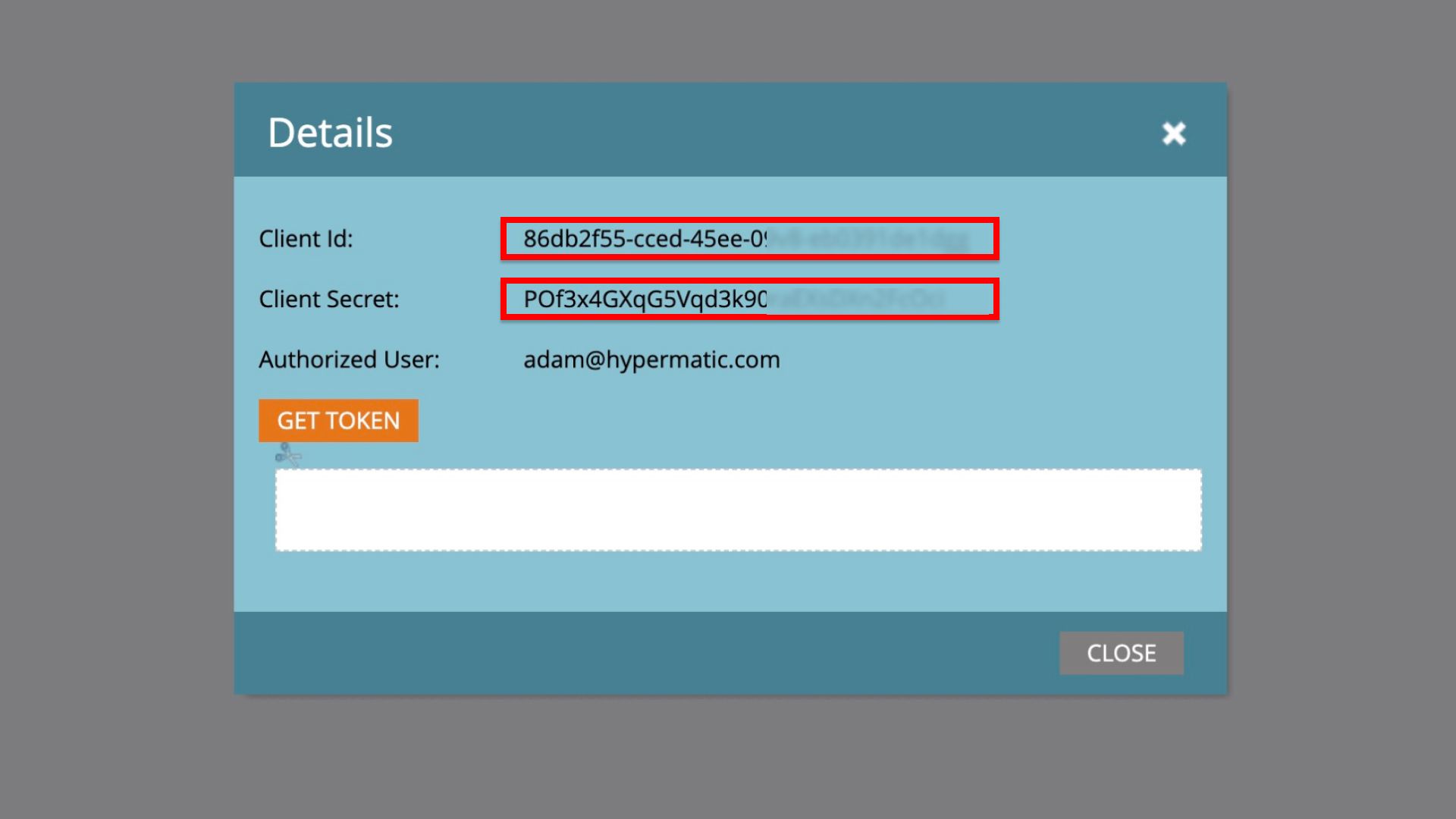
- Copie o Client Id e o Client Secret para a área de transferência, para usar mais tarde no Passo 3 (abaixo)
Passo 3: fazer upload do seu template para o Marketo pelo plugin Emailify
Este terceiro (e último) passo mostra como colar no plugin Emailify para Figma a REST API Endpoint URL, o Client ID e o Client Secret que você copiou do Marketo nos dois primeiros passos, para fazer o upload automático dos seus e-mails HTML para os seus Email Templates do Marketo.
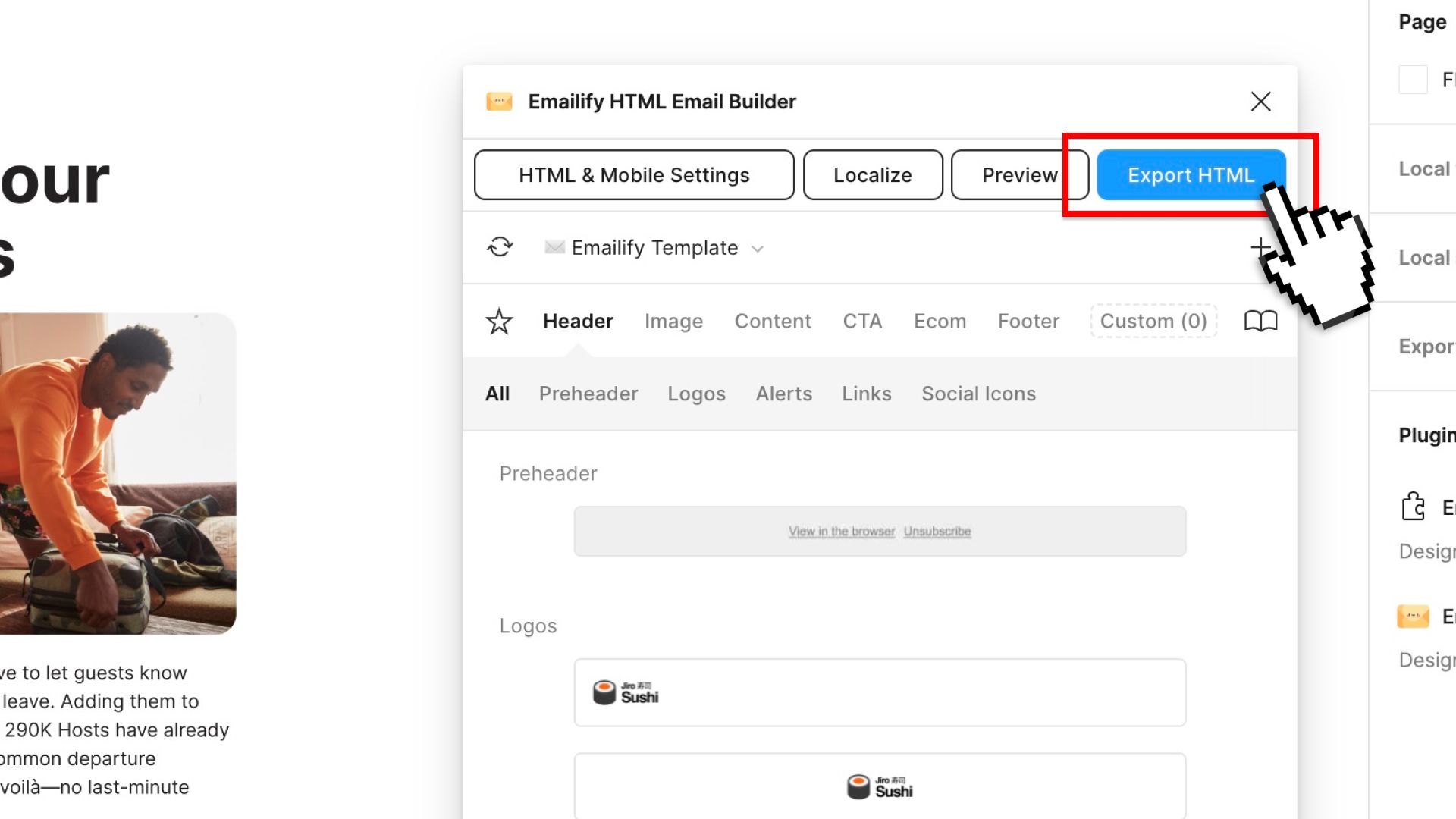
- Execute o plugin Emailify no Figma e clique no botão Export HTML
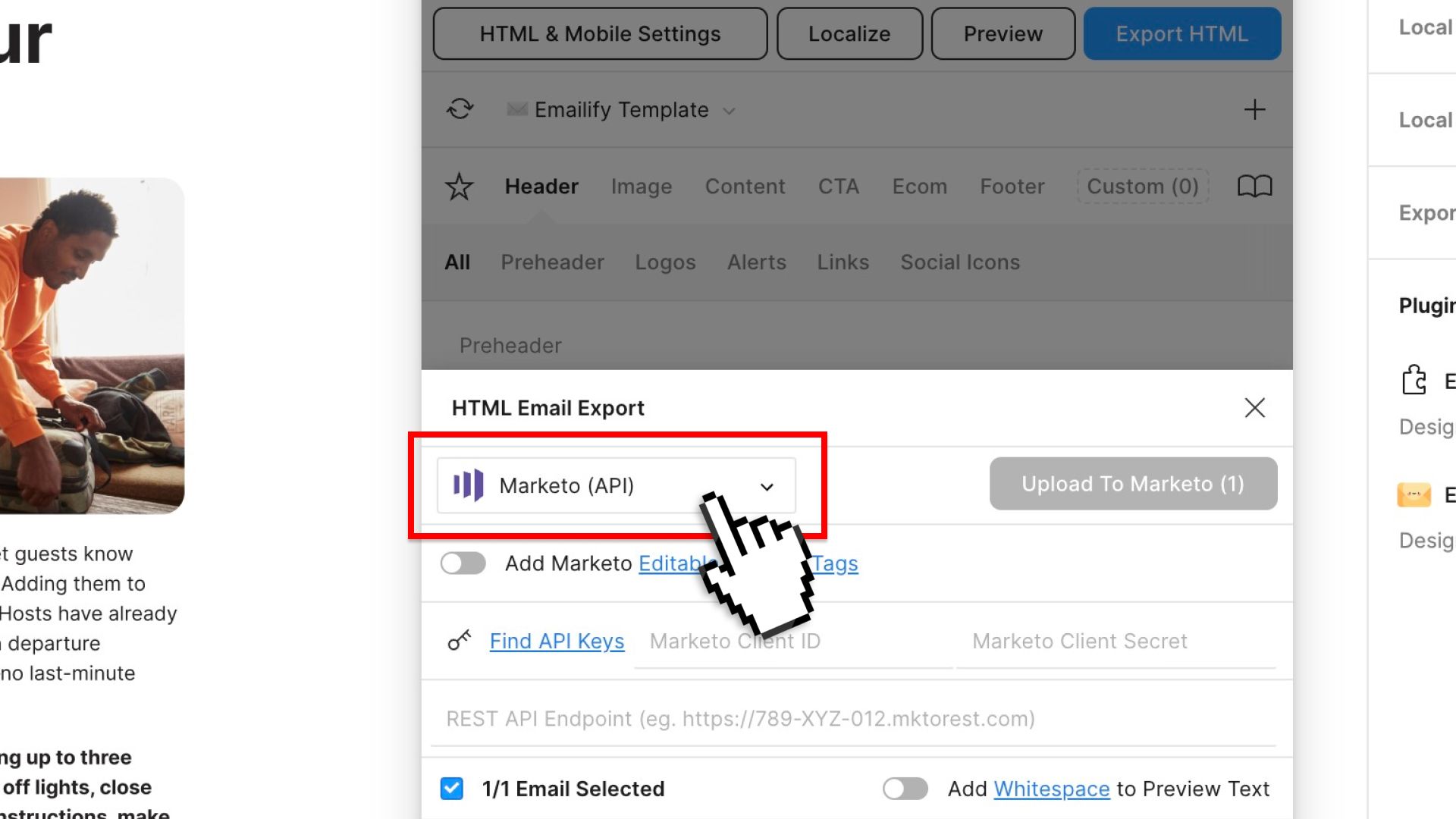
- Selecione a opção Marketo (API) na lista de plataformas de exportação
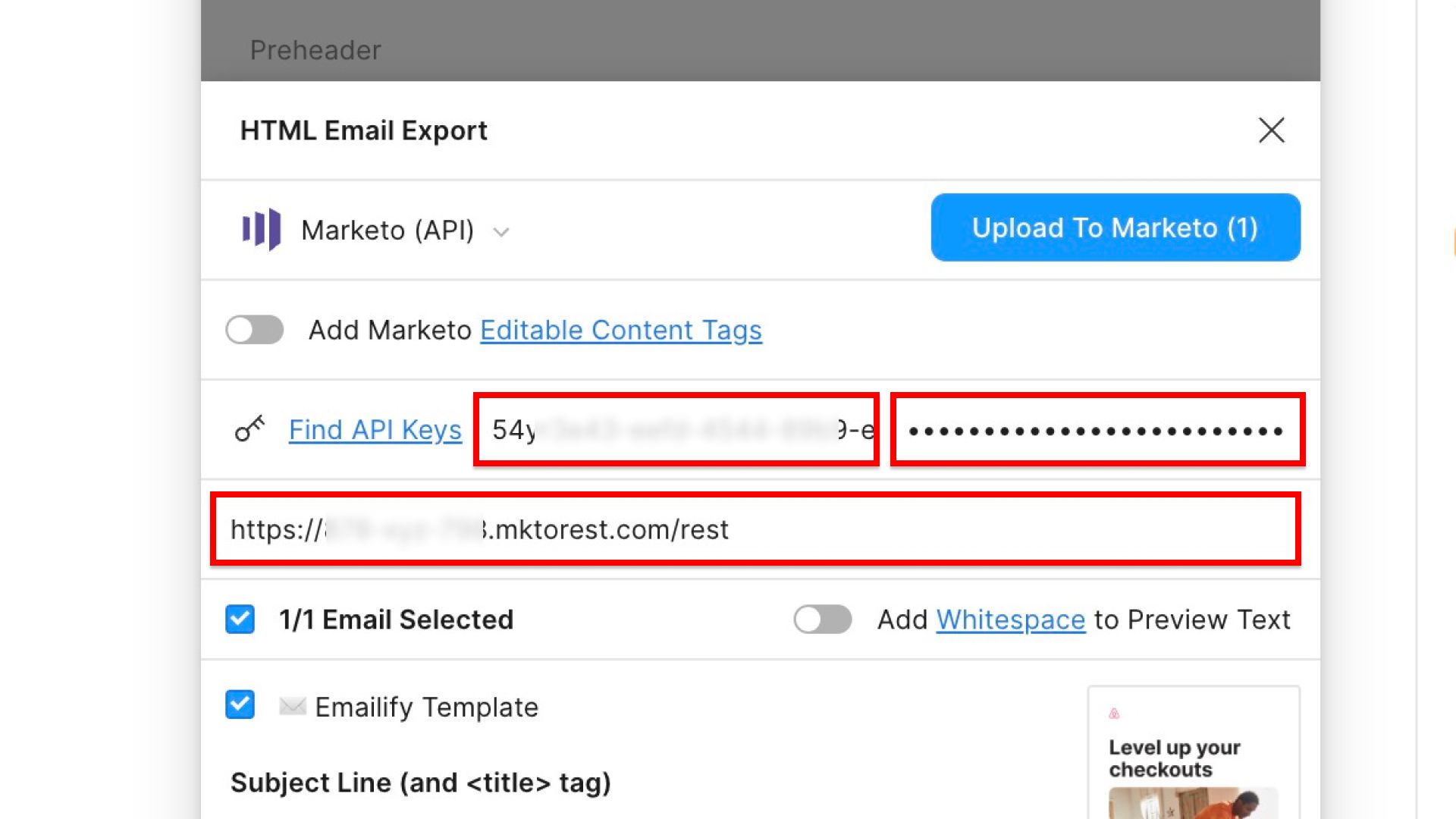
- Cole a REST API Endpoint URL, o Client ID e o Client Secret do Marketo que você copiou no Passo 1 e no Passo 2 (acima) para autenticar o plugin no Marketo
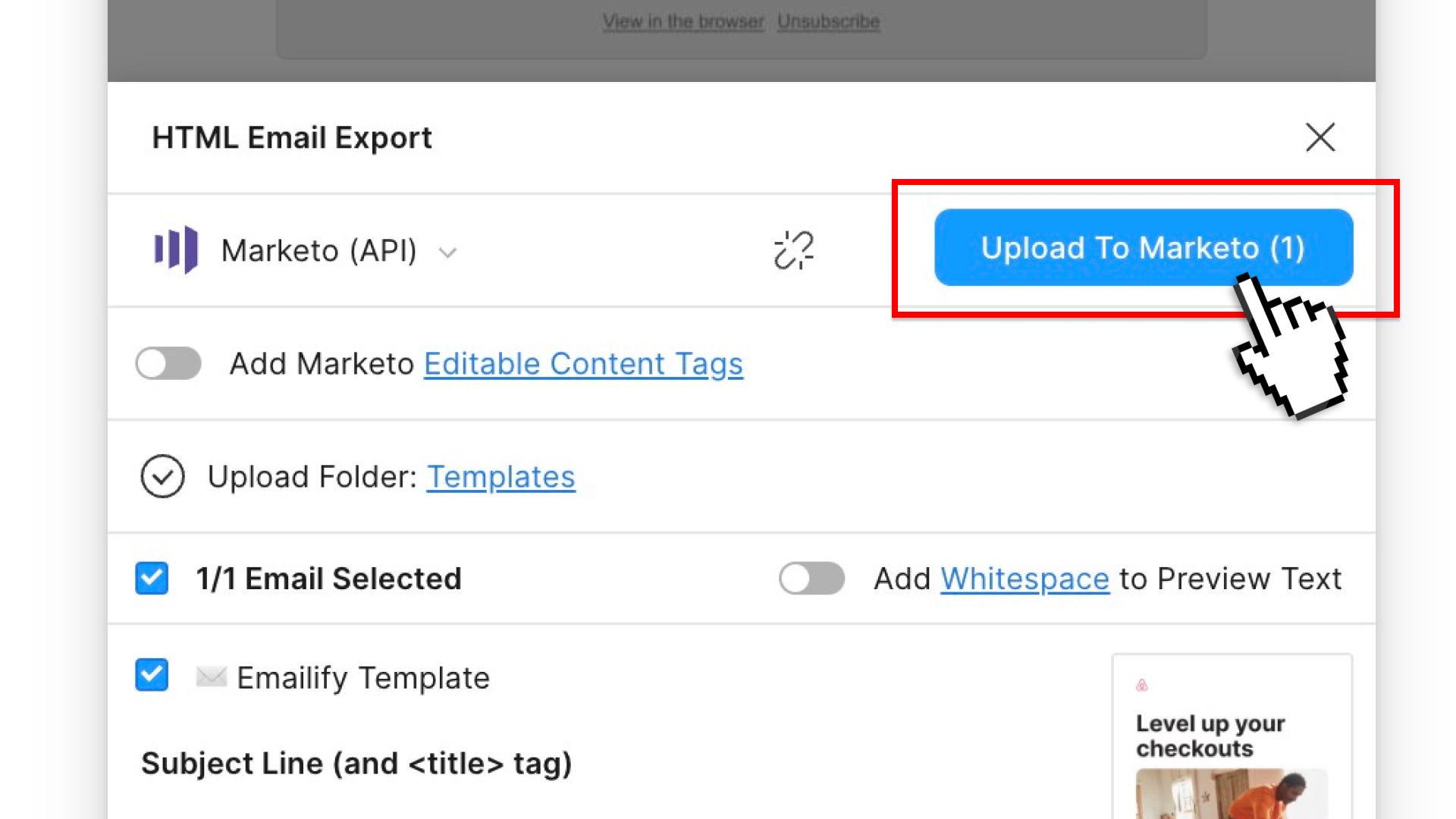
- Clique no botão Upload To Marketo para fazer o upload dos seus templates
Se quiser, você pode ativar a opção Add Marketo Editable Content Tags nas opções de exportação do Emailify. Ela inclui automaticamente tags editáveis do Marketo no seu código, para que você possa editar o conteúdo do template de e-mail depois que ele for criado no Marketo.
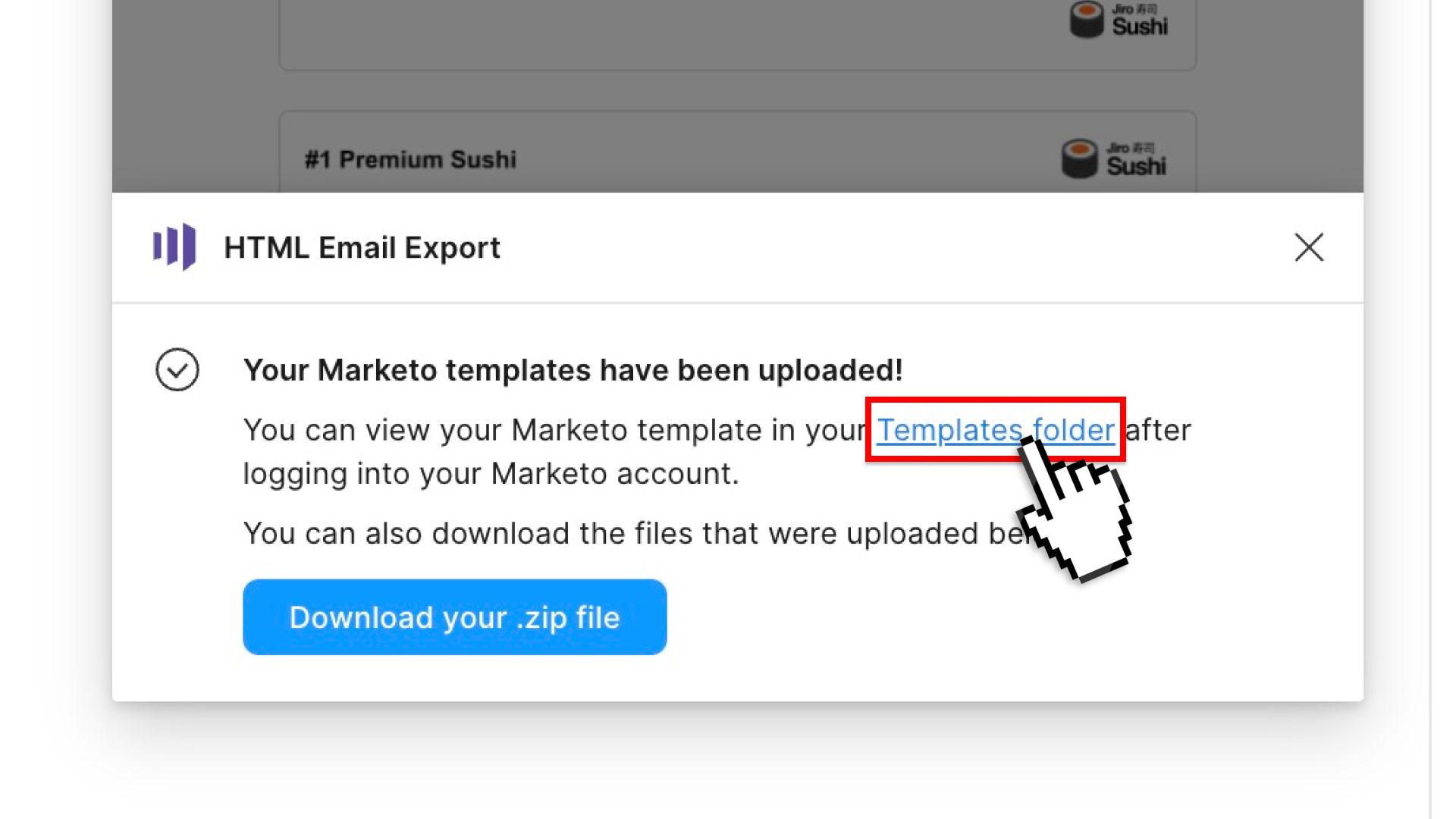
- Clique no link da pasta do template na confirmação do Emailify para ver os seus novos templates no Marketo
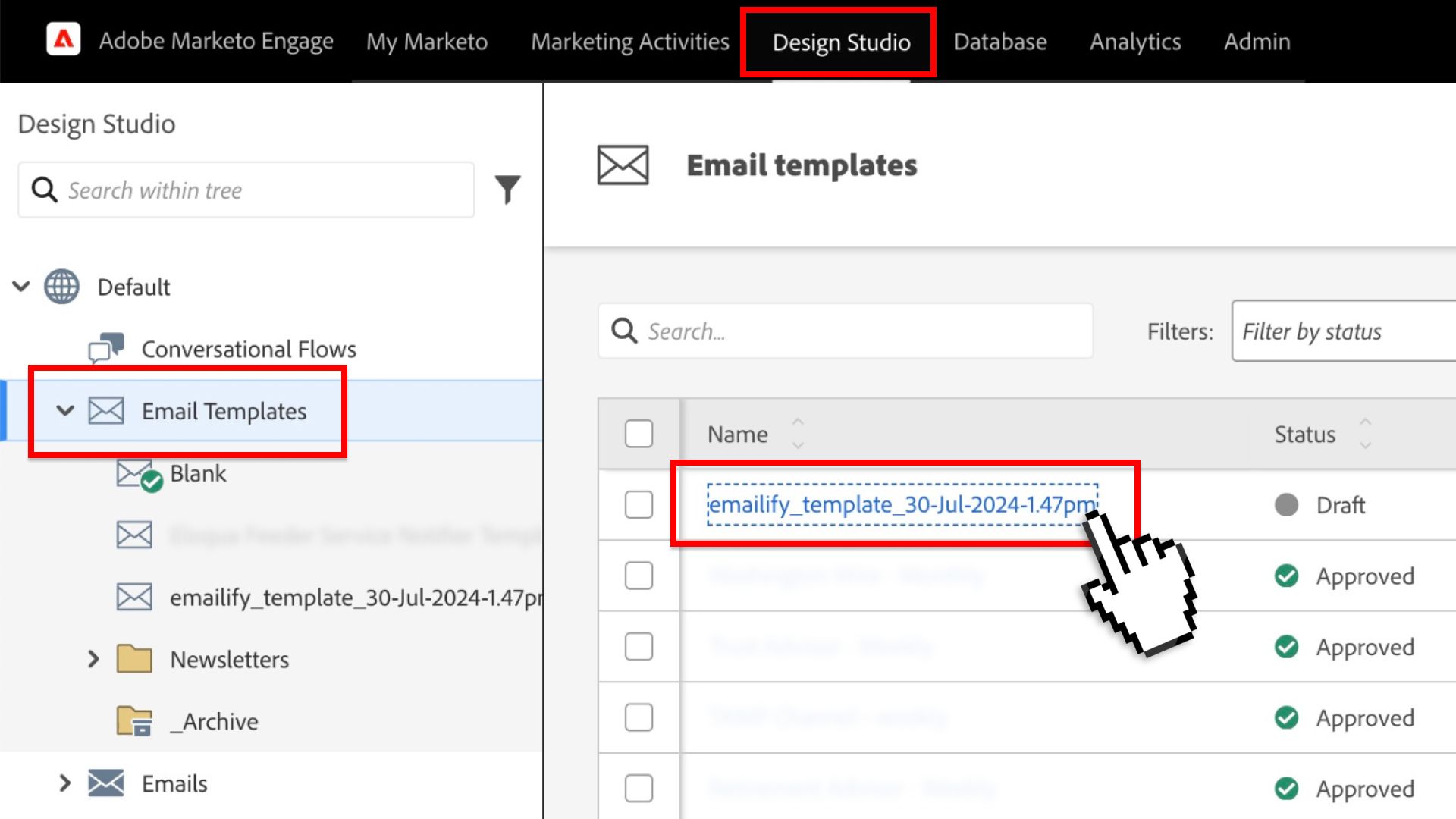
- Veja os seus novos templates de e-mail no Design Studio do Marketo e use-os como quiser
Fazer upload dos seus templates do Marketo a partir do Figma copiando e colando o HTML
Se não quiser usar a integração nativa com a API descrita acima, você também pode fazer o upload ou criar manualmente novos templates de e-mail na sua conta do Marketo copiando e colando o código HTML exportado pelo Emailify.
Para isso, clique no botão Export HTML no cabeçalho do plugin Emailify, selecione a opção Marketo (Zip) na lista de plataformas de exportação e clique no botão Export For Marketo.
Quando a exportação terminar, clique no botão Download your .zip file, salve o arquivo no seu computador e descompacte o conteúdo para encontrar a pasta com o nome do seu e-mail. Ela contém um arquivo index.html com o código HTML do template de e-mail exportado.
Entre na sua conta do Marketo e clique no item de menu Design Studio. Lá, você pode criar um novo template de e-mail na pasta que preferir e depois copiar e colar o código HTML exportado do arquivo index.html no editor de código do Marketo para concluir a criação do novo template de e-mail.
Se quiser, você pode ativar a opção Add Marketo Editable Content Tags nas opções de exportação do Emailify. Ela inclui automaticamente tags editáveis do Marketo no seu código, para que você possa editar o conteúdo do template de e-mail depois que ele for criado no Marketo.