

HyperCrop installieren und aktivieren
Figma-Plugin installieren und ausführen
So führst du HyperCrop in Figma aus
HyperCrop Pro aktivieren
So kaufst und nutzt du einen Pro-Lizenzschlüssel
HyperCrop nutzen
HyperCrop-Dokumentation
Ausführliche Doku mit kurzen Bildschirmaufnahmen
Video-Tutorials zu HyperCrop
Vollständige Schritt-für-Schritt-Anleitungen als Video
Häufige Fragen
Fehlerbehebung für HyperCrop
Häufige Probleme, auf die du stoßen kannst
HyperCrop-Sicherheit
So funktioniert HyperCrop im Detail
Belege
Belege per E-Mail und PDF-Rechnungen finden
Abrechnung
Dein Pro-Abo verwalten
Lizenzplätze verwalten
Die Figma-Nutzer deines Lizenzschlüssels verwalten
HyperCrop Free und Pro
Funktionen von Free und Pro vergleichen
Funktionen von HyperCrop
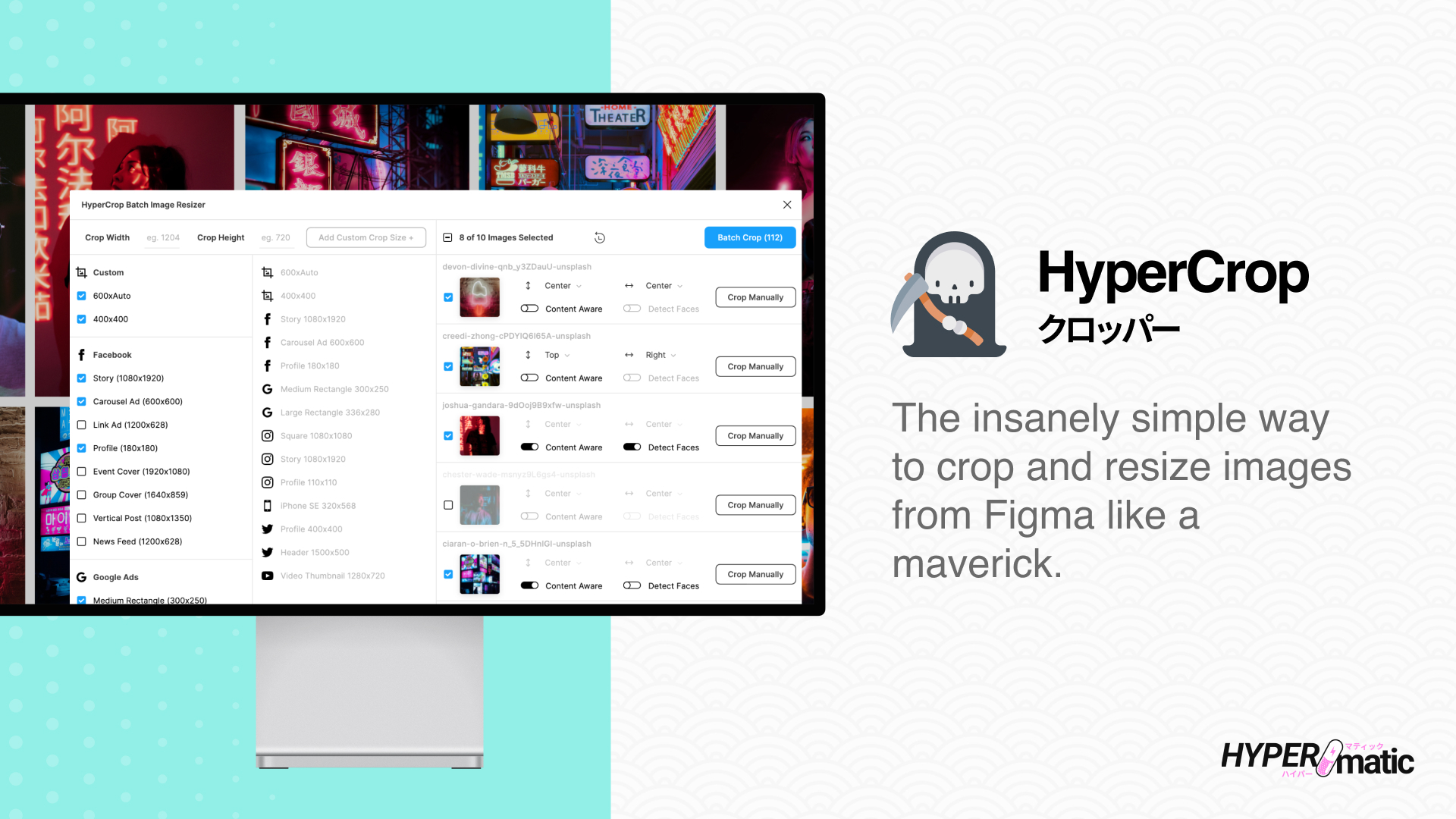
- Schneide mehrere Bilder im Stapel in mehrere Größen zu.
- Hochpräzises manuelles Zuschneide-Tool für einzelne Bilder.
- Automatisches, inhaltsbasiertes Smart Cropping und Zuschnitt mit Gesichtserkennung.
- Leg für jedes Bild den Ankerpunkt fest (zum Beispiel „Bottom/Center“)
- Enthält schnelle Größen-Presets für soziale Netzwerke, Plattformen und Geräte.
- Füg der Preset-Bibliothek pro Figma-Seite eigene Zuschnittgrößen hinzu.
- Zuschnittgrößen, Auswahl und Optionen werden zwischen den Sitzungen automatisch gespeichert.
- Exportiere als JPG/PNG, optional mit Bildkomprimierung für kleinere Dateien.
- Eigene, dynamische Dateinamen und Unterordner (zum Beispiel „#name/#width_x_#height“).