

TinyImage installieren und aktivieren
Figma-Plugin installieren und ausführen
TinyImage Pro aktivieren
TinyImage nutzen
TinyImage-Dokumentation
Fotos bearbeiten
Video-Tutorials zu TinyImage
Häufige Fragen
Fehlerbehebung für TinyImage
TinyImage-Sicherheit
Belege
Abrechnung
Lizenzplätze verwalten
TinyImage Free und Pro
Funktionen von TinyImage
- Exportiert Bilder, die bis zu 95 % kleiner sind als die Standardexporte aus Figma.
- Datenschutzorientiert: Bilddaten verlassen nie deine Figma-Datei.
- Erstelle und exportiere animierte GIFs, animierte PNGs (APNG), animierte WebPs, WebM- oder MP4-Dateien aus ausgewählten Ebenen, optional mit Übergangseffekten.
- Erhöhe die Bildauflösung und entferne Hintergründe mit 100 % lokaler KI-Verarbeitung; die Bilder bleiben auf deinem Gerät.
- Bearbeite vorhandene GIF- oder MP4-Dateien: Größe ändern, zuschneiden, drehen, spiegeln, kürzen, neu takten, umkehren, komprimieren oder in ein anderes animiertes Format umwandeln.
- Füge MP4-Videoexporten optional .mp3-Audiodateien hinzu.
- Verkleinere und komprimiere deine Figma-Bildfüllungen auf die Größe ihrer Ebene.
- Integrierte Unterstützung für ICC-Farbprofile bei PNG-Exporten.
- Wandle JPGs und PNGs in WebP, AVIF oder Progressive JPEG um oder SVG in das Format Tiny 1.2.
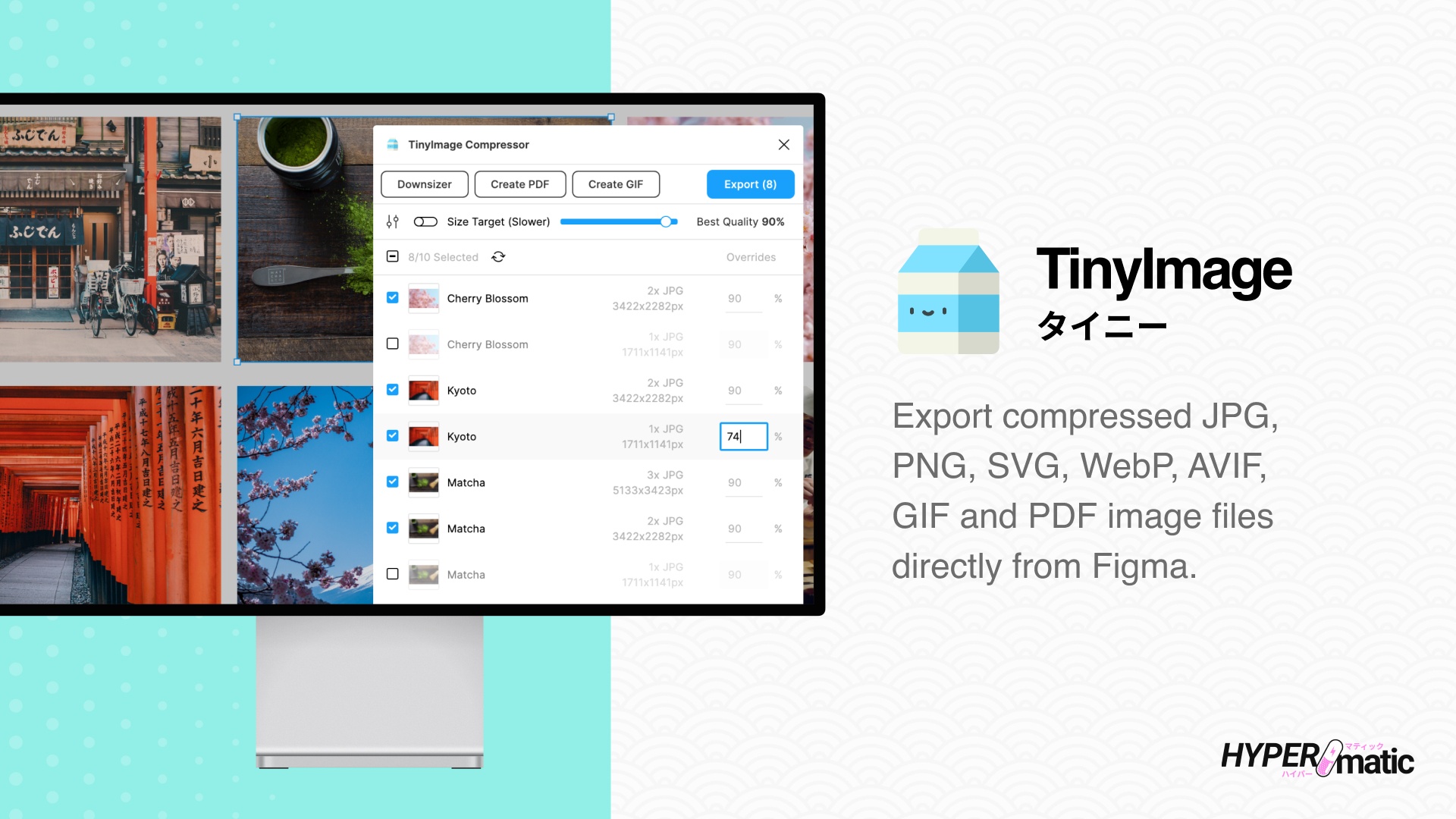
- Nutze prozentuale Komprimierung oder maximale Zielgrößen in KB.
- Lege pro Bild eigene Komprimierungsstufen fest.
- Füge Figma-Frames zu einer einzigen komprimierten PDF-Datei zusammen.
- Schütze exportierte PDF-Dateien mit einem eigenen Passwort.
- Exportiere PDFs in RGB, CMYK oder Graustufen (optional mit Beschnittzugabe und Schnittmarken).
- Optimiere animierte GIFs automatisch auf eine maximale Zielgröße in KB, indem Verlustrate und Farbpalette angepasst werden.
- Exportiere native Figma-Motion-Animationen als GIF-, APNG-, animierte WebP-, MP4- oder WebM-Dateien.
- Komprimiere und exportiere mehrere Größen und Formate pro Ebene.
- Erweiterte eigene Dateinamen (zum Beispiel „#name_#width_x_#height_#date“).
- Erstelle geordnete Logo-Pakete als ZIP mit eigenen Farbschemata, Formaten, Skalierungen, Innenabständen, Ordnerstrukturen, Dateinamen und einem Paketmanifest.
- Ordne ausgewählte Figma-Ebenen, indem du ihre Canvas-Positionen ausrichtest, ihre Ebenenreihenfolge angleichst, fortlaufende Namen vergibst und Seitenzahlen in Präsentationen aktualisierst.
- Speichert mehrere Bilder automatisch als .zip-Datei.
- Erstelle druckfertige Figma-Seiten mit Papiervorlagen oder eigenen Größen, Rändern, Beschnittzugabe, Schnittmarken, Falzhilfslinien und wiederverwendbaren Presets und exportiere dann CMYK-PDFs mit Druckprofilen.
Auflösung erhöhen und Hintergründe entfernen mit lokaler KI
Mit den Local AI-Werkzeugen im Tab Edit skalierst du Bilder mit Boost resolution hoch oder erstellst mit Remove background freigestellte Motive mit transparentem Hintergrund. Jede Aktion lädt ihr Modell bei der ersten Nutzung automatisch herunter und verarbeitet die Bilder danach vollständig auf deinem Gerät, ohne sie zu einem externen Dienst hochzuladen. Boost resolution verwendet das Modell Gentle, und beide Werkzeuge nutzen ihr Modell weiter, solange das Plugin geöffnet ist. Füge die Ergebnisse in Figma ein oder lade sie herunter; wähle PNG, um die Transparenz des Hintergrunds zu erhalten.
Die einzelnen Schritte findest du unter Boost resolution und Remove background.
TinyImage in Figma Buzz verwenden
TinyImage kann Assets aus Figma Buzz komprimieren und exportieren. Wähle unter File Type PNG, JPEG, SVG oder PDF. PNG- und JPEG-Exporte unterstützen außerdem Skalierungen von @0.5x bis @4x; für vektorbasierte SVG- und PDF-Ausgaben ist die Skalierungsauswahl deaktiviert.