

Figma-Plugin Weblify installieren
- Öffne eine beliebige Figma-Datei.
- Klick in der unteren Figma-Werkzeugleiste auf das Symbol Actions.
- Klick auf den Tab Plugins & Widgets, um nur Figma-Plugins anzuzeigen.
- Such in der Suchleiste nach Weblify.
- Klick auf das Suchergebnis Weblify.
- Klick auf Save, um das Plugin Weblify zu installieren.
Wenn du zu einer Figma Organization gehörst, kannst du möglicherweise nur freigegebene Plugins installieren. Kannst du bestimmte Figma-Plugins nicht installieren, bitte die Figma-Administration deines Unternehmens, das Plugin Weblify freizugeben.
Figma-Plugin Weblify ausführen
Sobald du das Figma-Plugin Weblify installiert hast, führst du es so in deiner Figma-Datei aus:
- Klick mit der rechten Maustaste auf eine beliebige Stelle im Canvas deiner Figma-Seite
- Fahr mit der Maus über den Menüpunkt Plugins ▶
- Fahr mit der Maus über den Menüpunkt Saved plugins ▶
- Klick auf den Menüpunkt Weblify
Nachdem du das Plugin Weblify einmal in einer Figma-Datei ausgeführt hast, kannst du es schnell wieder starten: Klick in der rechten Figma-Spalte (unter der Zwischenüberschrift Plugin) auf das Symbol von Weblify.
Nur Figma-Nutzer mit Edit-Zugriff auf eine Figma-Datei können darin Figma-Plugins ausführen. Hast du nur View-Rechte, kannst du in dieser Datei keine Figma-Plugins ausführen.
Weblify installieren und aktivieren
Figma-Plugin installieren und ausführen
So führst du Weblify in Figma aus
Weblify Pro aktivieren
So kaufst und nutzt du einen Pro-Lizenzschlüssel
Weblify nutzen
Website erstellen
Erstelle bearbeitbare Webseiten aus Vorlagen, Abschnitten und Elementen
Website importieren
Kopiere eine Seite oder ein ausgewähltes Element mit der kostenlosen Chrome-Erweiterung
Prüfen und exportieren
Validiere eine statische HTML- und CSS-Website und lade sie herunter
Figma-Ebenen inspizieren
Erzeuge aus einer ausgewählten Ebene HTML-, Tailwind-, React- oder Vue-Code
Häufige Fragen
Fehlerbehebung für Weblify
Häufige Probleme, auf die du stoßen kannst
Weblify-Sicherheit
So funktioniert Weblify im Detail
Belege
Belege per E-Mail und PDF-Rechnungen finden
Abrechnung
Dein Pro-Abo verwalten
Lizenzplätze verwalten
Die Figma-Nutzer deines Lizenzschlüssels verwalten
Weblify Free und Pro
Funktionen von Free und Pro vergleichen
Funktionen von Weblify
- Erstelle bearbeitbare Webseiten aus Vorlagen, Abschnitten, Elementen und responsiven Layouts.
- Kopiere öffentliche Websites oder Websites, bei denen du angemeldet bist, mit der kostenlosen Chrome-Erweiterung in Figma.
- Sieh dir die erzeugte Website in der Vorschau bei verschiedenen Viewport-Breiten an.
- Prüfe Weblify-Seiten und exportiere sie als statische HTML- und CSS-Website.
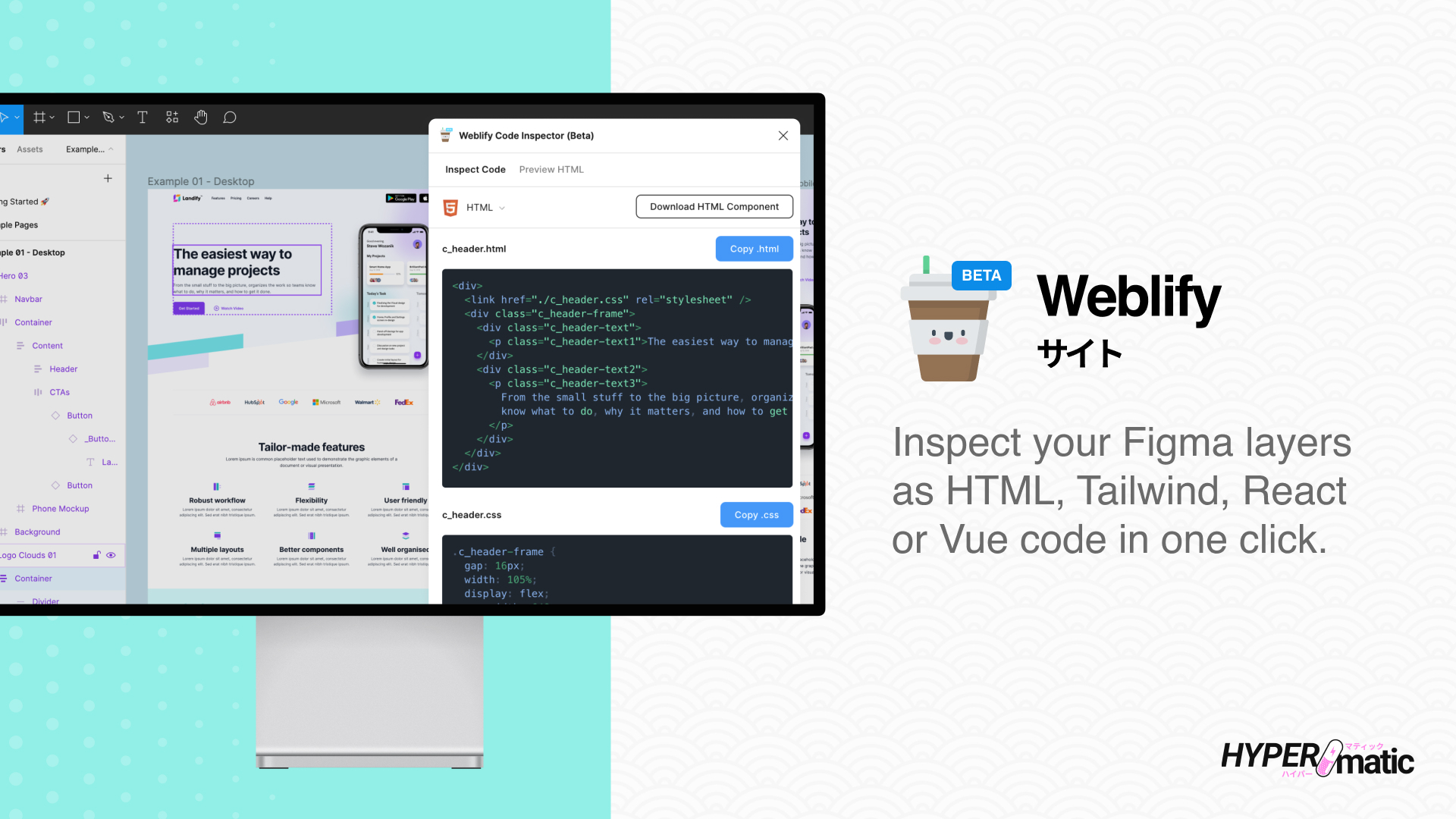
- Inspiziere ausgewählte Figma-Ebenen als HTML/CSS-, Tailwind-, React- oder Vue-Code.
- Kopiere den erzeugten Code oder lade eine Komponente als ZIP mit ihren Bildern herunter.
- Arbeite mit Auto Layout, Umbrüchen und Min/Max-Layouteigenschaften von Figma.
- Nutze die Code-Inspektion von Weblify im Dev Mode von Figma.