

 Vídeo tutorial: subir tus emails a Marketo
Este vídeo explica cómo subir a Marketo los emails HTML del plugin Emailify de Figma.
Subir tus plantillas de Marketo desde Figma con la integración por API
Para subir tus plantillas HTML desde Emailify a tu cuenta de Marketo, tienes que pegar el Client ID, el Client Secret y la REST API Endpoint URL de tu cuenta de Marketo siguiendo estos pasos:
Paso 1: consigue la REST API Endpoint URL de Marketo
En este primer paso verás cómo conseguir la REST API Endpoint URL en Marketo.
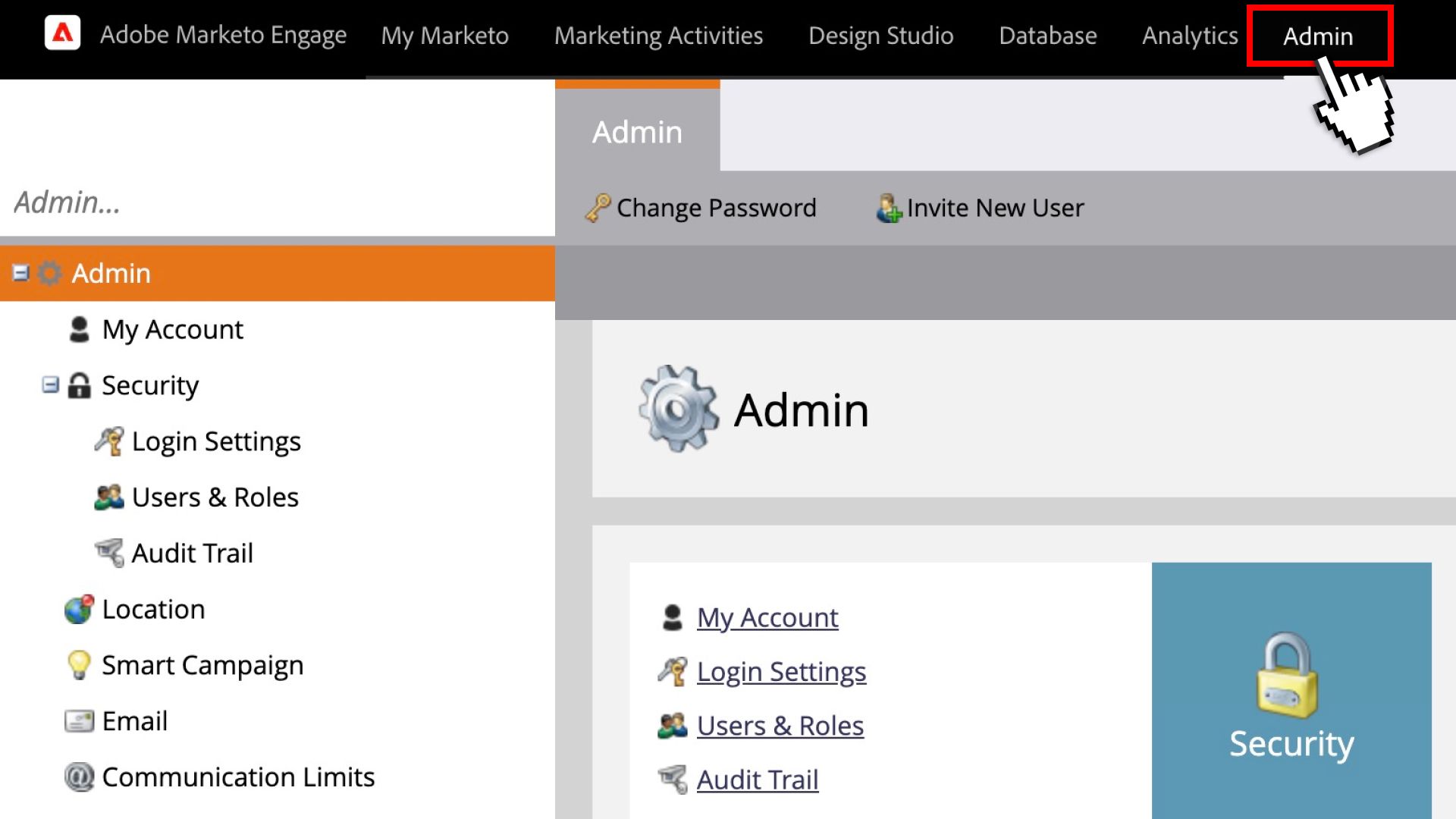
- Inicia sesión en Marketo y ve a la página 'Admin'
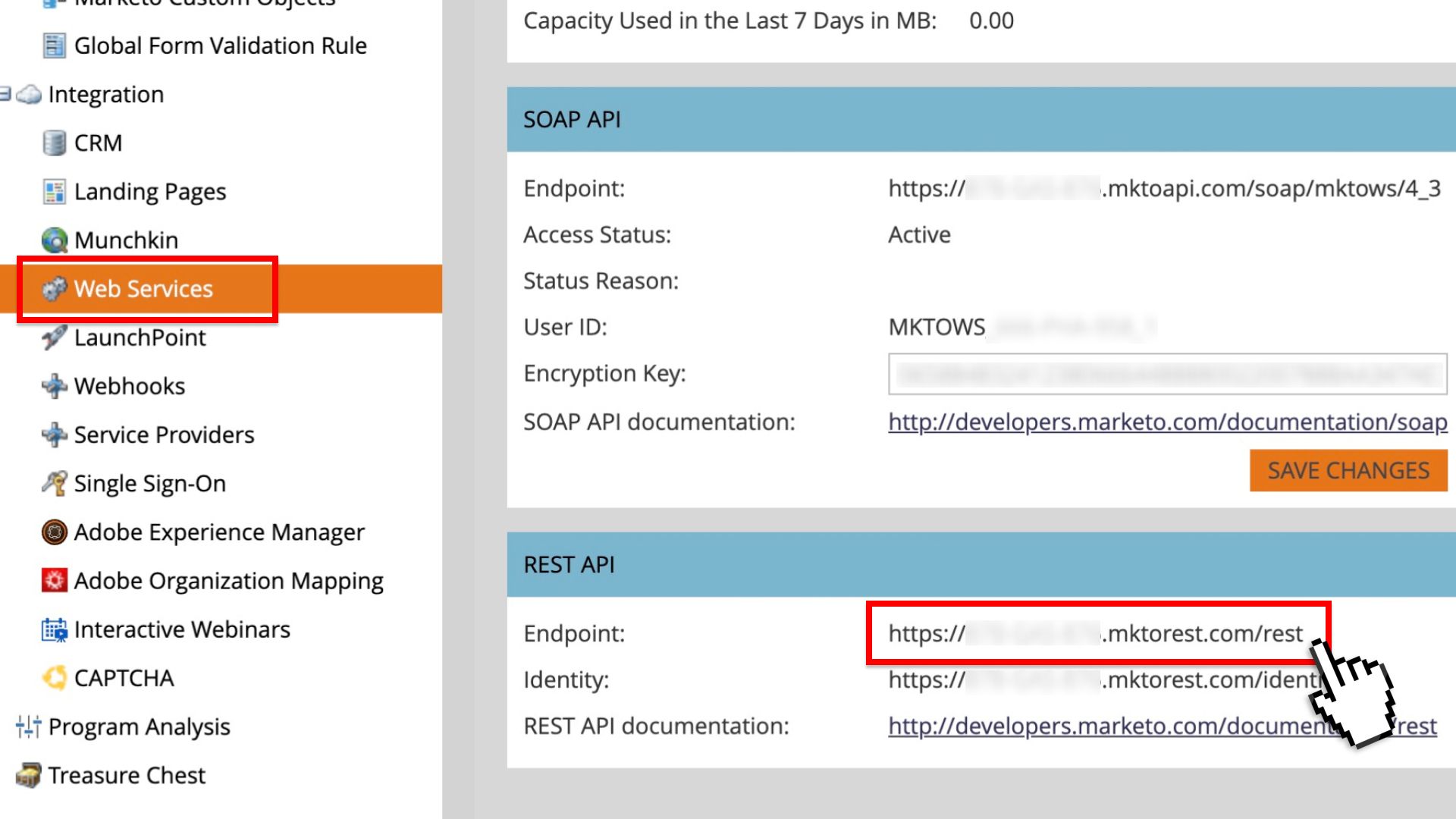
- Haz clic en el elemento de navegación Web Services y copia en el portapapeles la URL del Endpoint de la REST API para usarla más adelante en el paso 3 (más abajo)
Paso 2: consigue el Client ID y el Client Secret de Marketo
En este segundo paso verás cómo conseguir el Client ID y el Client Secret en Marketo.
Si ya has creado en Marketo un rol con permisos Read/Write Assets, no hace falta que crees uno nuevo si no quieres; haz clic en el enlace View Details (como en el paso 6 de abajo) para conseguir el Client ID y el Client Secret que ya tienes
- Inicia sesión en Marketo y ve a la página Admin
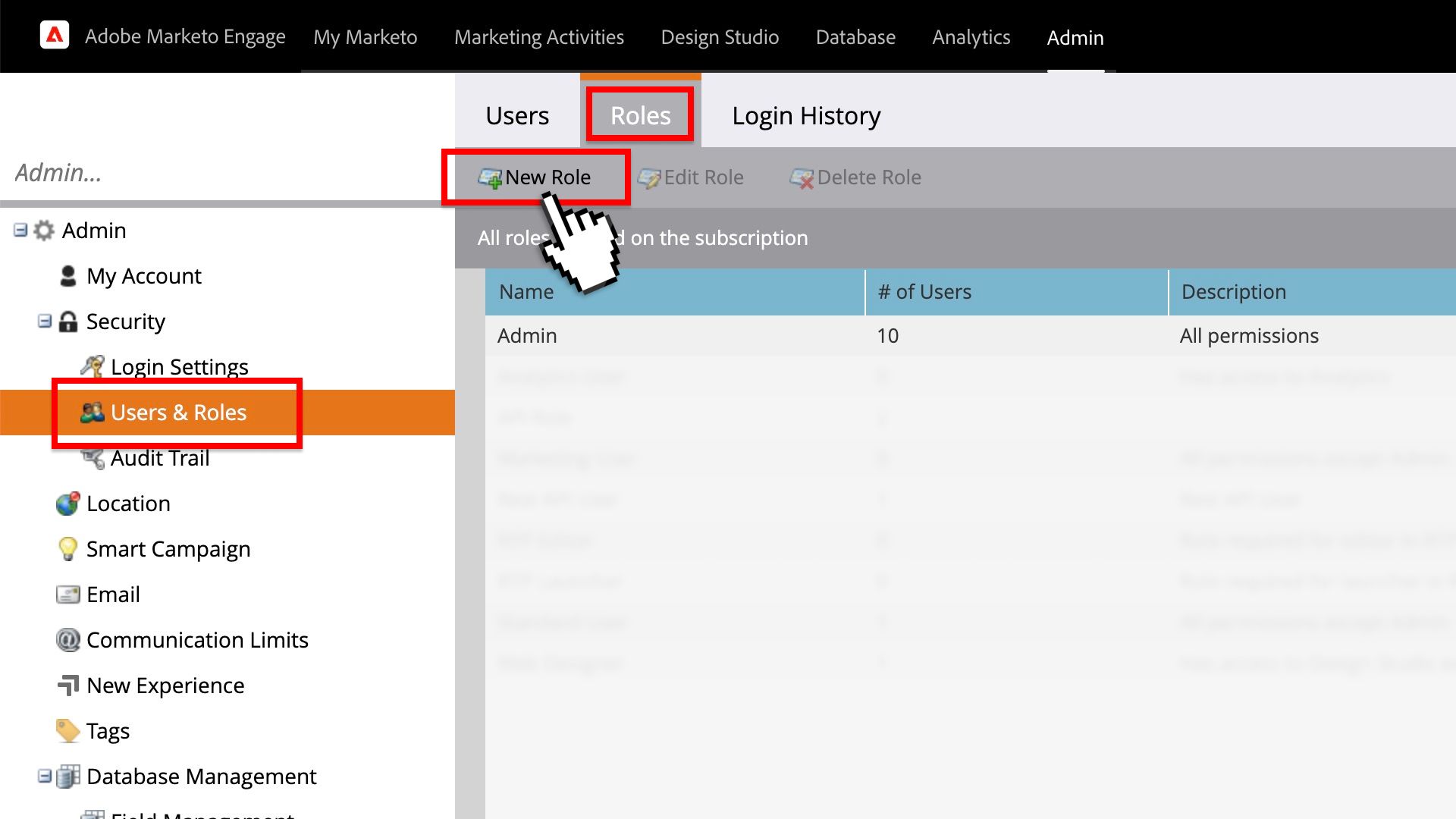
- Ve al elemento de navegación Users & Roles, haz clic en la pestaña Roles de la parte superior y, después, en New Role
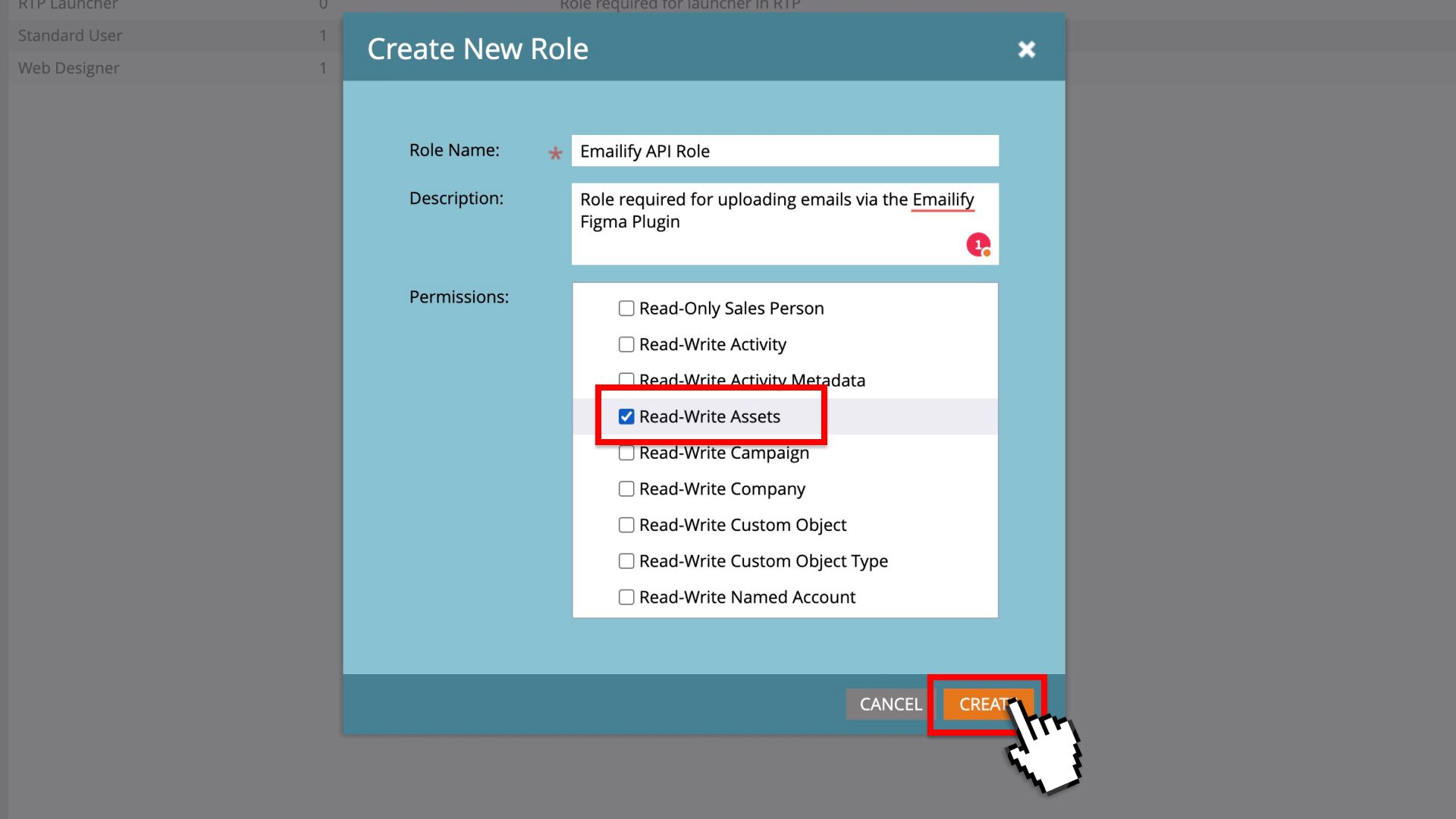
- Añade un rol nuevo con los permisos Read/Write Assets activados (en el elemento desplegable Access API) y haz clic en Create
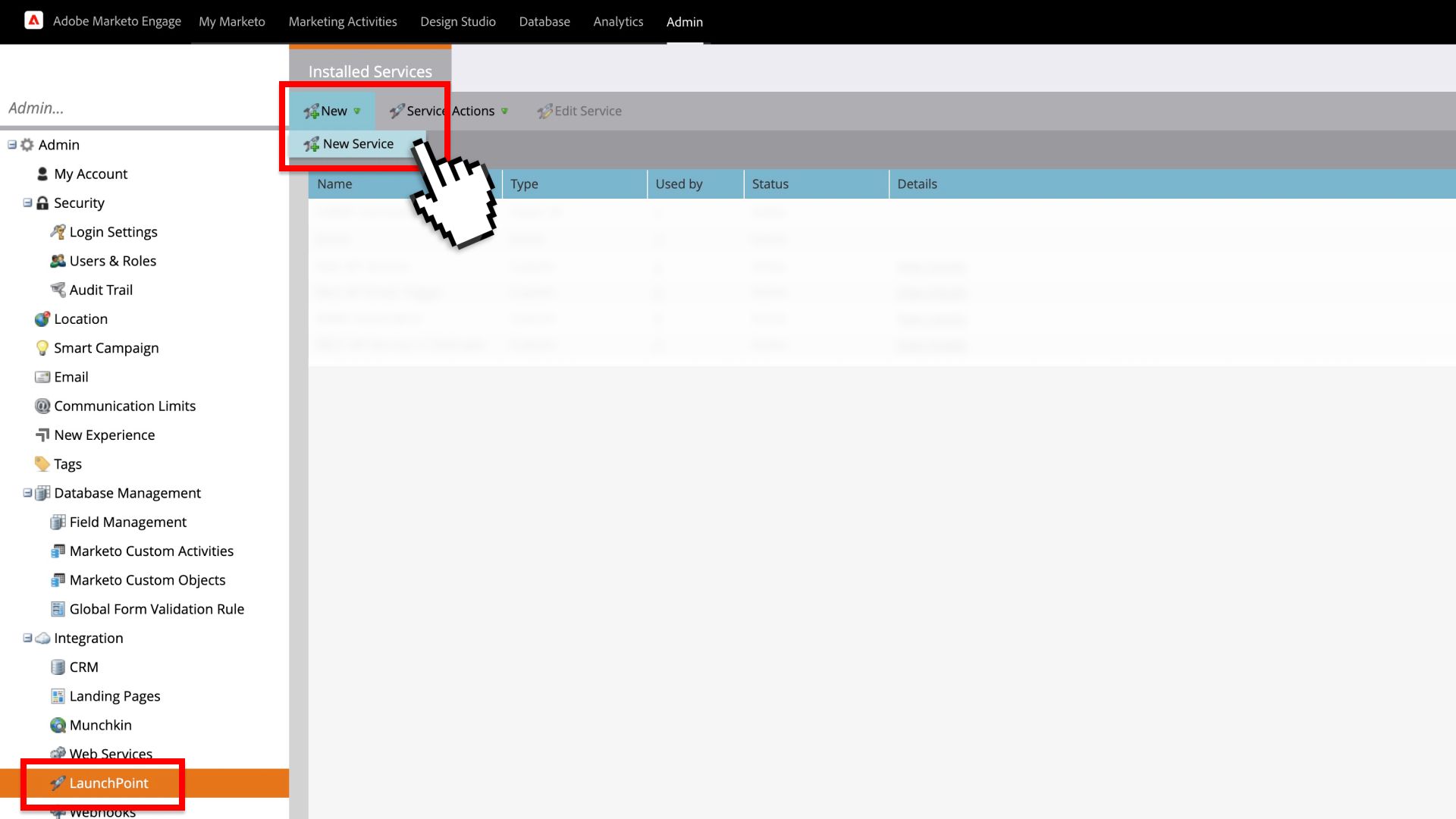
- Ve al elemento de navegación LaunchPoint y, en Installed Services, pasa el cursor por encima de New y haz clic en New Service
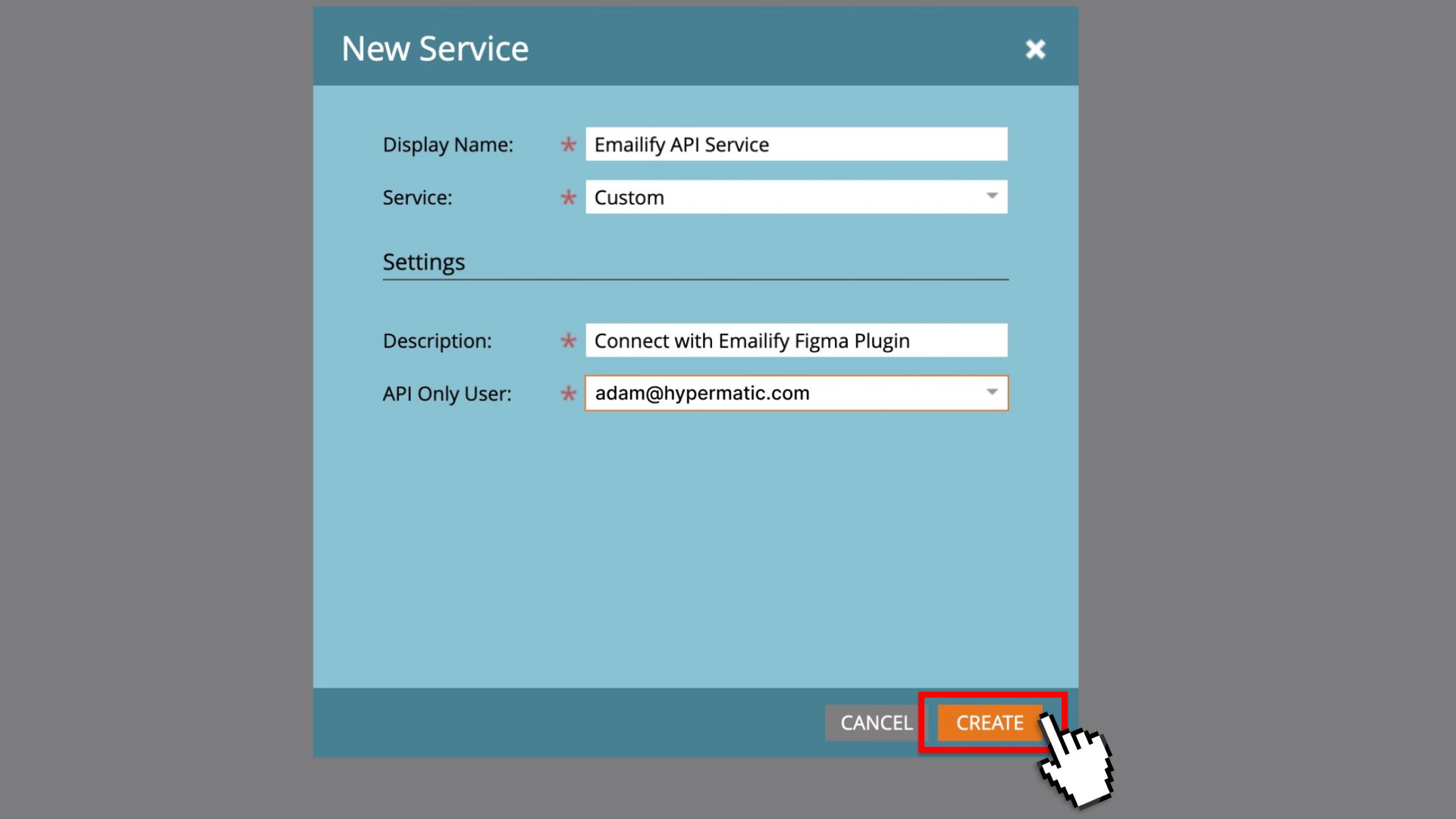
- Rellena la descripción, selecciona Custom en la lista desplegable Service, elige un API Only User que ya tenga los permisos de API para subir las plantillas y haz clic en Create.
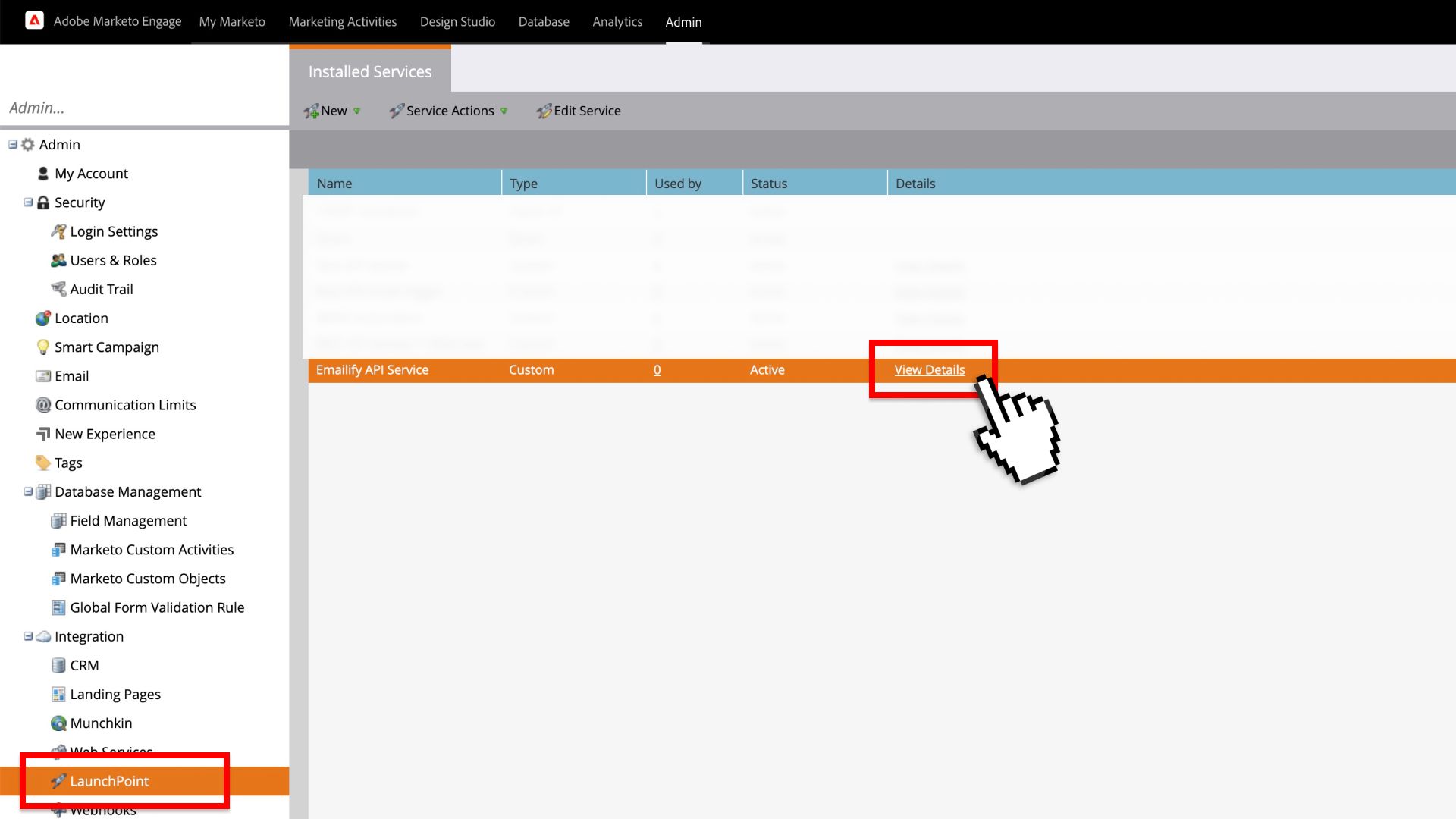
- En Installed Services, haz clic en el enlace View Details de tu servicio
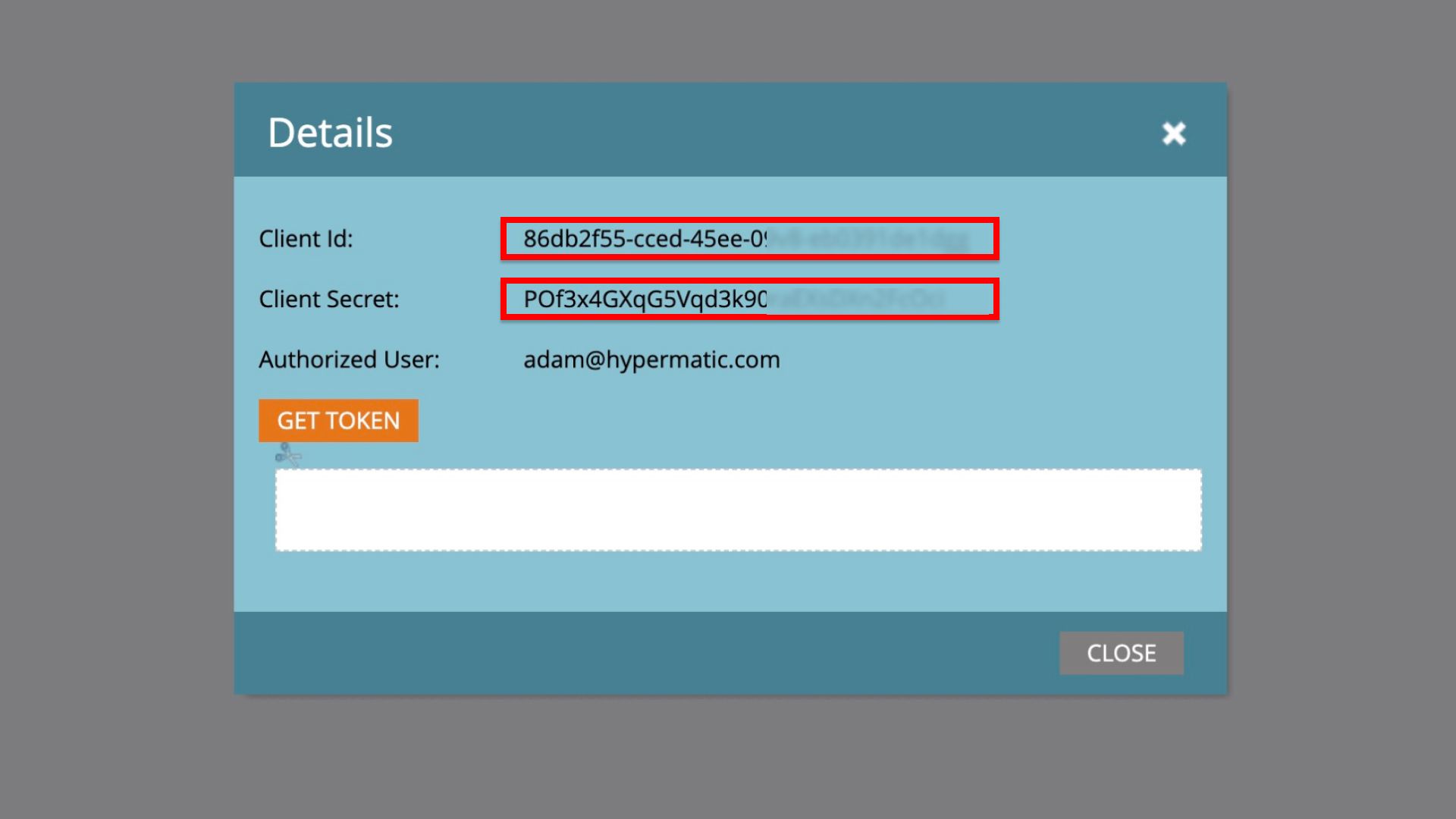
- Copia en el portapapeles el Client Id y el Client Secret para usarlos más adelante en el paso 3 (más abajo)
Paso 3: sube tu plantilla a Marketo desde el plugin Emailify
En este tercer (y último) paso verás cómo pegar en el plugin Emailify de Figma la REST API Endpoint URL, el Client ID y el Client Secret que copiaste de Marketo en los dos primeros pasos, para subir automáticamente tus emails HTML a tus plantillas de email de Marketo.
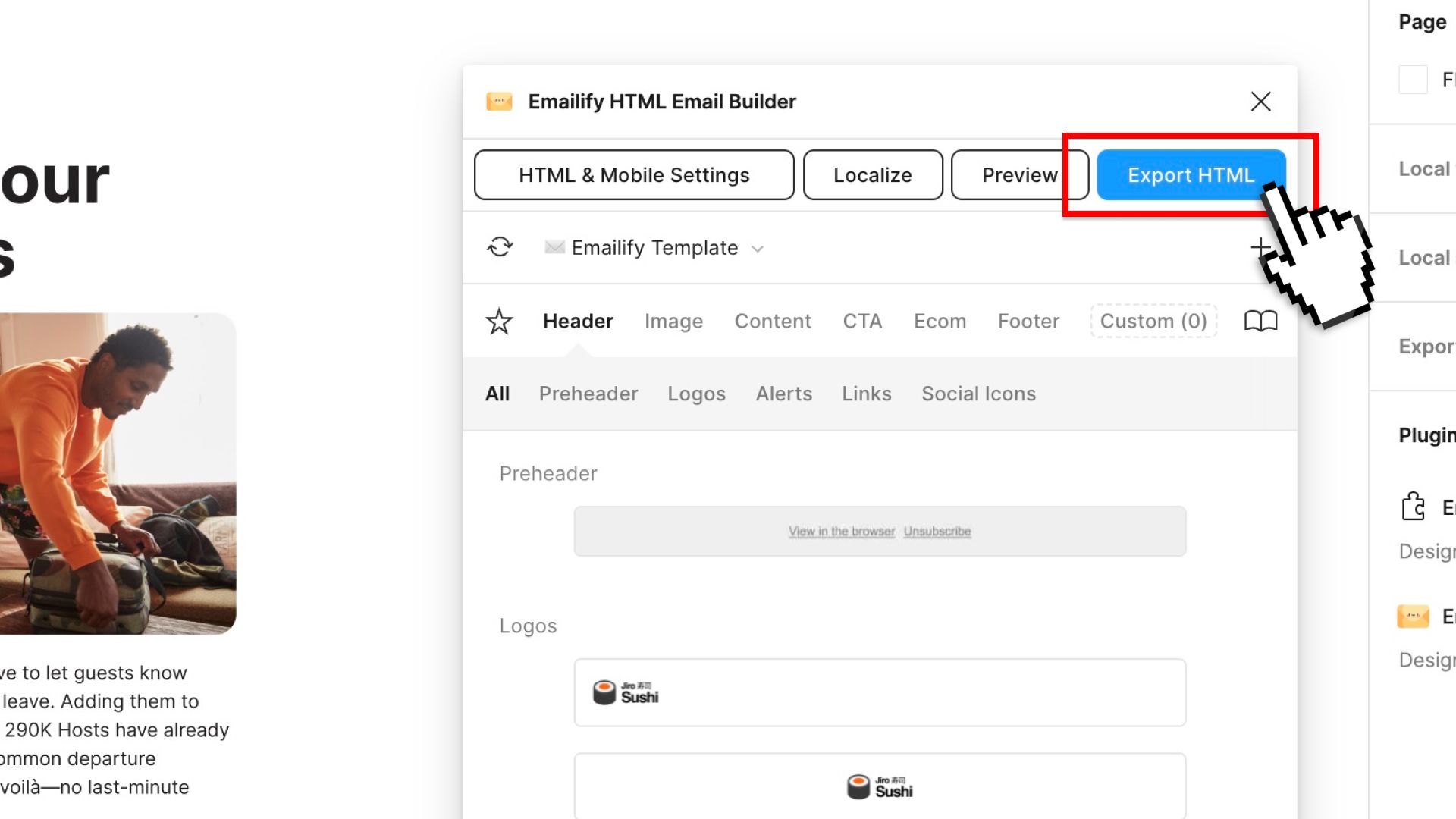
- Ejecuta el plugin Emailify en Figma y haz clic en el botón Export HTML
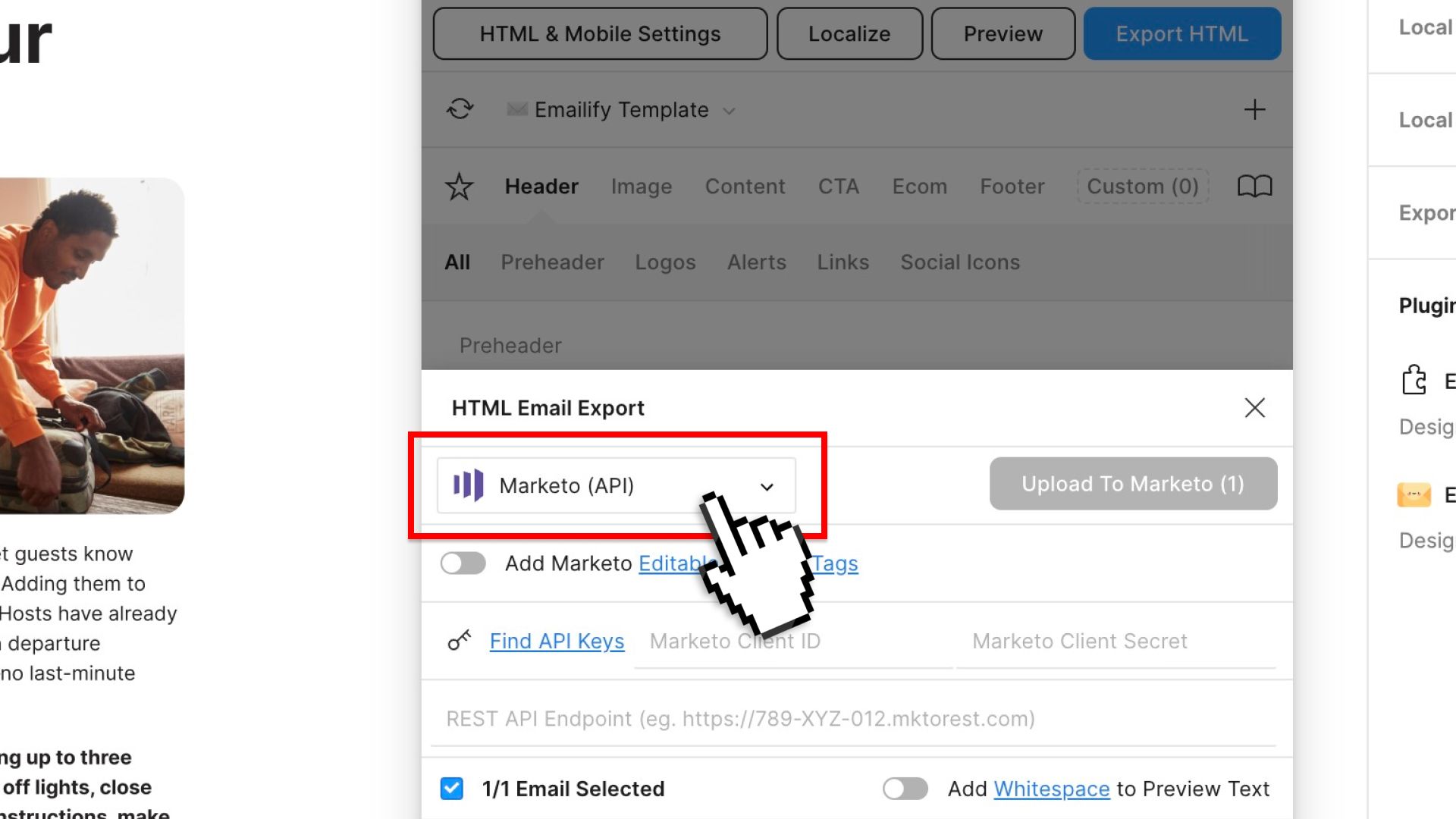
- Selecciona la opción Marketo (API) en la lista de plataformas de exportación
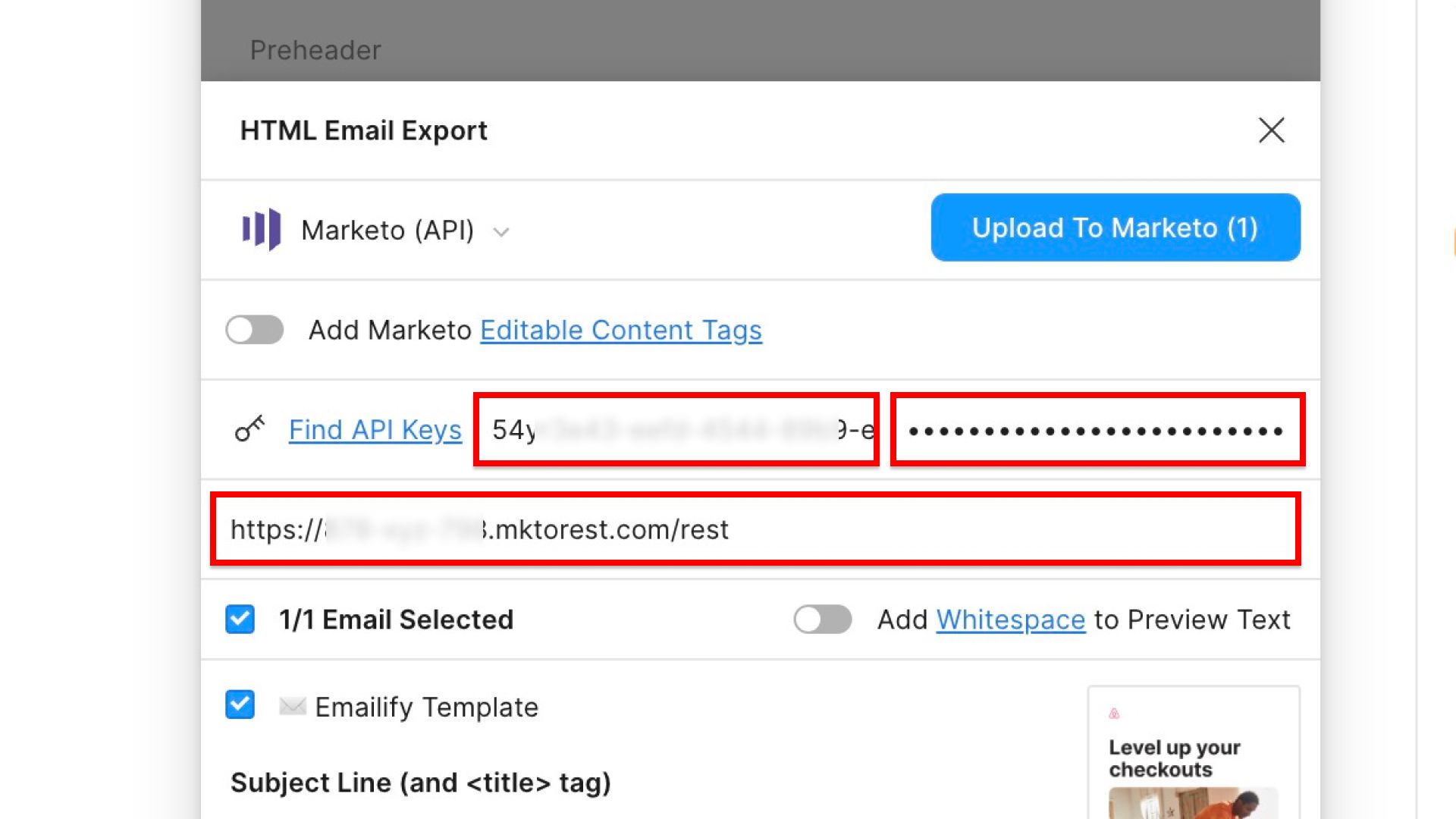
- Pega la REST API Endpoint URL, el Client ID y el Client Secret de Marketo que copiaste en los pasos 1 y 2 (más arriba) para autenticar el plugin con Marketo
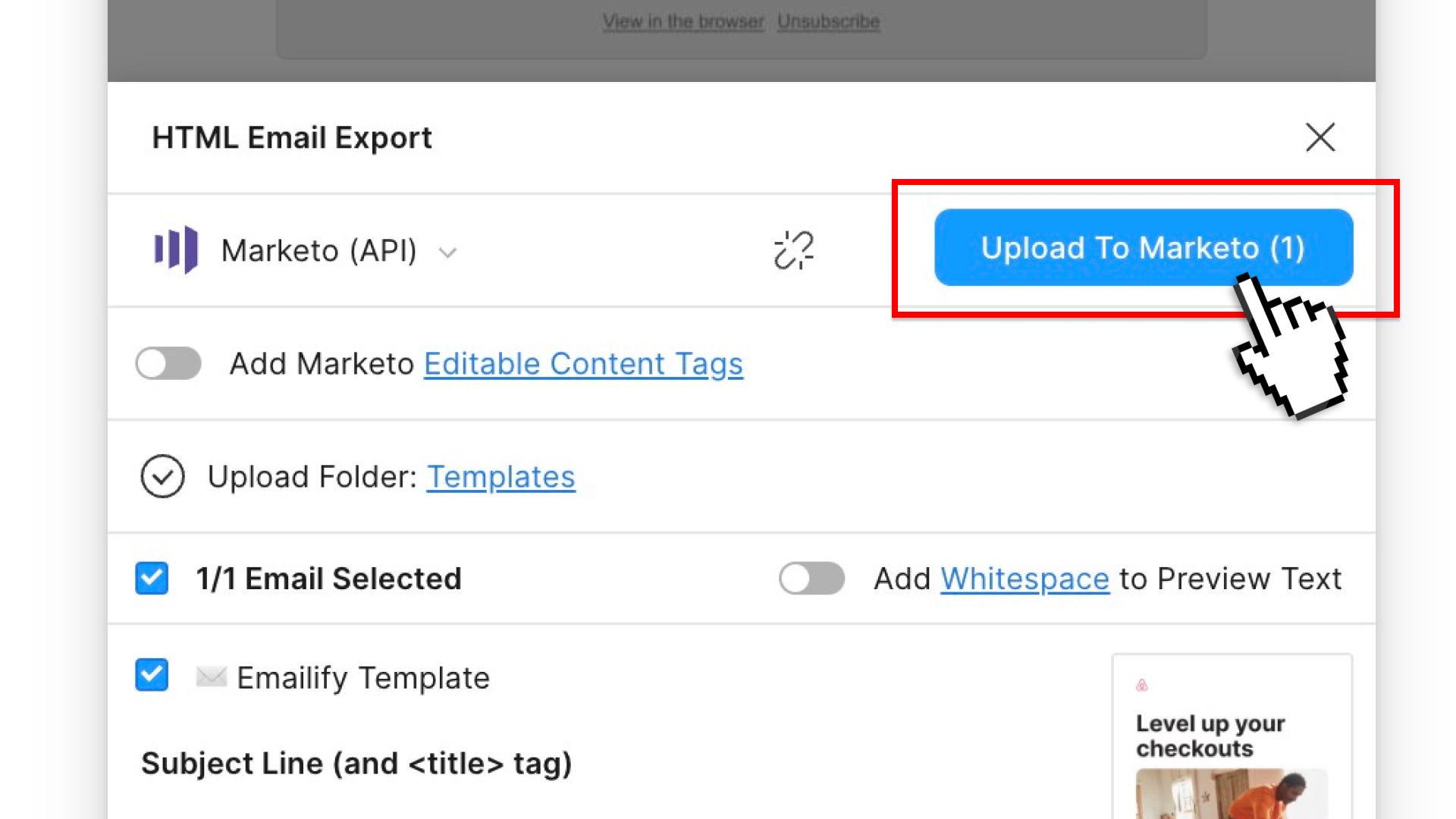
- Haz clic en el botón Upload To Marketo para subir tus plantillas
Si quieres, puedes activar el interruptor Add Marketo Editable Content Tags en las opciones de exportación de Emailify, que incluirá automáticamente en tu código etiquetas editables de Marketo, para que puedas editar el contenido de tu plantilla de email después de crearla en Marketo.
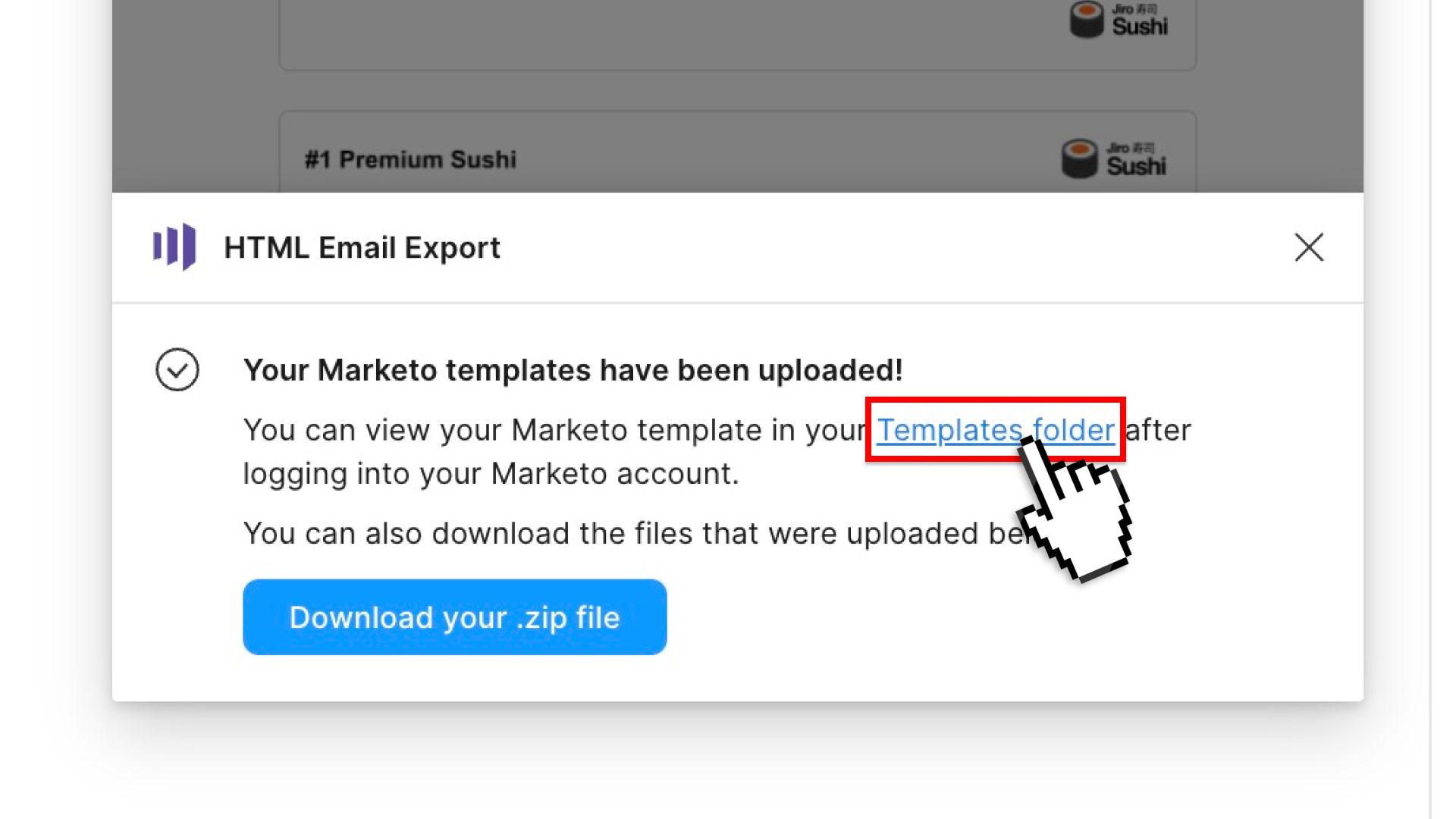
- Haz clic en el enlace a la carpeta de plantillas de la confirmación de Emailify para ver tus nuevas plantillas en Marketo
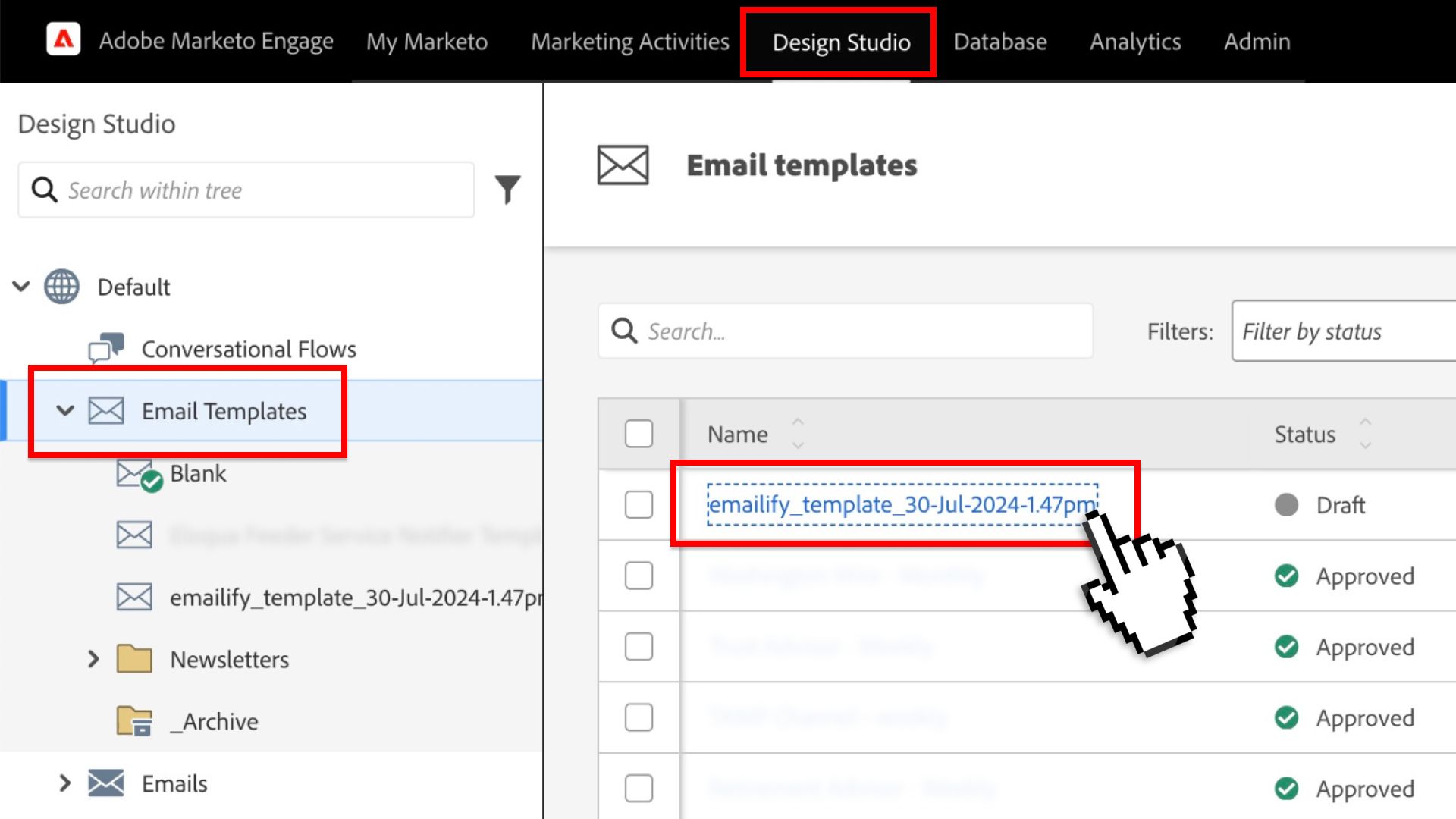
- Consulta tus nuevas plantillas de email en el Design Studio de Marketo y úsalas como quieras
Subir tus plantillas de Marketo desde Figma copiando y pegando el HTML
Si no quieres usar la integración por API de arriba, también puedes subir o crear a mano plantillas de email nuevas en tu cuenta de Marketo copiando y pegando el código HTML exportado desde Emailify.
Para ello, haz clic en el botón Export HTML de la cabecera del plugin Emailify, selecciona la opción Marketo (Zip) en la lista de plataformas de exportación y haz clic en el botón Export For Marketo.
Cuando termine la exportación, haz clic en el botón Download your .zip file, guárdalo en tu ordenador y descomprímelo para encontrar dentro la carpeta con el nombre de tu email, que contiene un archivo index.html con el código HTML de tu plantilla de email exportada.
Si inicias sesión en tu cuenta de Marketo y haces clic en el elemento de menú Design Studio, puedes crear una plantilla de email nueva en la carpeta que elijas y, después, copiar y pegar el código HTML exportado del archivo index.html en el editor de código de Marketo para terminar de crear tu nueva plantilla de email de Marketo.
Si quieres, puedes activar el interruptor Add Marketo Editable Content Tags en las opciones de exportación de Emailify, que incluirá automáticamente en tu código etiquetas editables de Marketo, para que puedas editar el contenido de tu plantilla de email después de crearla en Marketo.