

As assinaturas de e-mail têm um limite de 10,000 caracteres no HTML. Depois de exportar sua assinatura de e-mail, o plugin avisa se ela passar do limite. Para evitar isso, você pode usar alguns dos componentes iniciais de Signature na aba Footer do plugin Emailify.
Infelizmente, os ajustes responsivos para celular não são renderizados em nenhuma exportação “HTML Email Signature”, porque os clientes de e-mail removem todas as tags de estilo CSS e as @media queries (por isso, elas também não são incluídas no código exportado). Vale a pena buscar um equilíbrio no design original para que ele fique bom tanto em larguras de desktop quanto de celular.
 Vídeo tutorial: criar e exportar assinaturas de e-mail HTML a partir do Figma
Este vídeo mostra como criar e exportar do Figma e-mails HTML responsivos e prontos para produção usando o plugin Emailify.
Exportar sua assinatura HTML do Emailify
No plugin Emailify, clique no botão Export HTML para abrir o painel de exportação, selecione a opção HTML Email Signature na lista suspensa e clique no botão Export to HTML Signature para começar a exportar do Figma para HTML os e-mails selecionados.
Quando o Emailify terminar de processar seus e-mails, você verá uma mensagem de confirmação. Para baixar o arquivo .zip no seu computador, clique no botão Download your .zip file e depois descompacte o .zip para ver os arquivos exportados.
Copiar sua assinatura de e-mail HTML para a área de transferência
Depois de exportar sua assinatura de e-mail HTML do Emailify e descompactar o arquivo .zip, abra o arquivo preview-and-install.html no navegador Google Chrome (outros navegadores, como o Safari, podem apresentar problemas) e clique no botão Copy HTML Signature na página de pré-visualização. O conteúdo da sua assinatura HTML será copiado automaticamente para a área de transferência.
Alguns clientes de e-mail podem exigir o código HTML “bruto”. Nesse caso, clique no botão Copy HTML Signature (Raw Code) no arquivo preview-and-install.html para copiar a seleção como HTML bruto para a área de transferência.
Depois de copiar o HTML para a área de transferência, siga as instruções abaixo (baseadas nos excelentes guias da SignatureHound) para instalar a assinatura no seu cliente de e-mail.
Como instalar sua assinatura de e-mail HTML no Yahoo! (Web Mail)
Infelizmente, o Yahoo! Mail faz ajustes em tempo real nas imagens da sua assinatura, e isso está fora do nosso controle. Leia todos os detalhes sobre esses problemas de renderização mais abaixo.

Depois de entrar na sua conta do Yahoo, clique na engrenagem de configurações no canto superior direito.
Com o menu suspenso aberto, clique em More Settings.
Clique em Writing Email nas opções de configuração.
Clique no botão + na parte inferior da coluna do meio.
Copie e cole sua nova assinatura de e-mail no editor de assinaturas.
No momento, há um bug no Chrome, na forma como ele copia e cola, que faz os links da sua assinatura aparecerem sublinhados. Para resolver o problema, conclua a instalação da assinatura em outro navegador, como o Mozilla Firefox. Depois que a assinatura de e-mail estiver configurada pelo outro navegador, você pode voltar a usar o Chrome.
Se sua assinatura não aparecer na pré-visualização à direita, mova o cursor de texto para o início do editor de assinaturas e pressione a tecla Enter.
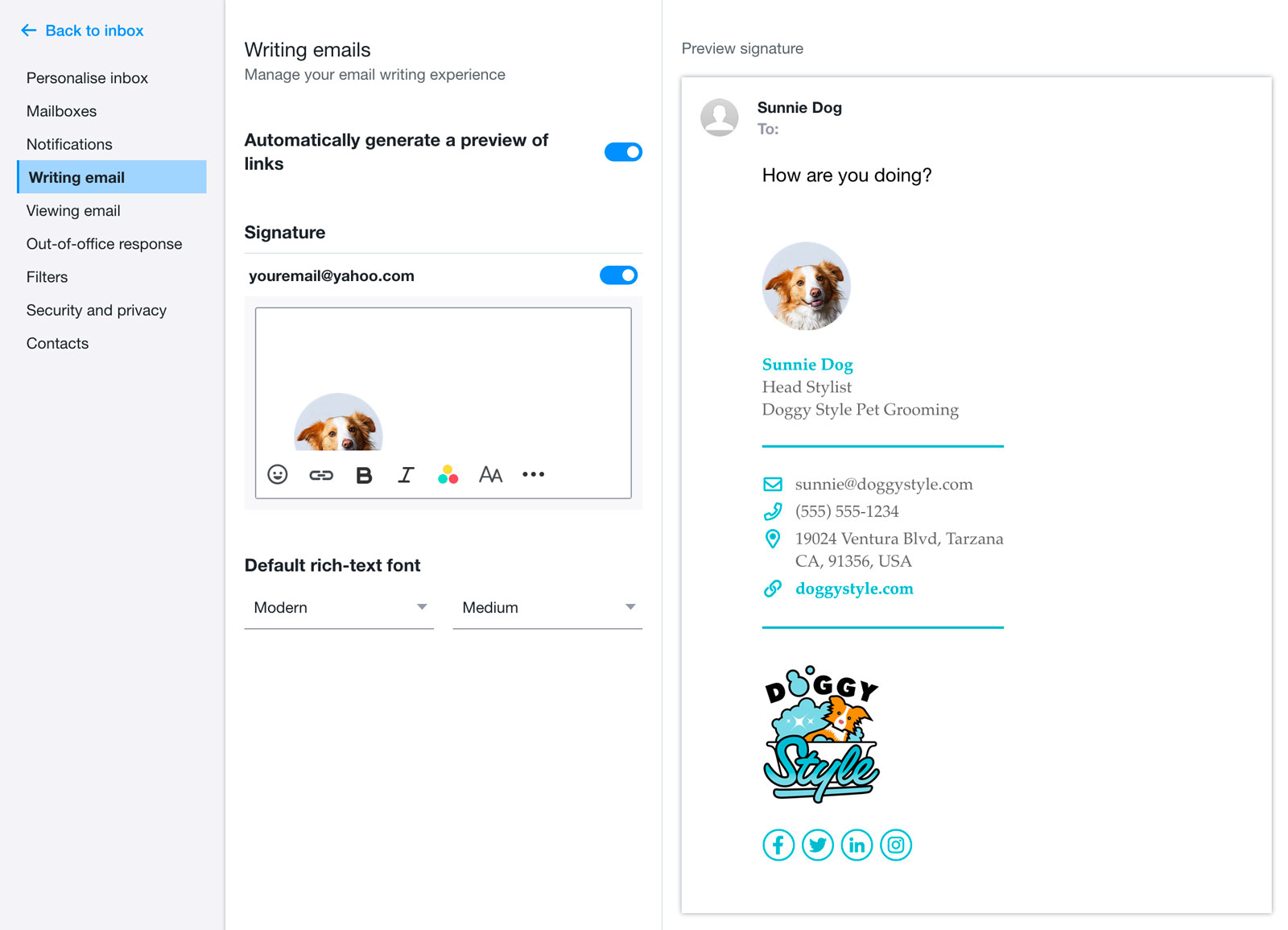
- Sua assinatura deve ser salva automaticamente. Feche a página de configurações, escreva um novo e-mail e aproveite sua nova assinatura!
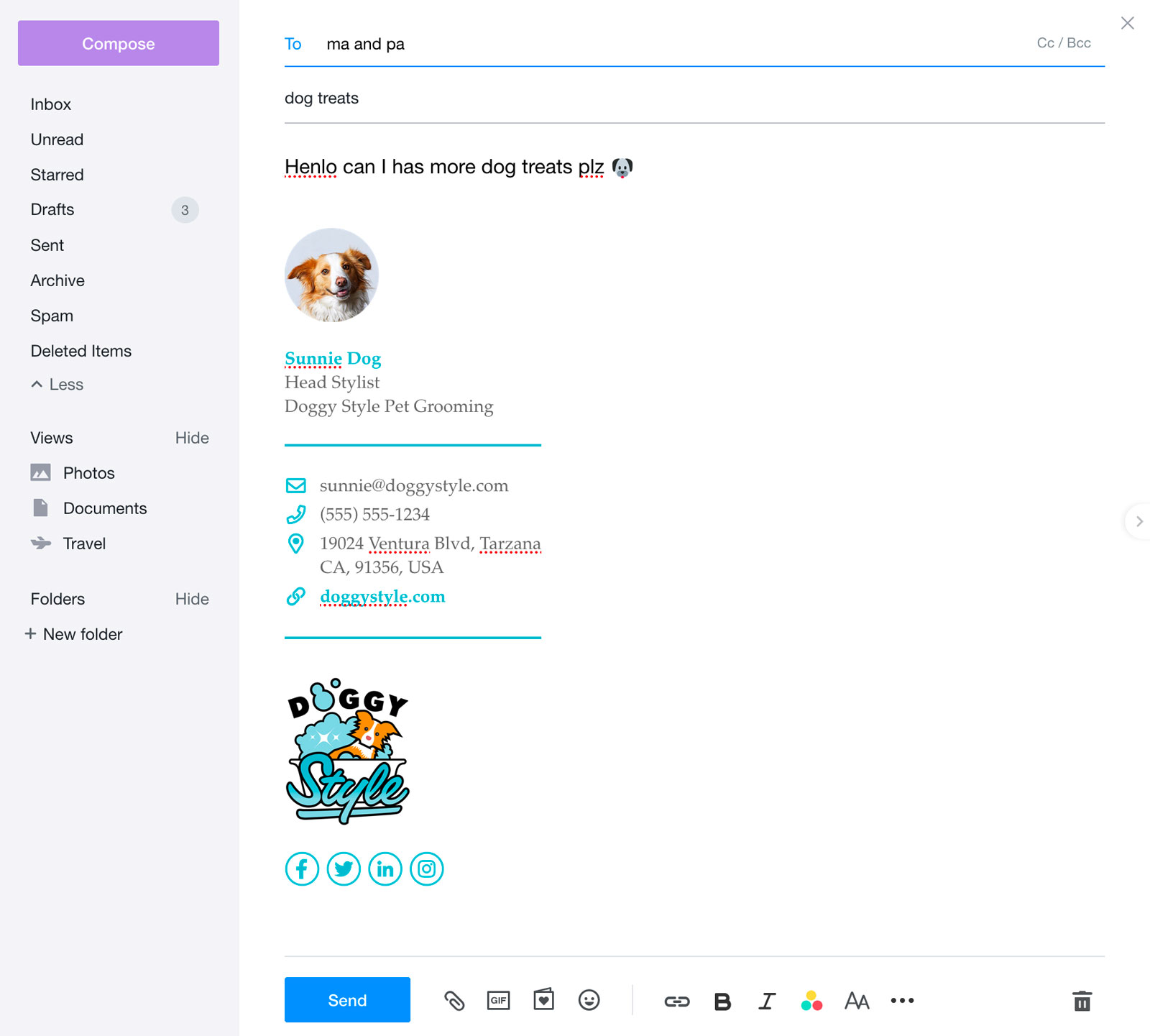
Informações importantes sobre os problemas de renderização da escala das imagens no Yahoo! Mail
Infelizmente, o Yahoo Mail faz ajustes em tempo real nas imagens da sua assinatura, e isso está fora do nosso controle. Isso pode causar problemas de renderização em alguns clientes de e-mail se as suas imagens estiverem sendo reduzidas em relação ao tamanho original.
Percebemos que as seguintes imagens estão sendo reduzidas:
- Foto de perfil (400px → 100px)
- Logotipo (600px → 150px)
Embora a assinatura possa parecer correta na pré-visualização do Yahoo Mail, é provável que destinatários que usam clientes de e-mail da Microsoft, como o Outlook 2019, vejam as imagens no tamanho original (exemplo abaixo).
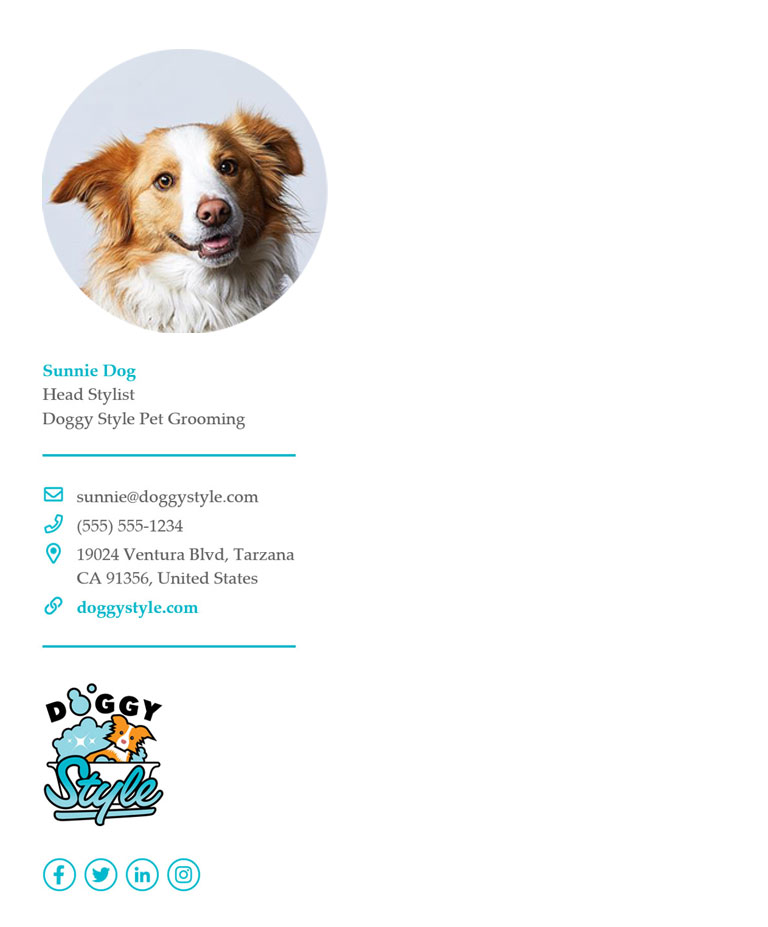
Teste sua assinatura enviando-a para um destinatário que use um cliente de e-mail do Windows. Se o problema acontecer, você pode resolvê-lo fazendo o upload das imagens exatamente no tamanho em que devem aparecer na assinatura (sem reduzi-las). Você pode usar um serviço on-line gratuito (ou o Figma) para redimensionar as imagens corretamente.
Depois de redimensionadas, suas imagens serão renderizadas corretamente nos clientes de e-mail do Windows, mas vão ficar um pouco borradas em tablets, celulares e outras telas de alta resolução. Se você não quiser abrir mão disso, recomendamos usar outro cliente de e-mail.