

As assinaturas de e-mail têm um limite de 10,000 caracteres no HTML. Depois de exportar sua assinatura de e-mail, o plugin avisa se ela passar do limite. Para evitar isso, você pode usar alguns dos componentes iniciais de Signature na aba Footer do plugin Emailify.
Infelizmente, os ajustes responsivos para celular não são renderizados em nenhuma exportação “HTML Email Signature”, porque os clientes de e-mail removem todas as tags de estilo CSS e as @media queries (por isso, elas também não são incluídas no código exportado). Vale a pena buscar um equilíbrio no design original para que ele fique bom tanto em larguras de desktop quanto de celular.
 Vídeo tutorial: criar e exportar assinaturas de e-mail HTML a partir do Figma
Este vídeo mostra como criar e exportar do Figma e-mails HTML responsivos e prontos para produção usando o plugin Emailify.
Exportar sua assinatura HTML do Emailify
No plugin Emailify, clique no botão Export HTML para abrir o painel de exportação, selecione a opção HTML Email Signature na lista suspensa e clique no botão Export to HTML Signature para começar a exportar do Figma para HTML os e-mails selecionados.
Quando o Emailify terminar de processar seus e-mails, você verá uma mensagem de confirmação. Para baixar o arquivo .zip no seu computador, clique no botão Download your .zip file e depois descompacte o .zip para ver os arquivos exportados.
Copiar sua assinatura de e-mail HTML para a área de transferência
Depois de exportar sua assinatura de e-mail HTML do Emailify e descompactar o arquivo .zip, abra o arquivo preview-and-install.html no navegador Google Chrome (outros navegadores, como o Safari, podem apresentar problemas) e clique no botão Copy HTML Signature na página de pré-visualização. O conteúdo da sua assinatura HTML será copiado automaticamente para a área de transferência.
Alguns clientes de e-mail podem exigir o código HTML “bruto”. Nesse caso, clique no botão Copy HTML Signature (Raw Code) no arquivo preview-and-install.html para copiar a seleção como HTML bruto para a área de transferência.
Depois de copiar o HTML para a área de transferência, siga as instruções abaixo (baseadas nos excelentes guias da SignatureHound) para instalar a assinatura no seu cliente de e-mail.
Como instalar sua assinatura de e-mail HTML no app Mail (iOS)

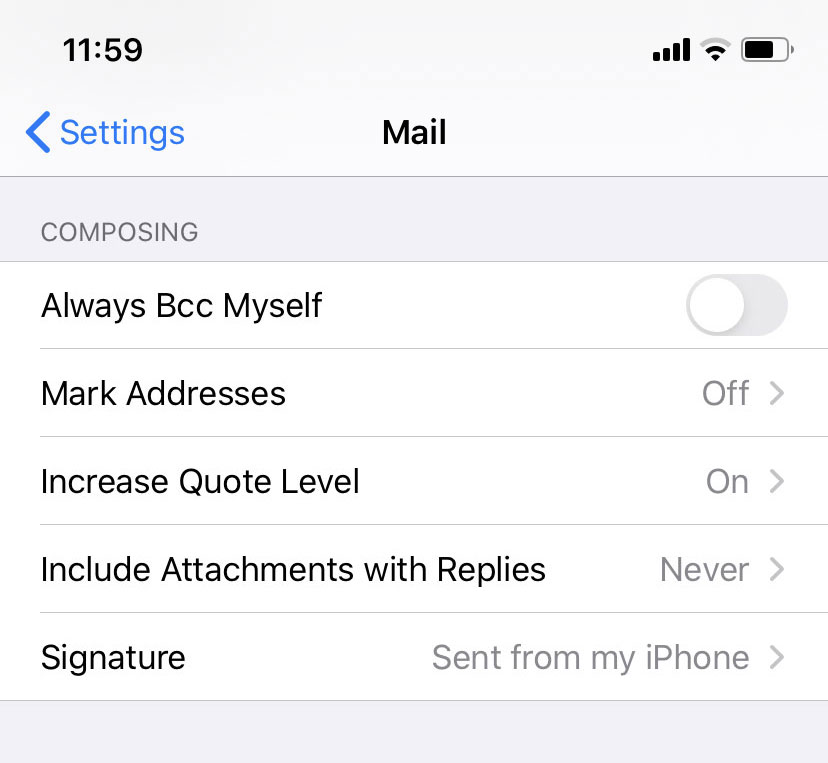
- Abra o app Settings no seu dispositivo iOS, digite Signature na barra de busca e abra a configuração Signature em Apps > Mail. Você também pode chegar lá manualmente por Mail > Signature.
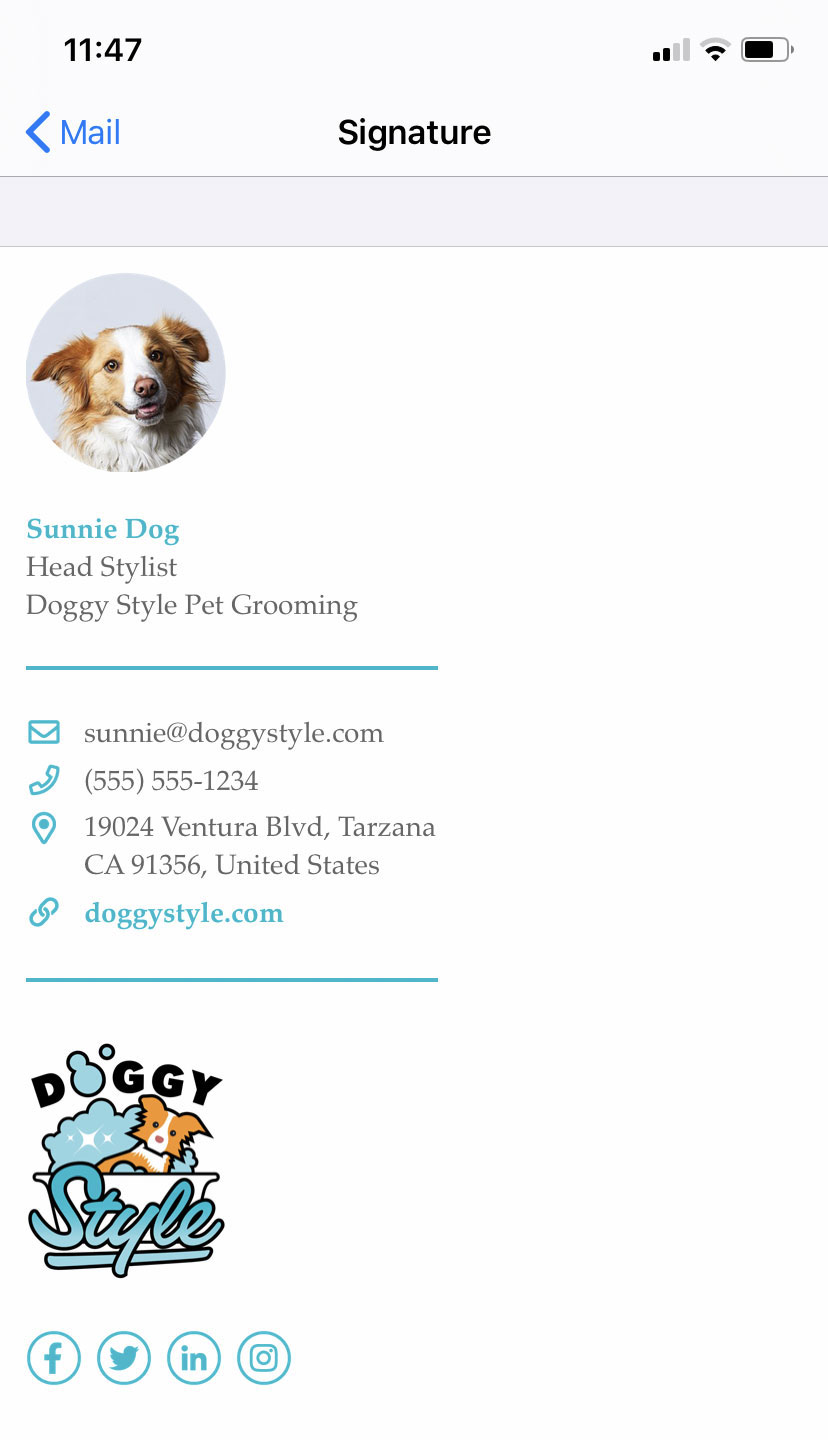
- Cole sua assinatura no editor de assinaturas. Se você tiver mais de uma conta de e-mail, confira se está usando o campo de assinatura da conta certa. Apague antes qualquer texto existente, depois toque e segure no editor e toque em Paste.
Você pode usar o recurso Universal Clipboard da Apple para copiar a assinatura de e-mail HTML no seu Mac (seguindo a etapa acima) e depois colá-la no app Mail do iPhone (com o Wi-Fi e o Bluetooth ativados nos dois dispositivos).
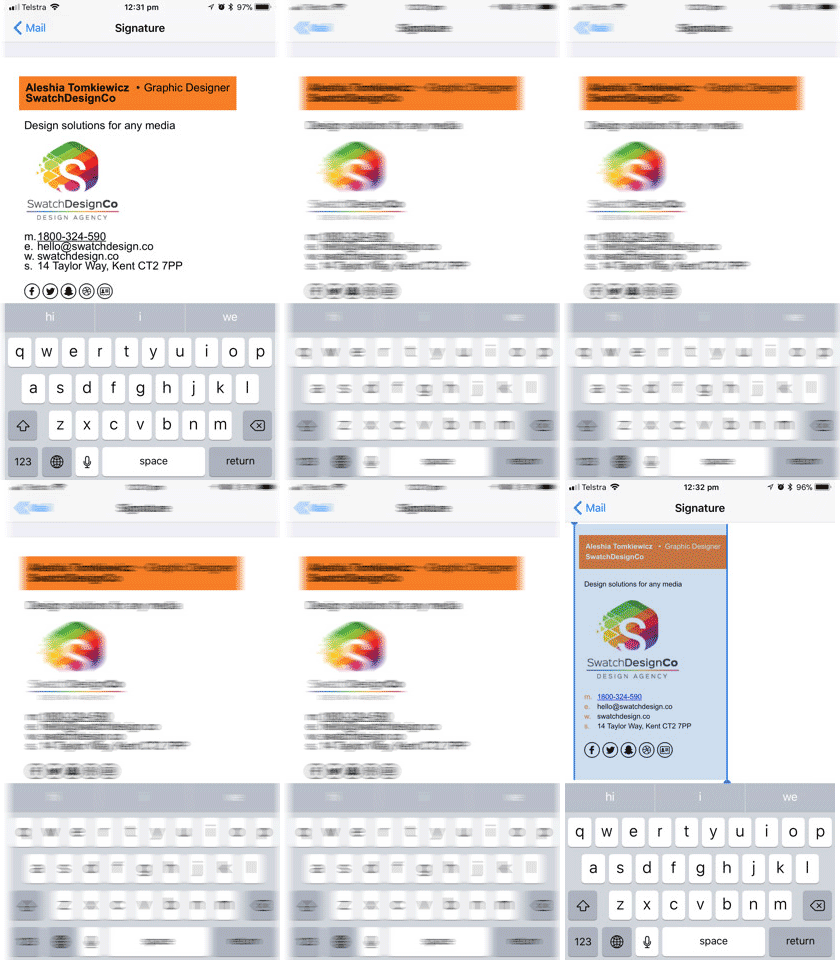
Se a assinatura colada parecer grande demais ou a formatação parecer quebrada, use o recurso Undo do iOS uma vez para que o Mail atualize a formatação. O jeito mais fácil é tocar na seta Undo do teclado. Se ela não aparecer, você pode sacudir o iPhone de leve até aparecer a mensagem Undo Change Attributes e tocar em Undo, ou deslizar três dedos para a esquerda para desfazer. Depois disso, a formatação da assinatura deve ser atualizada automaticamente.
- Feche o Settings, abra o app Mail e escreva um novo e-mail para confirmar que a assinatura está funcionando. Se você tiver várias contas de e-mail, a assinatura aparece quando você escolhe o mesmo endereço em From em que a colou no Settings.

No modo escuro, o Apple Mail tem uma peculiaridade: ele mostra um fundo branco atrás da sua assinatura no painel “Inbox” (mesmo que tanto o sistema quanto o Mail estejam configurados no modo escuro) se a assinatura usar imagens retina. Se as imagens forem exportadas em 1x nativo (em vez de 2x retina) e não forem redimensionadas para menos, o fundo branco desaparece, mas, em troca, as imagens da assinatura ficam borradas ou sem nitidez.