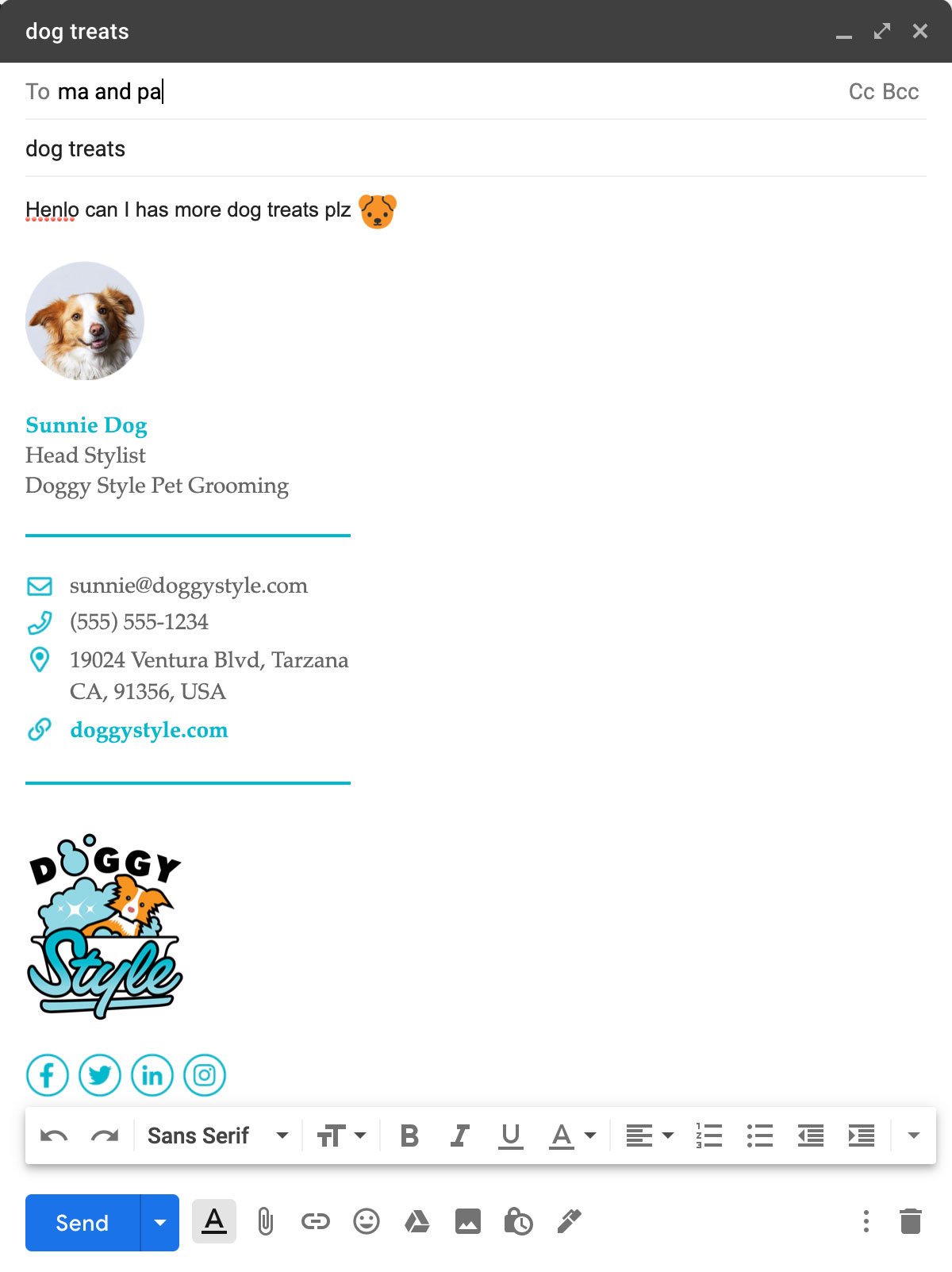
As assinaturas de e-mail têm um limite de 10,000 caracteres no HTML. Depois de exportar sua assinatura de e-mail, o plugin avisa se ela passar do limite. Para evitar isso, você pode usar alguns dos componentes iniciais de Signature na aba Footer do plugin Emailify.
Infelizmente, os ajustes responsivos para celular não são renderizados em nenhuma exportação “HTML Email Signature”, porque os clientes de e-mail removem todas as tags de estilo CSS e as @media queries (por isso, elas também não são incluídas no código exportado). Vale a pena buscar um equilíbrio no design original para que ele fique bom tanto em larguras de desktop quanto de celular.
 Vídeo tutorial: criar e exportar assinaturas de e-mail HTML a partir do Figma
Este vídeo mostra como criar e exportar do Figma e-mails HTML responsivos e prontos para produção usando o plugin Emailify.
Exportar sua assinatura HTML do Emailify
No plugin Emailify, clique no botão Export HTML para abrir o painel de exportação, selecione a opção HTML Email Signature na lista suspensa e clique no botão Export to HTML Signature para começar a exportar do Figma para HTML os e-mails selecionados.
Quando o Emailify terminar de processar seus e-mails, você verá uma mensagem de confirmação. Para baixar o arquivo .zip no seu computador, clique no botão Download your .zip file e depois descompacte o .zip para ver os arquivos exportados.
Copiar sua assinatura de e-mail HTML para a área de transferência
Depois de exportar sua assinatura de e-mail HTML do Emailify e descompactar o arquivo .zip, abra o arquivo preview-and-install.html no navegador Google Chrome (outros navegadores, como o Safari, podem apresentar problemas) e clique no botão Copy HTML Signature na página de pré-visualização. O conteúdo da sua assinatura HTML será copiado automaticamente para a área de transferência.
Alguns clientes de e-mail podem exigir o código HTML “bruto”. Nesse caso, clique no botão Copy HTML Signature (Raw Code) no arquivo preview-and-install.html para copiar a seleção como HTML bruto para a área de transferência.
Depois de copiar o HTML para a área de transferência, siga as instruções abaixo (baseadas nos excelentes guias da SignatureHound) para instalar a assinatura no seu cliente de e-mail.
Como instalar sua assinatura de e-mail HTML no Gmail (Web Mail)

Depois de entrar na sua conta do Gmail, clique na engrenagem de Settings no canto superior direito.
Selecione a opção Settings no menu suspenso.
Role até a seção Signature e clique em Create new.
Digite o nome da nova assinatura na janela e clique em Create.
Copie e cole sua assinatura no editor de assinaturas.
No momento, há um bug no Chrome, na forma como ele copia e cola, que faz os links da sua assinatura aparecerem sublinhados. Para resolver o problema, conclua a instalação da assinatura em outro navegador, como o Mozilla Firefox. Depois que a assinatura de e-mail estiver configurada pelo outro navegador, você pode voltar a usar o Chrome.
Selecione sua nova assinatura no menu suspenso For New Emails Use.
Role até o fim da página e clique em Save Changes.
Escreva um novo e-mail e aproveite sua nova assinatura!
Quer enviar essa assinatura também pelo app do Gmail para iOS? Veja as instruções do app do Gmail para iOS.