

Instalar e ativar o Pitchdeck
Instalar e executar o plugin para Figma
Ativar o Pitchdeck Pro
Usar o Pitchdeck
Documentação do Pitchdeck
Vídeos tutoriais do Pitchdeck
Editar, apresentar e exportar
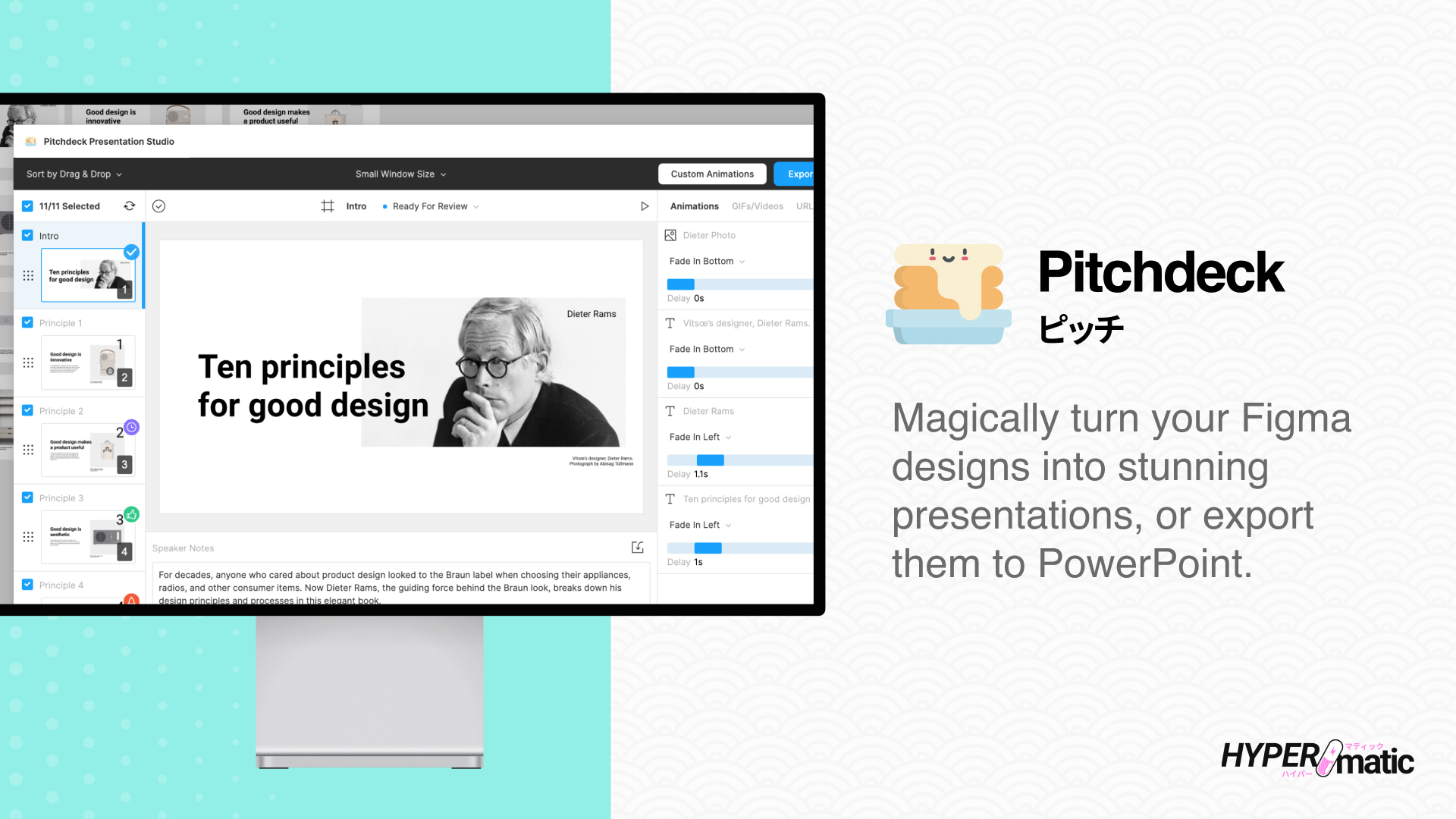
O editor mostra o organizador de slides à esquerda, a pré-visualização no centro e as configurações dos elementos à direita. Use Animations para selecionar vários elementos e aplicar efeitos e tempos em comum ou uma sequência escalonada. A barra de ferramentas tem desfazer e refazer, a transição do slide, a pré-visualização e a reprodução. Abaixo do slide, as abas Speaker notes e Timeline dividem o mesmo painel.
Add Slides/Charts, abaixo da lista de slides, abre layouts pesquisáveis, slides mestres e o criador de gráficos. Tools reúne Animate whole deck…, Check presentation, Commands & search (Command/Ctrl+K) e Share…, que gerencia o link da apresentação hospedada e as configurações de acesso. Present abre o console do apresentador a partir do slide atual; o menu de seta também oferece From beginning. Custom Animations e Analytics ficam ao lado de Export. Export descreve o que cada formato preserva: as animações avançadas funcionam no Local HTML, enquanto os formatos de apresentação editáveis deixam de fora as animações do Pitchdeck.
Veja animações, organização dos slides, notas do apresentador e ensaio e Local HTML.
Usar o Pitchdeck no Figma Buzz
Você pode usar o Pitchdeck com frames em um arquivo do Figma Buzz:
- Execute o Pitchdeck pelo painel Plugins do seu arquivo do Buzz.
- Marque os frames que você quer usar e clique em Load Checked Slides. Você também pode clicar em Load All Slides para incluir todos os frames listados na barra lateral.
- Quando solicitado, clique no ícone pop-out do Figma, no canto superior direito do cabeçalho do plugin.
- Use a janela completa do Pitchdeck para editar sua apresentação, adicionar animações e acessar os recursos de exportação.
O seletor inicial de frames foi pensado para a barra lateral estreita de plugins do Buzz. O editor completo do Pitchdeck e as opções de exportação abrem na janela pop-out, que é mais larga.
Perguntas frequentes
Solução de problemas do Pitchdeck
Segurança do Pitchdeck
Recibos
Cobrança
Gerenciamento de assentos da licença
Pitchdeck grátis e Pro
Recursos do Pitchdeck
- Adicione animações e pré-visualize-as dentro do Figma.
- Exporte slides para uma URL interativa e compartilhável para apresentar no navegador.
- Exporte arquivos para PowerPoint/Keynote/Google Slides, com texto editável.
- Exporte para um arquivo PDF (com proteção por senha opcional).
- Exporte para o Canva (via PSD).
- Importe automaticamente para o Figma slides do PowerPoint, Google Slides ou Keynote (como arquivos .pptx exportados)
- Importe arquivos de apresentação em Markdown com notas do apresentador, referências de mídia e metadados
slide-transition. - Adicione GIFs e vídeos incorporados do YouTube/Vimeo/MP4 às camadas dos seus slides.
- Dados de analytics de apresentações integrados e URLs personalizadas para os links de compartilhamento.
- Incorpore conteúdo do Figma, Loom, Canva, Lottie, Google Docs/Sheets/Slides, SoundCloud ou Spotify.
- Adicione links para slides ou para sites às camadas dos seus slides.
- Pesquisa integrada no GIPHY e no Pixabay.
- Reordene slides rapidamente pela posição visual, pela ordem das camadas do Figma ou arrastando e soltando.
- Gere gráficos automaticamente adicionando seus próprios dados em CSV.
- Componente do Figma opcional para numerar automaticamente as páginas dos seus slides.
- Defina status de um fluxo de trabalho de aprovação para acompanhar quais slides estão prontos.
- Gera automaticamente URLs de apresentação protegidas por senha.
- Apresente e compartilhe slides por uma página de apresentação no navegador.
- Inclui notas do apresentador, cronômetro, apontador laser e controles de slides.
- Controle sua apresentação pelo celular ou tablet escaneando um QR code.
- Apresente em tela cheia com as notas e os controles em uma segunda tela.
- Faça a correção ortográfica dos seus slides do Figma em dezenas de idiomas.
- O plugin Pitchdeck pode ser executado tanto no Figma quanto no Figma Slides.