As assinaturas de e-mail têm um limite de 10,000 caracteres no HTML. Depois de exportar sua assinatura de e-mail, o plugin avisa se ela passar do limite. Para evitar isso, você pode usar alguns dos componentes iniciais de Signature na aba Footer do plugin Emailify.
Infelizmente, os ajustes responsivos para celular não são renderizados em nenhuma exportação “HTML Email Signature”, porque os clientes de e-mail removem todas as tags de estilo CSS e as @media queries (por isso, elas também não são incluídas no código exportado). Vale a pena buscar um equilíbrio no design original para que ele fique bom tanto em larguras de desktop quanto de celular.
 Vídeo tutorial: criar e exportar assinaturas de e-mail HTML a partir do Figma
Este vídeo mostra como criar e exportar do Figma e-mails HTML responsivos e prontos para produção usando o plugin Emailify.
Exportar sua assinatura HTML do Emailify
No plugin Emailify, clique no botão Export HTML para abrir o painel de exportação, selecione a opção HTML Email Signature na lista suspensa e clique no botão Export to HTML Signature para começar a exportar do Figma para HTML os e-mails selecionados.
Quando o Emailify terminar de processar seus e-mails, você verá uma mensagem de confirmação. Para baixar o arquivo .zip no seu computador, clique no botão Download your .zip file e depois descompacte o .zip para ver os arquivos exportados.
Copiar sua assinatura de e-mail HTML para a área de transferência
Depois de exportar sua assinatura de e-mail HTML do Emailify e descompactar o arquivo .zip, abra o arquivo preview-and-install.html no navegador Google Chrome (outros navegadores, como o Safari, podem apresentar problemas) e clique no botão Copy HTML Signature na página de pré-visualização. O conteúdo da sua assinatura HTML será copiado automaticamente para a área de transferência.
Alguns clientes de e-mail podem exigir o código HTML “bruto”. Nesse caso, clique no botão Copy HTML Signature (Raw Code) no arquivo preview-and-install.html para copiar a seleção como HTML bruto para a área de transferência.
Depois de copiar o HTML para a área de transferência, siga as instruções abaixo (baseadas nos excelentes guias da SignatureHound) para instalar a assinatura no seu cliente de e-mail.
Como instalar sua assinatura de e-mail HTML no Outlook 2019 (Windows)

O Outlook é conhecido por usar o mecanismo de renderização do Microsoft Word nos e-mails, o que gera diferenças em relação à pré-visualização da sua assinatura. O espaçamento e o tamanho das fontes ficam um pouco diferentes, as imagens costumam ficar achatadas e os links ganham sublinhado. Para muitos destinatários, esses links aparecem com sublinhado azul, seja qual for a cor que você definiu para eles.
Se você faz questão de que sua assinatura de e-mail fique “pixel perfect”, recomendamos usar outro cliente de e-mail que use um mecanismo de renderização HTML, como o Outlook.com.
Com o Outlook aberto, clique no botão New Email para abrir o editor de e-mail.
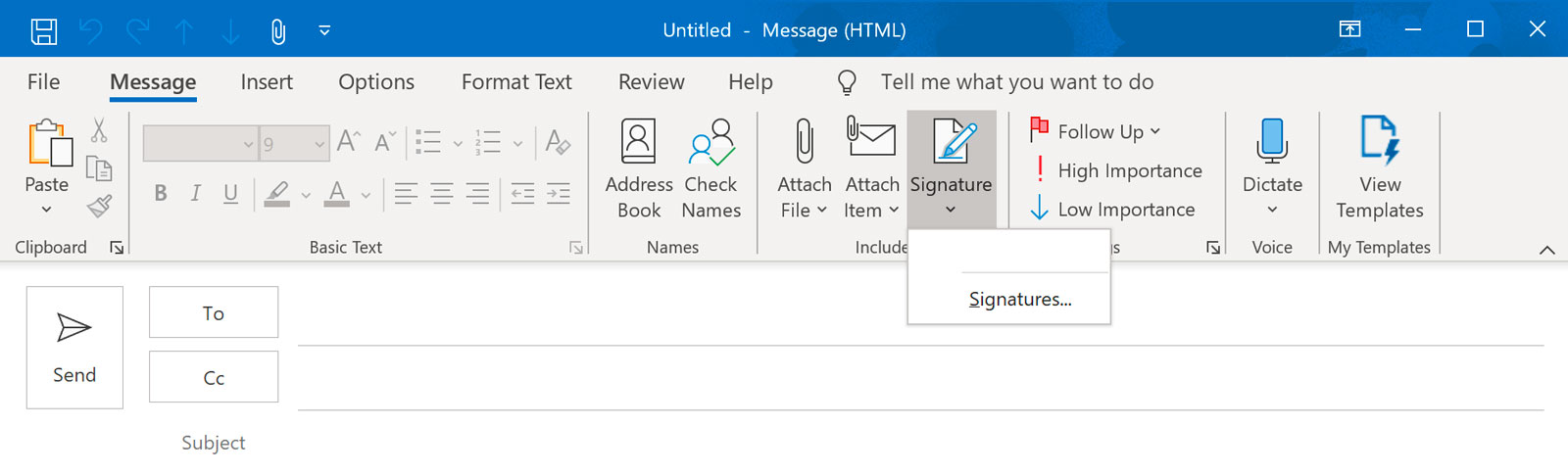
Clique em Signature na barra de ferramentas da mensagem e depois na opção Signatures para abrir a janela de configurações de assinatura.
Selecione a assinatura existente que você quer editar ou clique em New para criar uma.
Copie e cole sua assinatura no editor de assinaturas.
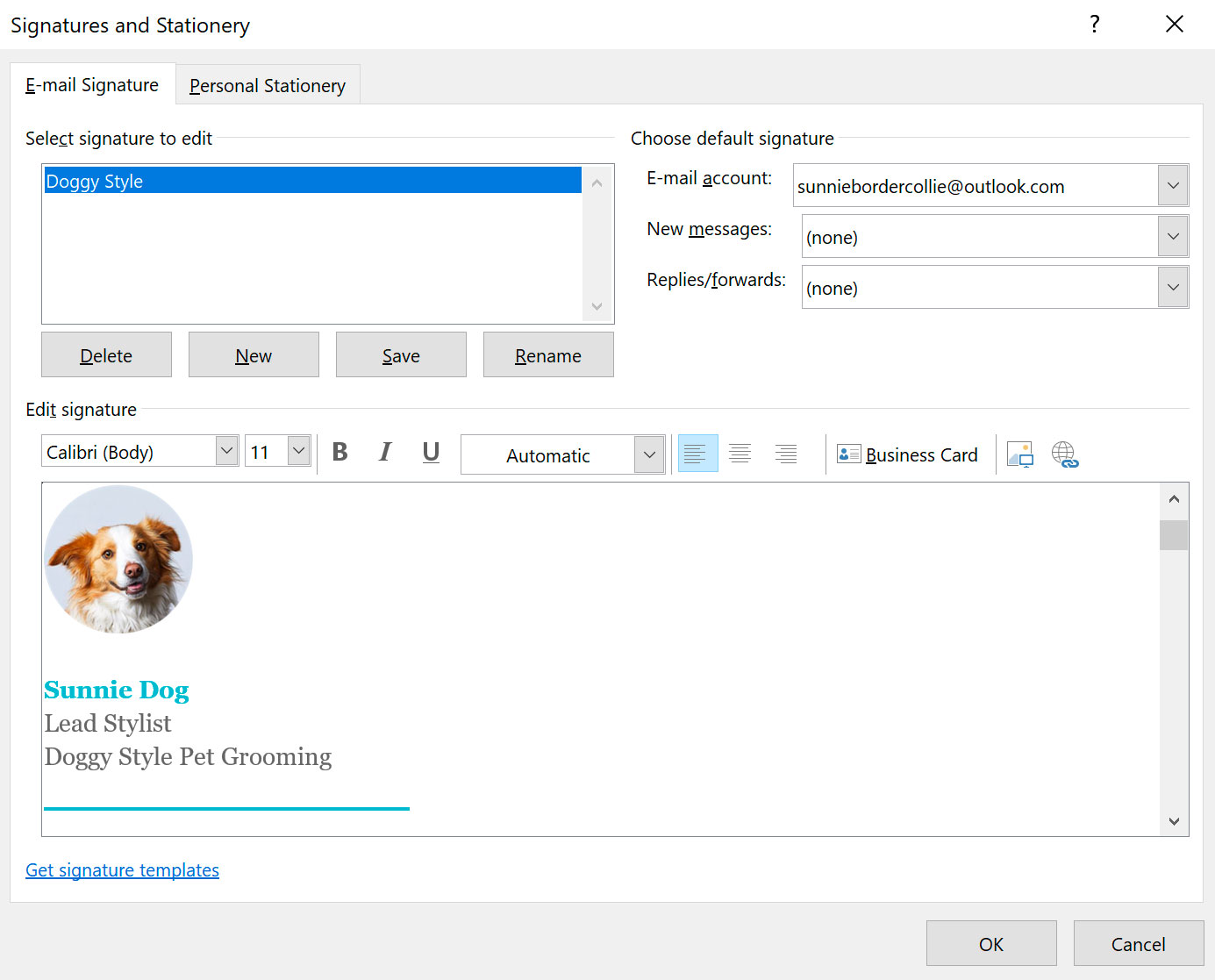
Clique em OK para sair da janela de configurações de assinatura.
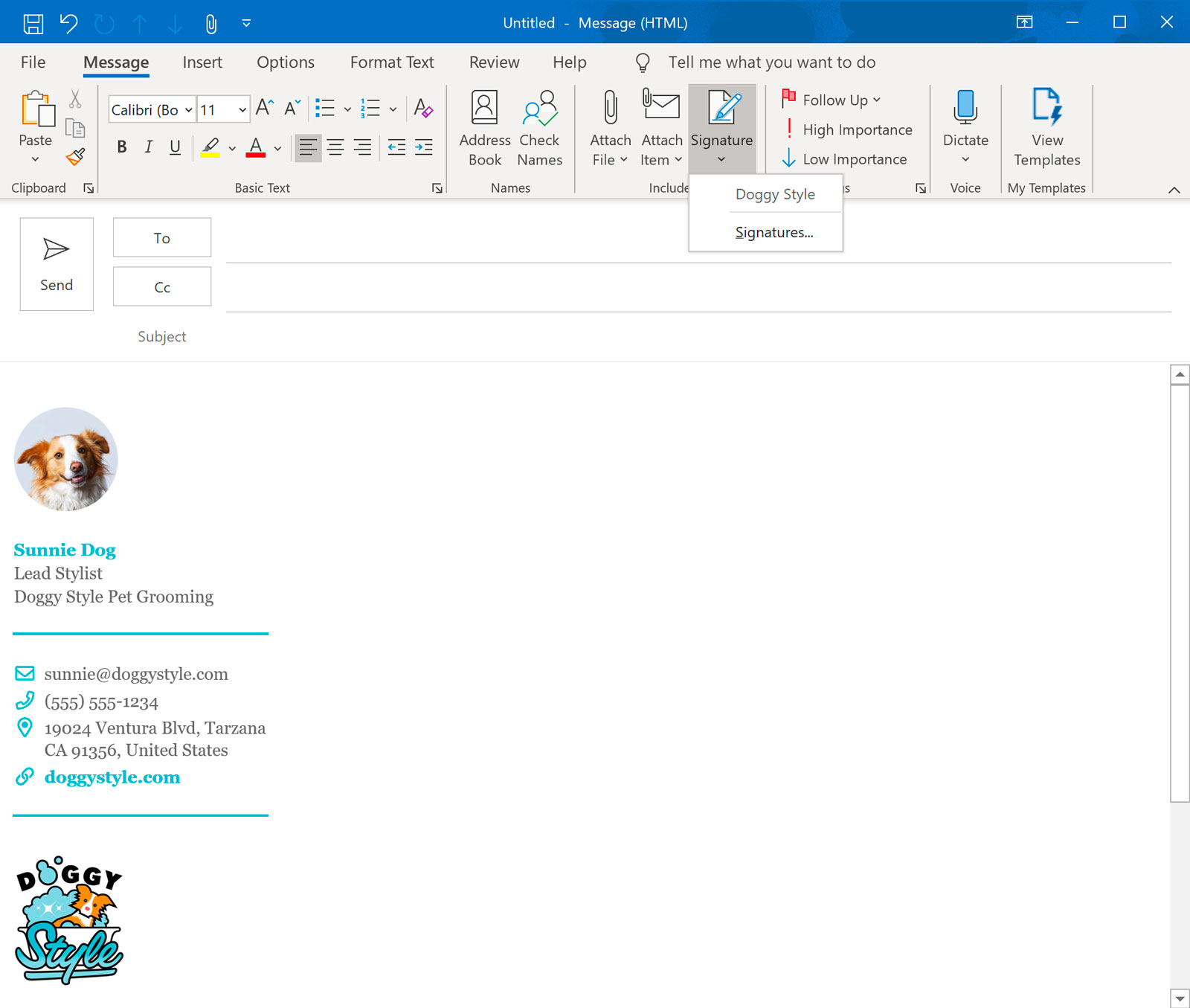
Agora, na opção Signature da barra de ferramentas da mensagem, você deve ver sua assinatura. Nesse menu suspenso, clique na sua assinatura para inseri-la no corpo do e-mail.