Las firmas de email tienen un límite de 10.000 caracteres en el HTML. Después de exportar tu firma de email, el plugin te avisará si supera ese límite. Para evitarlo, puedes usar algunos de los componentes iniciales Signature de la pestaña Footer del plugin Emailify.
Por desgracia, los ajustes responsive para móvil no se aplicarán en las exportaciones "HTML Email Signature", porque los clientes de email eliminan las etiquetas de estilo CSS y las consultas @media (por eso tampoco se incluyen en el código exportado). Así que conviene buscar un equilibrio en el diseño original para que se vea bien tanto en escritorio como en móvil.
 Vídeo tutorial: diseñar y exportar firmas de email HTML desde Figma
Este vídeo explica cómo diseñar y exportar emails HTML responsive y listos para producción desde Figma con el plugin Emailify.
Exportar tu firma HTML desde Emailify
En el plugin Emailify, haz clic en el botón Export HTML para abrir el panel de exportación, selecciona la opción HTML Email Signature en la lista desplegable y haz clic en el botón Export to HTML Signature para empezar a exportar a HTML los emails que hayas seleccionado en Figma.
Cuando Emailify termine de procesar tus emails, verás un mensaje de confirmación. Haz clic en el botón Download your .zip file para descargar el archivo .zip en tu ordenador y, después, descomprímelo para ver los archivos exportados.
Copiar tu firma de email HTML al portapapeles
Después de exportar tu firma de email HTML desde Emailify y descomprimir el archivo .zip, abre el archivo preview-and-install.html en el navegador Google Chrome (otros navegadores, como Safari, pueden dar problemas) y haz clic en el botón Copy HTML Signature de la página de vista previa. El contenido de tu firma HTML se copiará automáticamente al portapapeles.
Algunos clientes de email pueden necesitar el código HTML "en bruto". En ese caso, haz clic en el botón Copy HTML Signature (Raw Code) del archivo preview-and-install.html para copiar la firma al portapapeles como código HTML sin procesar.
Una vez copiado el HTML al portapapeles, sigue las instrucciones de abajo (basadas en las excelentes guías de SignatureHound) para instalar la firma en tu cliente de email.
Cómo instalar tu firma de email HTML en Mozilla Thunderbird (Windows)

- Descarga tu firma como archivo HTML.
Después de exportar tu firma desde Emailify, encontrarás el archivo HTML de tu firma de email dentro del archivo .zip exportado, en la carpeta de tu firma, con el nombre index.html (no uses el archivo 'preview.html').
Con la aplicación Mozilla Thunderbird abierta, haz clic en el Menu Icon, arriba a la derecha y, después, en Options, selecciona Account Settings.
En la ventana Account Settings, marca la casilla Attach the signature from a file instead (text, HTML, or image) checkbox y, en el campo de archivo de debajo, elige la firma HTML que exportaste desde Emailify (
index.html).
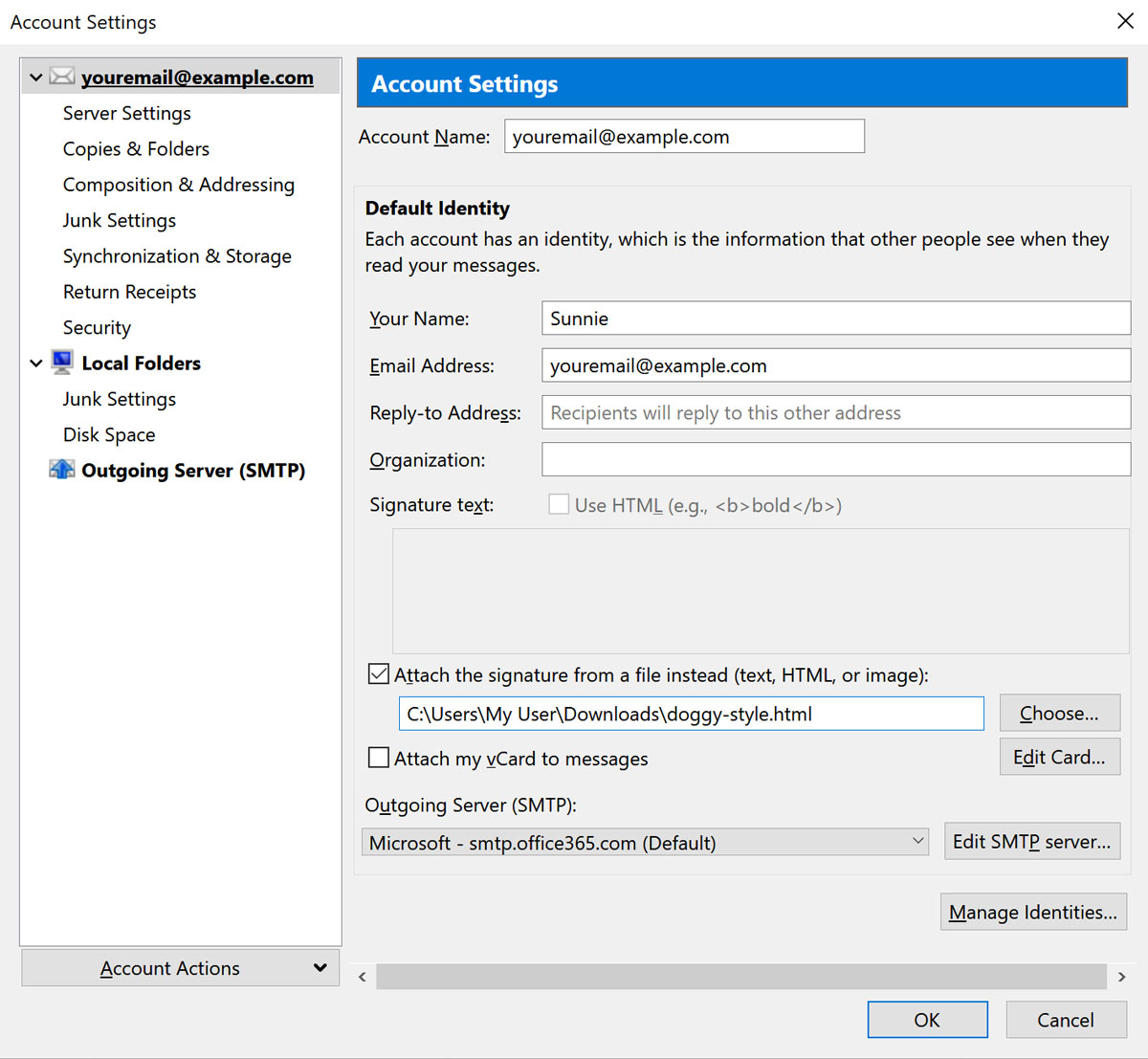
- Haz clic en OK, abajo a la derecha de la ventana, redacta un email nuevo y ¡disfruta de tu nueva firma!
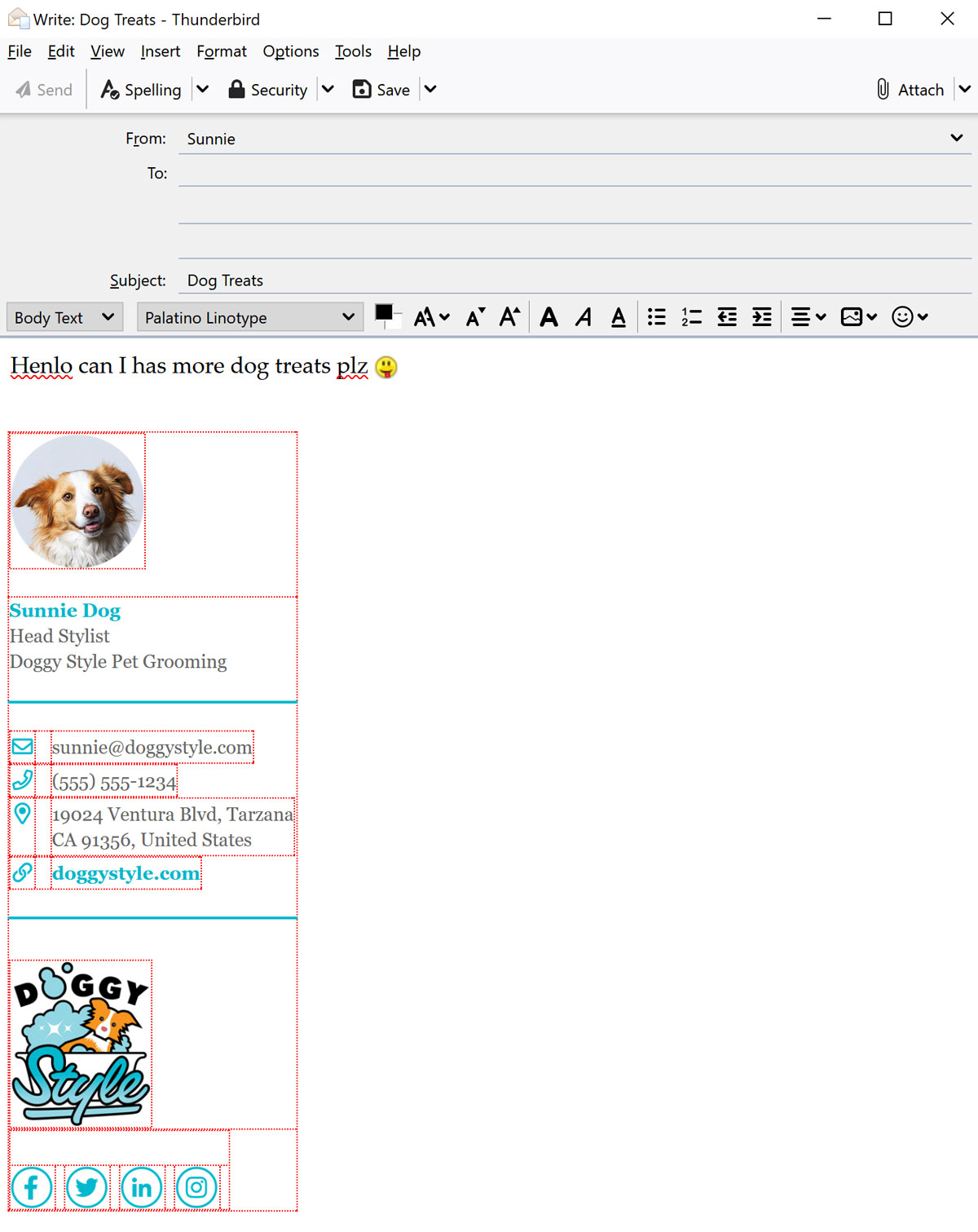
Mientras editas, Thunderbird muestra bordes rojos alrededor de los elementos de tu firma de email. Los destinatarios no verán esos bordes.