

Instalacja i aktywacja Pitchdeck
Instalacja i uruchamianie wtyczki do Figmy
Aktywacja Pitchdeck Pro
Korzystanie z Pitchdeck
Dokumentacja Pitchdeck
Poradniki wideo Pitchdeck
Edycja, prezentowanie i eksport
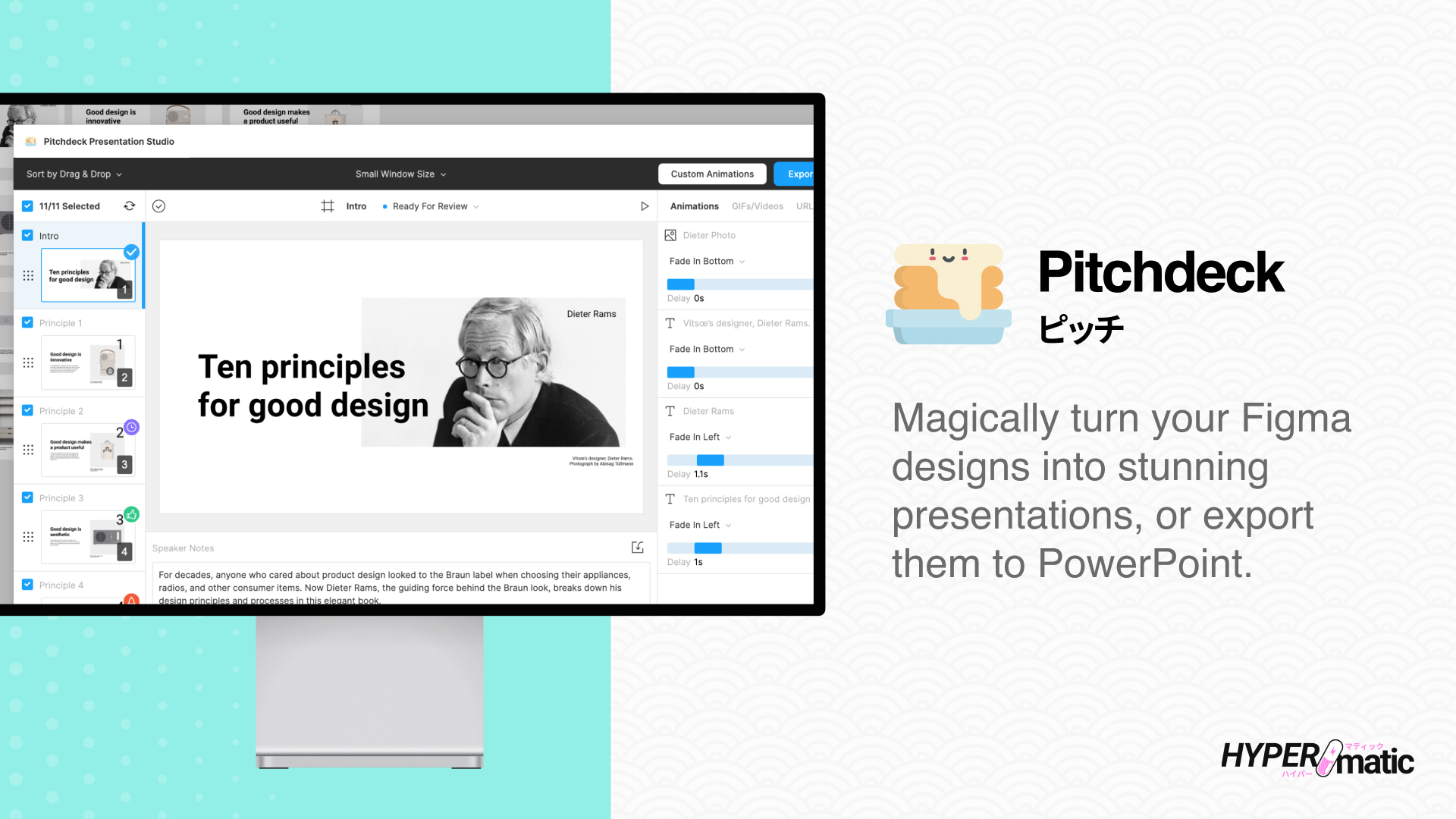
Edytor wyświetla organizer slajdów po lewej stronie, podgląd pośrodku i ustawienia elementów po prawej. Użyj Animations, aby zaznaczyć kilka elementów i zastosować do nich wspólne efekty, czas trwania lub sekwencję z przesunięciem w czasie. Na pasku narzędzi znajdziesz cofanie i ponawianie, przejście slajdu, podgląd i odtwarzanie. Pod slajdem karty Speaker notes i Timeline dzielą jeden panel.
Add Slides/Charts pod listą slajdów otwiera układy z wyszukiwaniem, slajdy wzorcowe i kreator wykresów. W menu Tools znajdziesz Animate whole deck…, Check presentation, Commands & search (Command/Ctrl+K) oraz Share…, gdzie zarządzasz linkiem do hostowanej prezentacji i ustawieniami dostępu. Present otwiera konsolę prelegenta od bieżącego slajdu; menu pod strzałką oferuje też From beginning. Custom Animations i Analytics znajdują się obok Export. Export opisuje, co zachowuje każdy format: zaawansowane animacje działają w Local HTML, a edytowalne formaty prezentacji pomijają animacje Pitchdeck.
Zobacz też animacje, porządkowanie slajdów, notatki prelegenta i próby oraz Local HTML.
Korzystanie z Pitchdeck w Figma Buzz
Pitchdeck możesz używać z ramkami w pliku Figma Buzz:
- Uruchom Pitchdeck z panelu Plugins w pliku Buzz.
- Zaznacz pola przy ramkach, których chcesz użyć, a potem kliknij Load Checked Slides. Możesz też kliknąć Load All Slides, aby uwzględnić wszystkie ramki z listy na pasku bocznym.
- Gdy pojawi się taka prośba, kliknij ikonę pop-out Figmy w prawym górnym rogu nagłówka wtyczki.
- W pełnym oknie Pitchdeck edytuj prezentację, dodawaj animacje i korzystaj z funkcji eksportu.
Początkowy wybór ramek jest dostosowany do wąskiego paska bocznego wtyczek w Buzz. Pełny edytor Pitchdeck i opcje eksportu otwierają się w szerszym, wysuniętym oknie.
Najczęstsze pytania
Rozwiązywanie problemów z Pitchdeck
Bezpieczeństwo Pitchdeck
Potwierdzenia zakupu
Płatności
Zarządzanie stanowiskami w licencji
Pitchdeck: wersja darmowa i Pro
Funkcje Pitchdeck
- Dodawaj animacje i oglądaj ich podgląd w Figmie.
- Eksportuj slajdy do interaktywnego adresu URL, który możesz udostępnić i prezentować w przeglądarce.
- Eksportuj pliki do PowerPoint, Keynote i Google Slides z edytowalnym tekstem.
- Eksportuj do pliku PDF (z opcjonalnym zabezpieczeniem hasłem).
- Eksportuj do Canvy (przez PSD).
- Automatycznie importuj do Figmy slajdy z PowerPoint, Google Slides lub Keynote (jako wyeksportowane pliki .pptx)
- Importuj prezentacje w formacie Markdown z notatkami prelegenta, odwołaniami do multimediów i metadanymi
slide-transition. - Dodawaj do warstw na slajdach GIF-y i osadzone filmy z YouTube, Vimeo lub MP4.
- Wbudowana analityka prezentacji i własne adresy URL linków do udostępniania.
- Osadzaj treści z Figmy, Loom, Canva, Lottie, Google Docs/Sheets/Slides, SoundCloud lub Spotify.
- Dodawaj do warstw na slajdach linki do innych slajdów lub do stron internetowych.
- Wbudowane wyszukiwanie w GIPHY i Pixabay.
- Szybko zmieniaj kolejność slajdów według położenia na płótnie, kolejności warstw w Figmie lub metodą przeciągnij i upuść.
- Automatycznie generuj wykresy z własnych danych CSV.
- Opcjonalny komponent Figmy do automatycznej numeracji stron na slajdach.
- Ustawiaj statusy akceptacji, aby wiedzieć, które slajdy są gotowe.
- Automatycznie generowane adresy URL prezentacji zabezpieczone hasłem.
- Prezentuj i udostępniaj slajdy na stronie prezentacji w przeglądarce.
- Notatki prelegenta, minutnik, wskaźnik laserowy i sterowanie slajdami.
- Steruj prezentacją z telefonu lub tabletu po zeskanowaniu kodu QR.
- Prezentuj na pełnym ekranie, mając notatki i sterowanie na drugim ekranie.
- Sprawdzaj pisownię na slajdach w Figmie w kilkudziesięciu językach.
- Wtyczkę Pitchdeck możesz uruchamiać zarówno w Figmie, jak i w Figma Slides.