

Instalacja i aktywacja TinyImage
Instalacja i uruchamianie wtyczki do Figmy
Aktywacja TinyImage Pro
Korzystanie z TinyImage
Dokumentacja TinyImage
Edycja zdjęć
Poradniki wideo TinyImage
Najczęstsze pytania
Rozwiązywanie problemów z TinyImage
Bezpieczeństwo TinyImage
Potwierdzenia zakupu
Płatności
Zarządzanie stanowiskami w licencji
TinyImage: wersja darmowa i Pro
Funkcje TinyImage
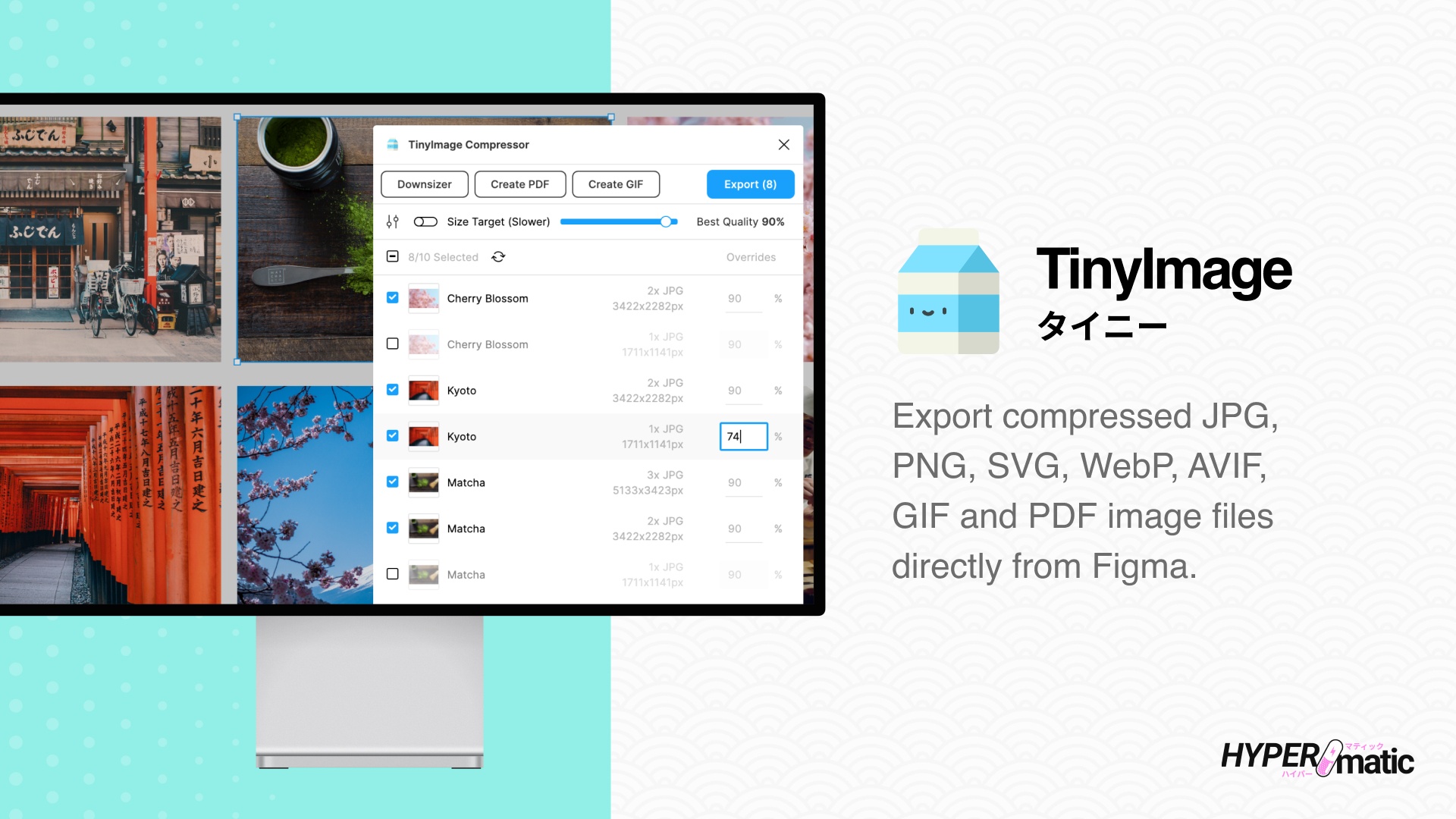
- Eksportuje obrazy nawet o 95% mniejsze niż domyślne eksporty z Figmy.
- Dba o prywatność: dane obrazów nigdy nie opuszczają Twojego pliku Figmy.
- Twórz i eksportuj animowane pliki GIF, animowane PNG (APNG), animowane WebP, WebM lub MP4 z zaznaczonych warstw, z opcjonalnymi efektami przejścia.
- Zwiększaj rozdzielczość obrazów i usuwaj tło dzięki AI działającej w 100% lokalnie; obrazy zostają na Twoim urządzeniu.
- Edytuj istniejące pliki GIF lub MP4: zmieniaj rozmiar, przycinaj, obracaj, odwracaj, skracaj, zmieniaj tempo, odtwarzaj wstecz, kompresuj lub konwertuj je do innego formatu animacji.
- Opcjonalnie dodawaj pliki audio .mp3 do eksportów wideo MP4.
- Zmniejszaj i kompresuj wypełnienia obrazem w Figmie do rozmiaru ich warstw.
- Wbudowana obsługa profili kolorów ICC w eksportach PNG.
- Konwertuj pliki JPG i PNG do WebP, AVIF i Progressive JPEG, a SVG do formatu Tiny 1.2.
- Używaj kompresji procentowej lub docelowego maksymalnego rozmiaru pliku w KB.
- Ustawiaj indywidualny poziom kompresji dla poszczególnych obrazów.
- Łącz ramki z Figmy w jeden skompresowany plik PDF.
- Dodawaj własne zabezpieczenie hasłem do eksportowanych plików PDF.
- Eksportuj pliki PDF w RGB, CMYK lub skali szarości (z opcjonalnymi spadami i znacznikami cięcia).
- Automatycznie optymalizuj animowane GIF-y do maksymalnego rozmiaru w KB, dostosowując stratność kompresji i paletę kolorów.
- Eksportuj natywne animacje Figma Motion jako pliki GIF, APNG, animowane WebP, MP4 lub WebM.
- Kompresuj i eksportuj wiele rozmiarów i formatów dla jednej warstwy.
- Zaawansowane własne nazwy plików (na przykład „#name_#width_x_#height_#date”).
- Generuj uporządkowane paczki ZIP z logo z własnymi schematami kolorów, formatami, skalami, marginesami, strukturą folderów, nazwami plików i manifestem paczki.
- Porządkuj zaznaczone warstwy w Figmie: wyrównuj ich położenie na płótnie, dopasowuj kolejność warstw, nadawaj kolejne nazwy i aktualizuj tekst numeracji stron prezentacji.
- Automatycznie zapisuje wiele obrazów jako plik .zip.
- Twórz w Figmie strony gotowe do druku z gotowymi formatami papieru lub własnymi rozmiarami, marginesami, spadami, znacznikami cięcia, liniami złamań i zapisanymi ustawieniami, a potem eksportuj pliki PDF w CMYK z profilami drukarskimi.
Zwiększanie rozdzielczości i usuwanie tła z lokalną AI
Użyj narzędzi Local AI na karcie Edit, aby skalować obrazy w górę funkcją Boost resolution lub tworzyć przezroczyste wycinki funkcją Remove background. Przy pierwszym użyciu każda z tych funkcji automatycznie pobiera swój model, a potem przetwarza obrazy w całości na Twoim urządzeniu, bez przesyłania ich do zewnętrznej usługi. Boost resolution korzysta z modelu Gentle, a oba narzędzia używają ponownie swojego modelu, dopóki wtyczka jest otwarta. Wstaw wyniki do Figmy lub je pobierz; wybierz PNG, aby zachować przezroczystość tła.
Instrukcje krok po kroku znajdziesz w artykułach Boost resolution i Remove background.
Korzystanie z TinyImage w Figma Buzz
TinyImage może kompresować i eksportować zasoby z Figma Buzz. W polu File Type wybierz PNG, JPEG, SVG lub PDF. Eksporty PNG i JPEG obsługują też skale od @0.5x do @4x; wybór skali jest wyłączony dla wektorowych plików SVG i PDF.