Kod HTML podpisu e-mail może mieć maksymalnie 10 000 znaków. Po eksporcie wtyczka ostrzeże Cię, jeśli podpis przekracza ten limit. Aby tego uniknąć, możesz skorzystać z gotowych komponentów Signature na karcie Footer we wtyczce Emailify.
Niestety responsywne nadpisania mobilne nie będą wyświetlane w żadnych eksportach „HTML Email Signature”, ponieważ klienty poczty usuwają znaczniki stylów CSS i zapytania @media (dlatego nie ma ich też w eksportowanym kodzie). Warto więc od początku zaprojektować podpis tak, aby dobrze wyglądał zarówno na desktopie, jak i na urządzeniach mobilnych.
 Poradnik wideo: projektowanie i eksport podpisów e-mail HTML z Figmy
Ten film pokazuje, jak zaprojektować i wyeksportować z Figmy gotowy do produkcji, responsywny e-mail HTML za pomocą wtyczki Emailify.
Eksport podpisu HTML z Emailify
We wtyczce Emailify kliknij przycisk Export HTML, aby otworzyć panel eksportu, wybierz z listy rozwijanej opcję HTML Email Signature, a następnie kliknij przycisk Export to HTML Signature, aby wyeksportować zaznaczone w Figmie e-maile do HTML.
Gdy Emailify skończy przetwarzać e-mail(e), zobaczysz komunikat z potwierdzeniem. Kliknij przycisk Download your .zip file, aby pobrać plik .zip na komputer, a następnie rozpakuj go, aby zobaczyć wyeksportowane pliki.
Kopiowanie podpisu e-mail HTML do schowka
Po wyeksportowaniu podpisu e-mail HTML z Emailify i rozpakowaniu pliku .zip otwórz plik preview-and-install.html w przeglądarce Google Chrome (inne przeglądarki, np. Safari, mogą sprawiać problemy), a następnie kliknij na stronie podglądu przycisk Copy HTML Signature. Zawartość podpisu HTML zostanie automatycznie skopiowana do schowka.
Niektóre klienty poczty mogą wymagać „surowego” kodu HTML. W takim przypadku kliknij w pliku preview-and-install.html przycisk Copy HTML Signature (Raw Code), aby skopiować do schowka surowy kod HTML.
Po skopiowaniu HTML do schowka postępuj zgodnie z poniższymi instrukcjami (zaczerpniętymi ze świetnych przewodników SignatureHound), aby zainstalować podpis w swoim kliencie poczty.
Jak zainstalować podpis e-mail HTML w Outlook 2019 (Windows)

Outlook słynie z tego, że do wyświetlania e-maili używa silnika renderowania Microsoft Word, przez co podpis będzie wyglądał inaczej niż w podglądzie. Odstępy i rozmiary fontów będą nieco inne, obrazy często są ściśnięte, a linki zostaną podkreślone. U wielu odbiorców linki pojawią się z niebieskim podkreśleniem, niezależnie od ustawionego dla nich koloru.
Jeśli zależy Ci, aby podpis e-mail był dopracowany co do piksela, zalecamy użycie innego klienta poczty z silnikiem renderowania HTML, na przykład Outlook.com.
W otwartym Outlooku kliknij przycisk New Email, aby otworzyć edytor wiadomości.
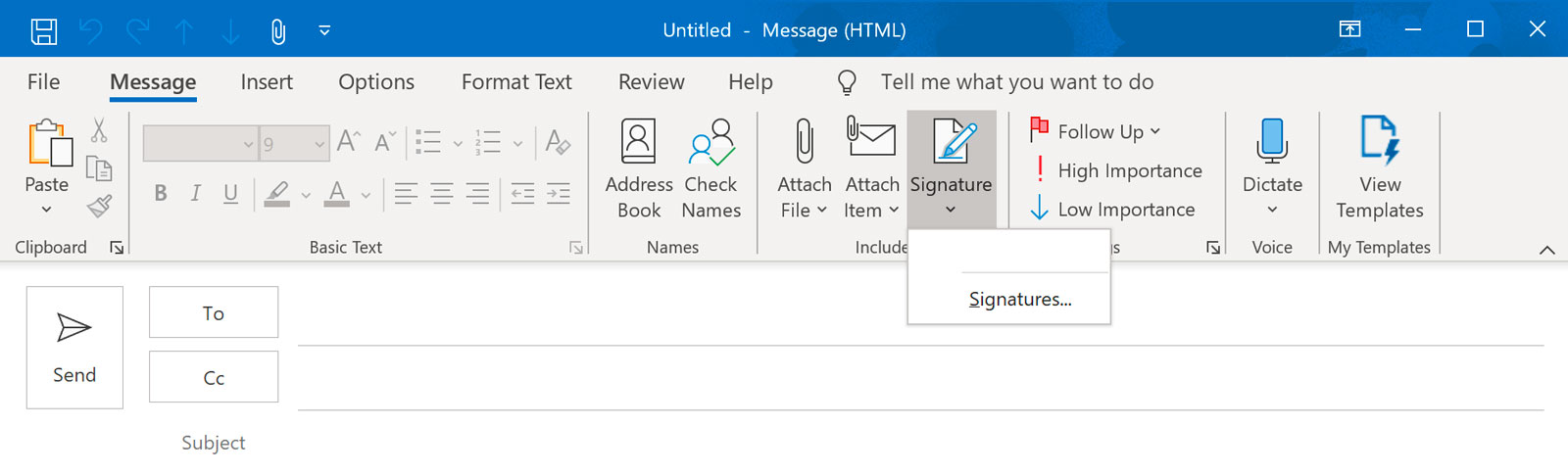
Kliknij Signature na pasku narzędzi wiadomości, a następnie opcję Signatures, aby otworzyć okno ustawień podpisu.
Wybierz istniejący podpis, który chcesz edytować, albo kliknij New, aby utworzyć nowy.
Wklej podpis do edytora podpisu.
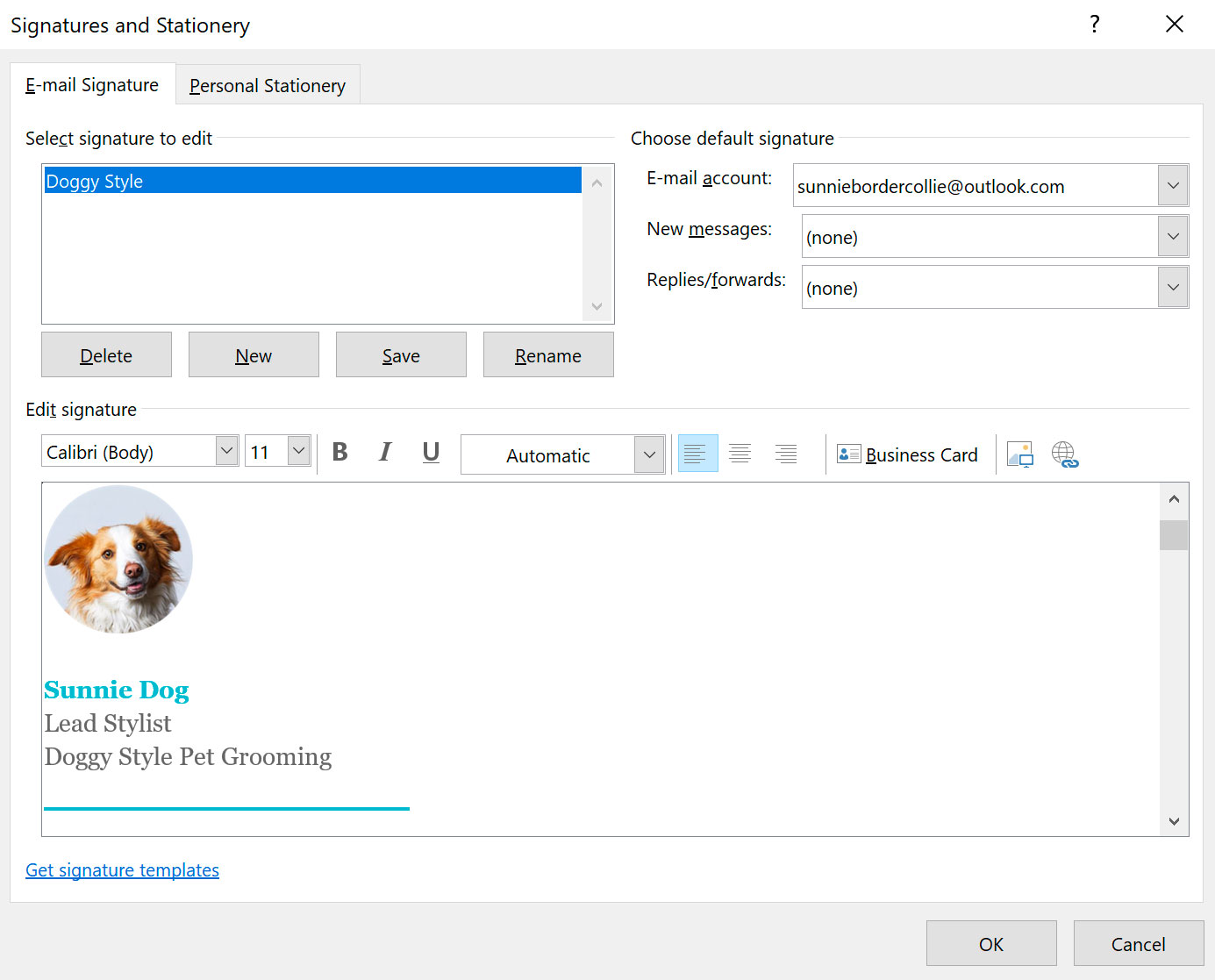
Kliknij OK, aby zamknąć okno ustawień podpisu.
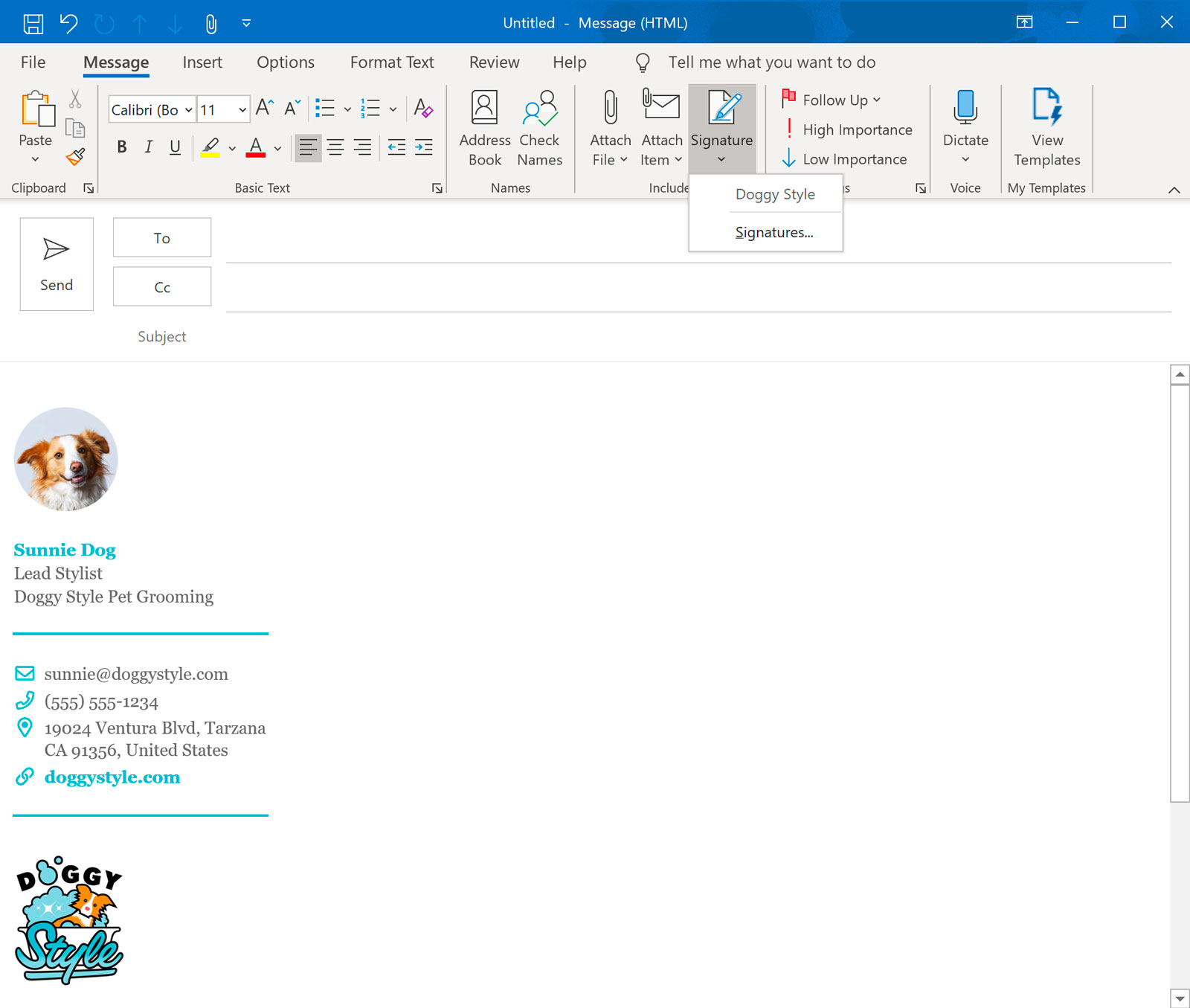
Twój podpis powinien być teraz widoczny w opcji Signature na pasku narzędzi wiadomości. Kliknij go na tej liście rozwijanej, aby wstawić go do treści e-maila.