

Kod HTML podpisu e-mail może mieć maksymalnie 10 000 znaków. Po eksporcie wtyczka ostrzeże Cię, jeśli podpis przekracza ten limit. Aby tego uniknąć, możesz skorzystać z gotowych komponentów Signature na karcie Footer we wtyczce Emailify.
Niestety responsywne nadpisania mobilne nie będą wyświetlane w żadnych eksportach „HTML Email Signature”, ponieważ klienty poczty usuwają znaczniki stylów CSS i zapytania @media (dlatego nie ma ich też w eksportowanym kodzie). Warto więc od początku zaprojektować podpis tak, aby dobrze wyglądał zarówno na desktopie, jak i na urządzeniach mobilnych.
 Poradnik wideo: projektowanie i eksport podpisów e-mail HTML z Figmy
Ten film pokazuje, jak zaprojektować i wyeksportować z Figmy gotowy do produkcji, responsywny e-mail HTML za pomocą wtyczki Emailify.
Eksport podpisu HTML z Emailify
We wtyczce Emailify kliknij przycisk Export HTML, aby otworzyć panel eksportu, wybierz z listy rozwijanej opcję HTML Email Signature, a następnie kliknij przycisk Export to HTML Signature, aby wyeksportować zaznaczone w Figmie e-maile do HTML.
Gdy Emailify skończy przetwarzać e-mail(e), zobaczysz komunikat z potwierdzeniem. Kliknij przycisk Download your .zip file, aby pobrać plik .zip na komputer, a następnie rozpakuj go, aby zobaczyć wyeksportowane pliki.
Kopiowanie podpisu e-mail HTML do schowka
Po wyeksportowaniu podpisu e-mail HTML z Emailify i rozpakowaniu pliku .zip otwórz plik preview-and-install.html w przeglądarce Google Chrome (inne przeglądarki, np. Safari, mogą sprawiać problemy), a następnie kliknij na stronie podglądu przycisk Copy HTML Signature. Zawartość podpisu HTML zostanie automatycznie skopiowana do schowka.
Niektóre klienty poczty mogą wymagać „surowego” kodu HTML. W takim przypadku kliknij w pliku preview-and-install.html przycisk Copy HTML Signature (Raw Code), aby skopiować do schowka surowy kod HTML.
Po skopiowaniu HTML do schowka postępuj zgodnie z poniższymi instrukcjami (zaczerpniętymi ze świetnych przewodników SignatureHound), aby zainstalować podpis w swoim kliencie poczty.
Jak zainstalować podpis e-mail HTML w Apple Mail (MacOS)
W otwartej aplikacji Mail kliknij Mail, a następnie Preferences w lewym górnym rogu ekranu.
W oknie preferencji kliknij kartę Signatures.
Kliknij przycisk + u dołu środkowej kolumny.
Wklej nowy podpis e-mail w prawej kolumnie i zamknij okno, aby go zapisać.
W tym podglądzie obrazy są puste, ale wczytają się, gdy zaczniesz pisać e-maila.
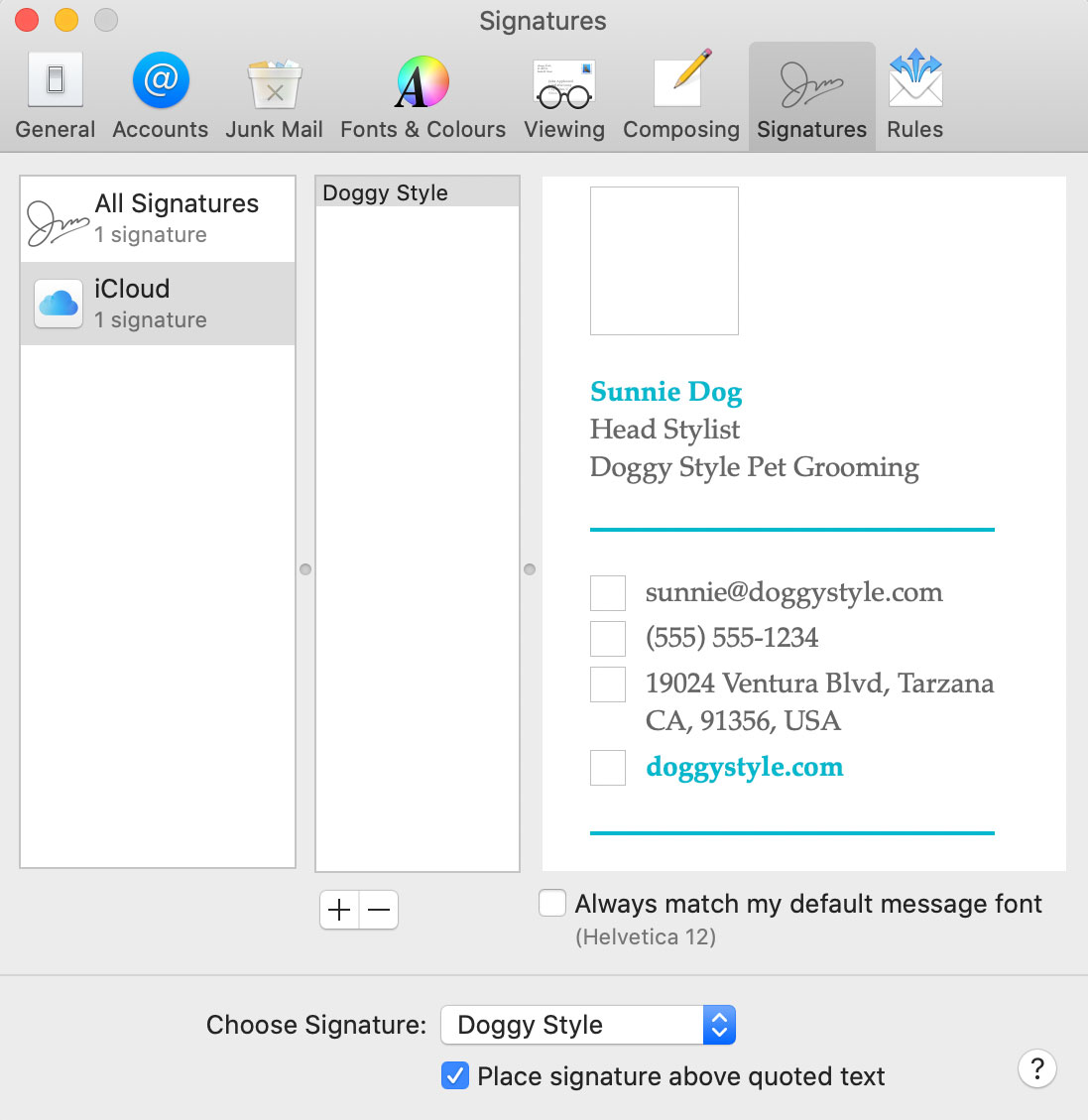
Upewnij się, że opcja Always match my default message font jest odznaczona – w przeciwnym razie podpis wyświetli się jako zwykły tekst.
Nadal widzisz wersję tekstową? Spróbuj przełączyć pole wyboru Place signature above quoted text i ponownie wkleić podpis.
Wybierz nowy podpis w polu Choose Signature u dołu okna.
Zamknij okno Preferences, napisz nowego e-maila i ciesz się nowym podpisem!
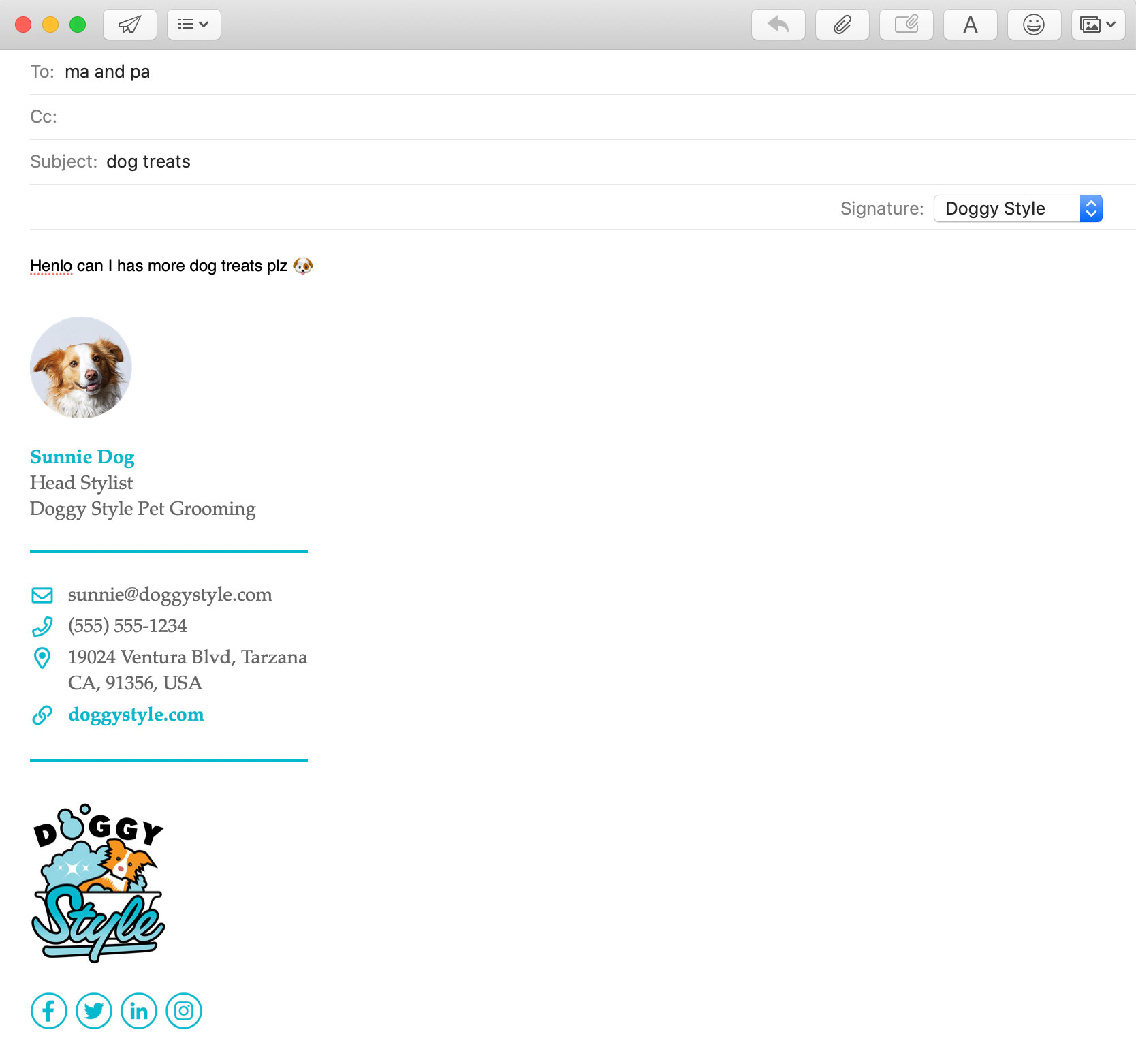
Obrazy nie pojawiają się podczas pisania e-maila? Przejdź do ustawień prywatności i upewnij się, że opcja Block All Remote Content jest odznaczona.
W trybie ciemnym Apple Mail ma pewną osobliwość: jeśli podpis zawiera obrazy w rozdzielczości retina, na panelu „Inbox” wyświetla za podpisem białe tło (nawet jeśli zarówno system, jak i Mail są ustawione na tryb ciemny). Jeśli obrazy zostaną wyeksportowane w natywnej skali 1x (zamiast 2x retina) i nie będą pomniejszane, białe tło zniknie, ale kosztem rozmytych, nieostrych obrazów w podpisie.