

Kod HTML podpisu e-mail może mieć maksymalnie 10 000 znaków. Po eksporcie wtyczka ostrzeże Cię, jeśli podpis przekracza ten limit. Aby tego uniknąć, możesz skorzystać z gotowych komponentów Signature na karcie Footer we wtyczce Emailify.
Niestety responsywne nadpisania mobilne nie będą wyświetlane w żadnych eksportach „HTML Email Signature”, ponieważ klienty poczty usuwają znaczniki stylów CSS i zapytania @media (dlatego nie ma ich też w eksportowanym kodzie). Warto więc od początku zaprojektować podpis tak, aby dobrze wyglądał zarówno na desktopie, jak i na urządzeniach mobilnych.
 Poradnik wideo: projektowanie i eksport podpisów e-mail HTML z Figmy
Ten film pokazuje, jak zaprojektować i wyeksportować z Figmy gotowy do produkcji, responsywny e-mail HTML za pomocą wtyczki Emailify.
Eksport podpisu HTML z Emailify
We wtyczce Emailify kliknij przycisk Export HTML, aby otworzyć panel eksportu, wybierz z listy rozwijanej opcję HTML Email Signature, a następnie kliknij przycisk Export to HTML Signature, aby wyeksportować zaznaczone w Figmie e-maile do HTML.
Gdy Emailify skończy przetwarzać e-mail(e), zobaczysz komunikat z potwierdzeniem. Kliknij przycisk Download your .zip file, aby pobrać plik .zip na komputer, a następnie rozpakuj go, aby zobaczyć wyeksportowane pliki.
Kopiowanie podpisu e-mail HTML do schowka
Po wyeksportowaniu podpisu e-mail HTML z Emailify i rozpakowaniu pliku .zip otwórz plik preview-and-install.html w przeglądarce Google Chrome (inne przeglądarki, np. Safari, mogą sprawiać problemy), a następnie kliknij na stronie podglądu przycisk Copy HTML Signature. Zawartość podpisu HTML zostanie automatycznie skopiowana do schowka.
Niektóre klienty poczty mogą wymagać „surowego” kodu HTML. W takim przypadku kliknij w pliku preview-and-install.html przycisk Copy HTML Signature (Raw Code), aby skopiować do schowka surowy kod HTML.
Po skopiowaniu HTML do schowka postępuj zgodnie z poniższymi instrukcjami (zaczerpniętymi ze świetnych przewodników SignatureHound), aby zainstalować podpis w swoim kliencie poczty.
Jak zainstalować podpis e-mail HTML w Gmailu (iOS)

- Aby e-maile wysyłane z aplikacji Gmail na iOS zawierały Twój własny podpis, musisz najpierw zainstalować podpis na swoim koncie w Gmailu w przeglądarce.
Jeśli nie masz jeszcze własnego podpisu na koncie Gmail w przeglądarce, najpierw wykonaj instrukcje dla Gmaila w przeglądarce.
- W aplikacji Gmail upewnij się, że podpis mobilny jest wyłączony. Aby go wyłączyć, kliknij Menu Icon, kliknij Settings, wybierz swoje konto Gmail, przejdź do Signature Settings i ustaw przełącznik Mobile Signature na Off.
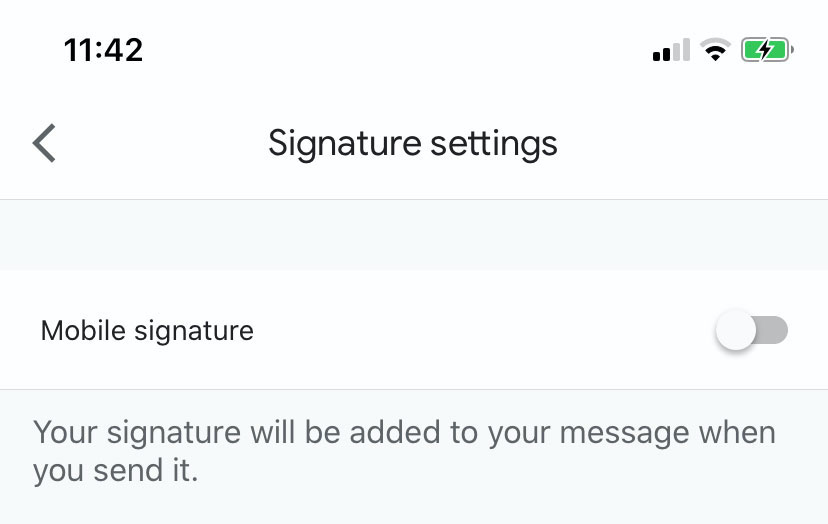
- Wyślij e-maila do siebie, aby sprawdzić, czy podpis się pojawia.
Podpis nie będzie widoczny w edytorze wiadomości. Jedynym sposobem, aby sprawdzić, czy działa, jest wysłanie e-maila do siebie.
Rozwiązywanie problemów z niewyświetlaniem podpisu w aplikacji Gmail na iOS
Po zainstalowaniu podpisu na koncie w przeglądarce może minąć trochę czasu, zanim zacznie on być dodawany do wiadomości wysyłanych z aplikacji Gmail.
U nas podpis pojawił się od razu, gdy w aplikacji przełączyliśmy się na inne konto Gmail, a potem z powrotem na główne konto.
Zauważyliśmy też, że usunięcie konta z aplikacji i ponowne jego dodanie sprawiło, że nowy podpis wczytał się natychmiast.
Nadal się nie pojawia? Upewnij się, że Twój podpis jest wybrany w opcji For New Emails Use w ustawieniach Gmaila w przeglądarce. Zobacz instrukcje dla Gmaila w przeglądarce.