Le HTML d’une signature d’email est limité à 10 000 caractères. Après l’export, le plugin vous avertit si votre signature dépasse cette limite. Pour l’éviter, vous pouvez utiliser certains des composants de départ Signature de l’onglet Footer du plugin Emailify.
Malheureusement, les ajustements responsive pour mobile ne sont pas pris en compte dans les exports « HTML Email Signature » : les clients de messagerie suppriment les balises de style CSS et les requêtes @media (elles ne sont donc pas incluses dans le code exporté non plus). Mieux vaut donc trouver dès le design d’origine un bon équilibre, qui rende bien aussi bien sur ordinateur que sur mobile.
 Tutoriel vidéo : concevoir et exporter des signatures d’email HTML depuis Figma
Cette vidéo montre comment concevoir et exporter depuis Figma des emails HTML responsive et prêts pour la production avec le plugin Emailify.
Exporter votre signature HTML depuis Emailify
Dans le plugin Emailify, cliquez sur le bouton Export HTML pour ouvrir le panneau d’export, sélectionnez l’option HTML Email Signature dans la liste déroulante, puis cliquez sur le bouton Export to HTML Signature pour exporter en HTML les emails sélectionnés dans Figma.
Une fois le traitement de votre ou vos emails terminé, Emailify affiche un message de confirmation. Cliquez sur le bouton Download your .zip file pour télécharger votre fichier .zip sur votre ordinateur, puis décompressez le .zip pour accéder aux fichiers exportés.
Copier votre signature d’email HTML dans le presse-papiers
Une fois votre signature d’email HTML exportée depuis Emailify et le fichier .zip décompressé, ouvrez le fichier preview-and-install.html dans le navigateur Google Chrome (d’autres navigateurs comme Safari peuvent poser problème), puis cliquez sur le bouton Copy HTML Signature de la page d’aperçu : le contenu de votre signature HTML est automatiquement copié dans votre presse-papiers.
Certains clients de messagerie demandent le code HTML « brut ». Dans ce cas, cliquez plutôt sur le bouton Copy HTML Signature (Raw Code) du fichier preview-and-install.html pour copier la signature sous forme de HTML brut dans votre presse-papiers.
Une fois le HTML copié dans votre presse-papiers, suivez les instructions ci-dessous (tirées des excellents guides de SignatureHound) pour installer la signature dans votre client de messagerie.
Comment installer votre signature d’email HTML dans Mozilla Thunderbird (Windows)

- Téléchargez votre signature sous forme de fichier HTML.
Après l’export de votre signature depuis Emailify, votre fichier de signature d’email HTML se trouve dans le fichier .zip exporté, dans le dossier de votre signature : c’est le fichier index.html (n’utilisez pas le fichier « preview.html »).
Dans l’application Mozilla Thunderbird ouverte, cliquez sur l’icône Menu en haut à droite, puis, sous Options, sélectionnez Account Settings.
Dans la fenêtre Account Settings, cochez la case Attach the signature from a file instead (text, HTML, or image), puis, dans le champ de fichier en dessous, choisissez la signature HTML exportée depuis Emailify (
index.html).
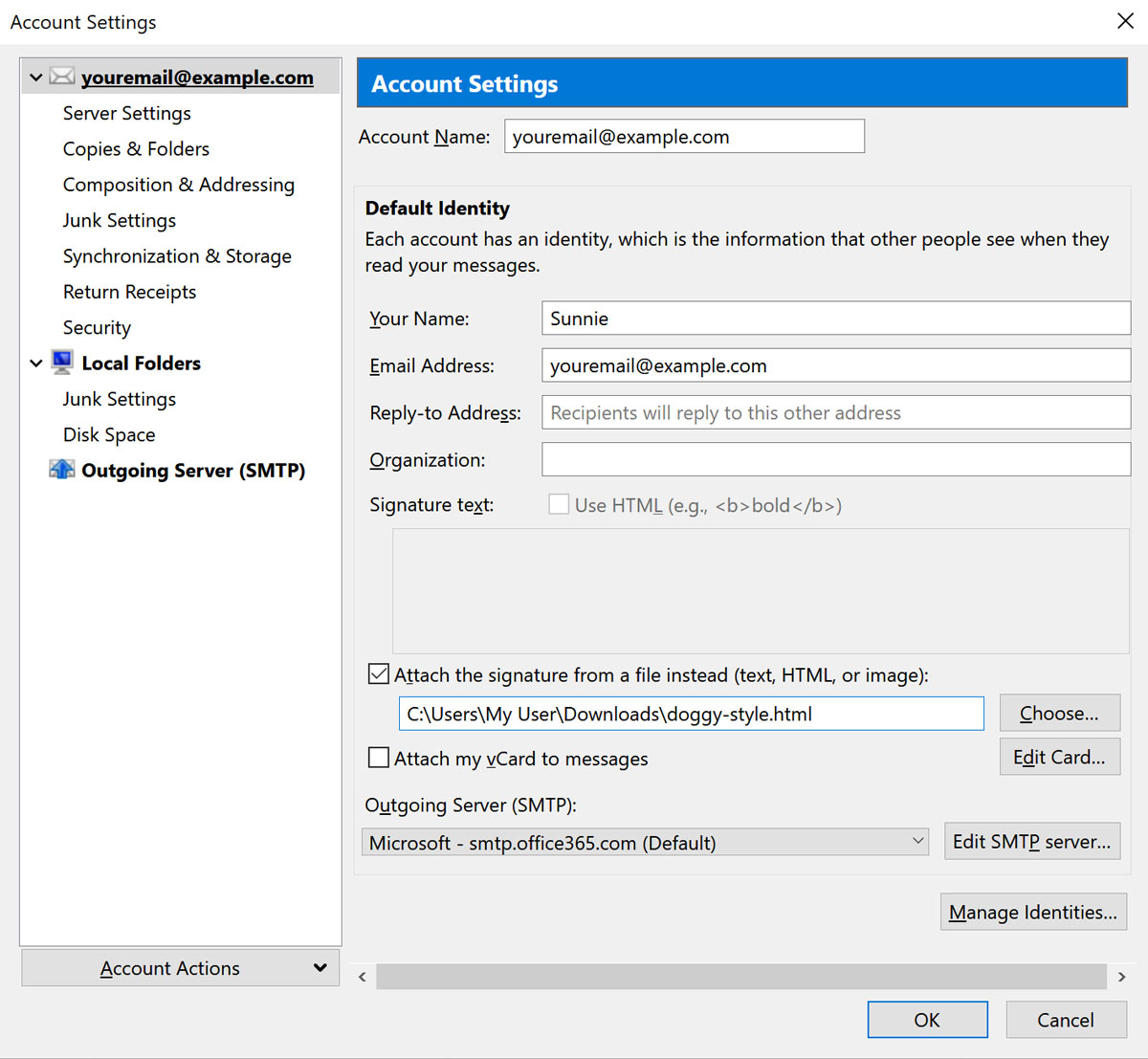
- Cliquez sur OK en bas à droite de la fenêtre, rédigez un nouvel email et profitez de votre nouvelle signature !
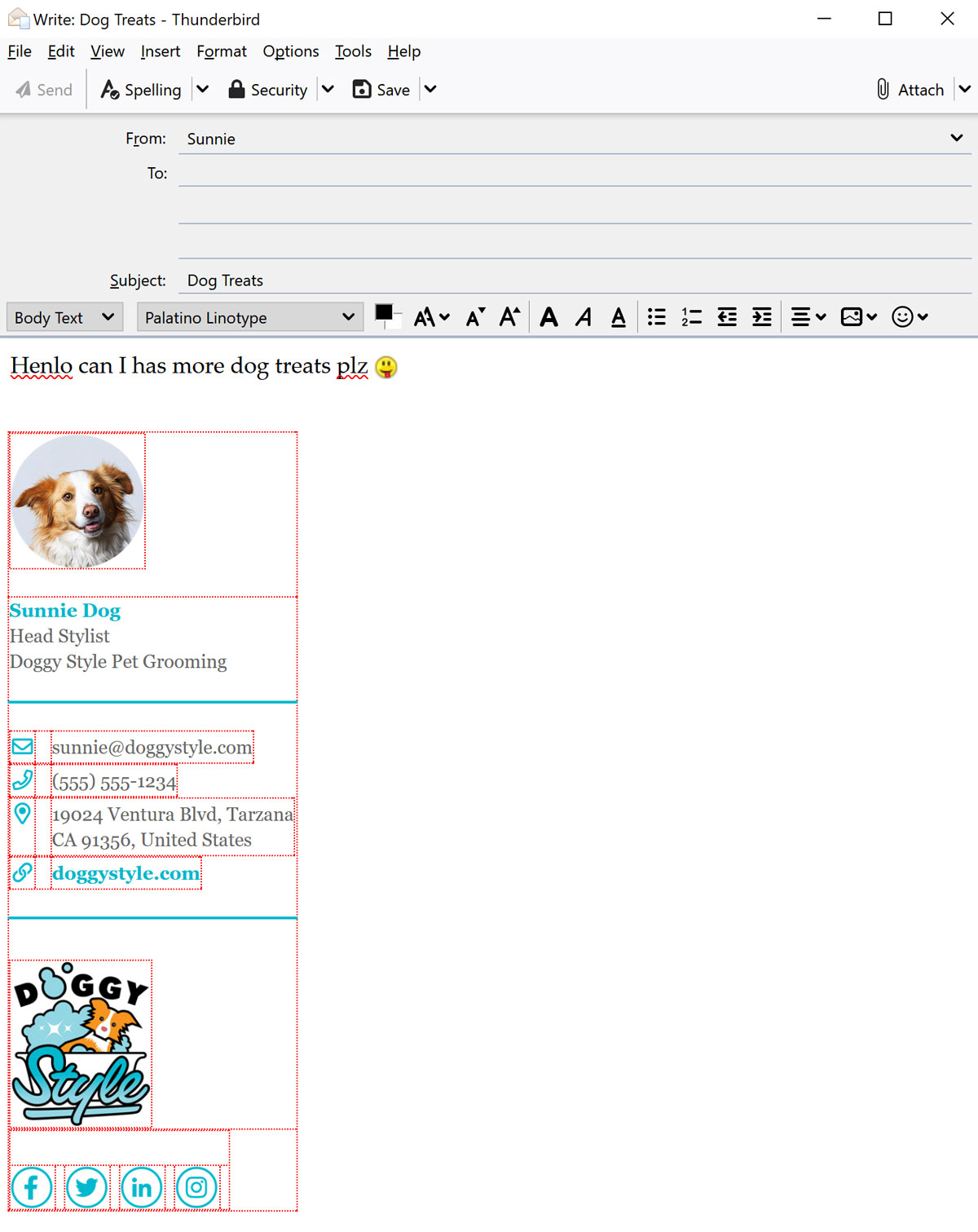
Pendant la modification, Thunderbird affiche des bordures rouges autour des éléments de votre signature d’email. Vos destinataires ne verront pas ces bordures.