

Le HTML d’une signature d’email est limité à 10 000 caractères. Après l’export, le plugin vous avertit si votre signature dépasse cette limite. Pour l’éviter, vous pouvez utiliser certains des composants de départ Signature de l’onglet Footer du plugin Emailify.
Malheureusement, les ajustements responsive pour mobile ne sont pas pris en compte dans les exports « HTML Email Signature » : les clients de messagerie suppriment les balises de style CSS et les requêtes @media (elles ne sont donc pas incluses dans le code exporté non plus). Mieux vaut donc trouver dès le design d’origine un bon équilibre, qui rende bien aussi bien sur ordinateur que sur mobile.
 Tutoriel vidéo : concevoir et exporter des signatures d’email HTML depuis Figma
Cette vidéo montre comment concevoir et exporter depuis Figma des emails HTML responsive et prêts pour la production avec le plugin Emailify.
Exporter votre signature HTML depuis Emailify
Dans le plugin Emailify, cliquez sur le bouton Export HTML pour ouvrir le panneau d’export, sélectionnez l’option HTML Email Signature dans la liste déroulante, puis cliquez sur le bouton Export to HTML Signature pour exporter en HTML les emails sélectionnés dans Figma.
Une fois le traitement de votre ou vos emails terminé, Emailify affiche un message de confirmation. Cliquez sur le bouton Download your .zip file pour télécharger votre fichier .zip sur votre ordinateur, puis décompressez le .zip pour accéder aux fichiers exportés.
Copier votre signature d’email HTML dans le presse-papiers
Une fois votre signature d’email HTML exportée depuis Emailify et le fichier .zip décompressé, ouvrez le fichier preview-and-install.html dans le navigateur Google Chrome (d’autres navigateurs comme Safari peuvent poser problème), puis cliquez sur le bouton Copy HTML Signature de la page d’aperçu : le contenu de votre signature HTML est automatiquement copié dans votre presse-papiers.
Certains clients de messagerie demandent le code HTML « brut ». Dans ce cas, cliquez plutôt sur le bouton Copy HTML Signature (Raw Code) du fichier preview-and-install.html pour copier la signature sous forme de HTML brut dans votre presse-papiers.
Une fois le HTML copié dans votre presse-papiers, suivez les instructions ci-dessous (tirées des excellents guides de SignatureHound) pour installer la signature dans votre client de messagerie.
Comment installer votre signature d’email HTML dans Yahoo! (Web Mail)
Malheureusement, Yahoo! Mail modifie à la volée les images de votre signature, ce qui échappe à notre contrôle. Lisez tous les détails sur ces problèmes d’affichage plus bas.

Une fois connecté à votre compte Yahoo, cliquez sur la roue dentée des réglages en haut à droite.
Dans le menu déroulant ouvert, cliquez sur More Settings.
Parmi les options des réglages, cliquez sur Writing Email.
Cliquez sur le bouton + en bas de la colonne du milieu.
Copiez-collez votre nouvelle signature d’email dans l’éditeur de signature.
Un bug de Chrome dans sa façon de copier-coller fait actuellement apparaître les liens de votre signature soulignés. Pour contourner ce problème, effectuez l’installation de la signature dans un autre navigateur, comme Mozilla Firefox. Vous pourrez revenir à Chrome une fois votre signature d’email configurée depuis l’autre navigateur.
Si votre signature n’apparaît pas dans l’aperçu à droite, placez le curseur de texte en haut de l’éditeur de signature et appuyez sur la touche Enter.
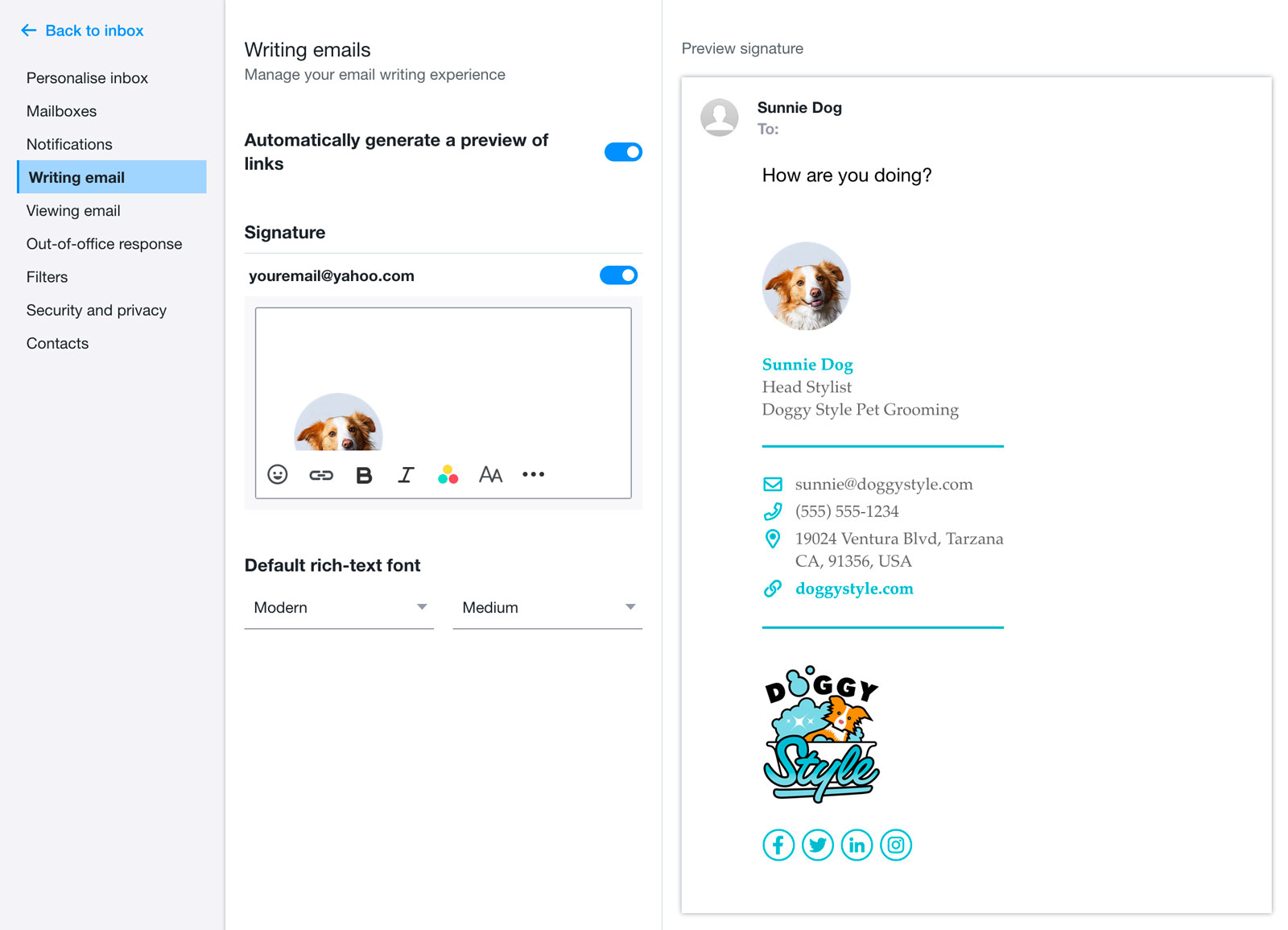
- Votre signature devrait alors s’enregistrer automatiquement. Fermez la page des réglages, rédigez un nouvel email et profitez de votre nouvelle signature !
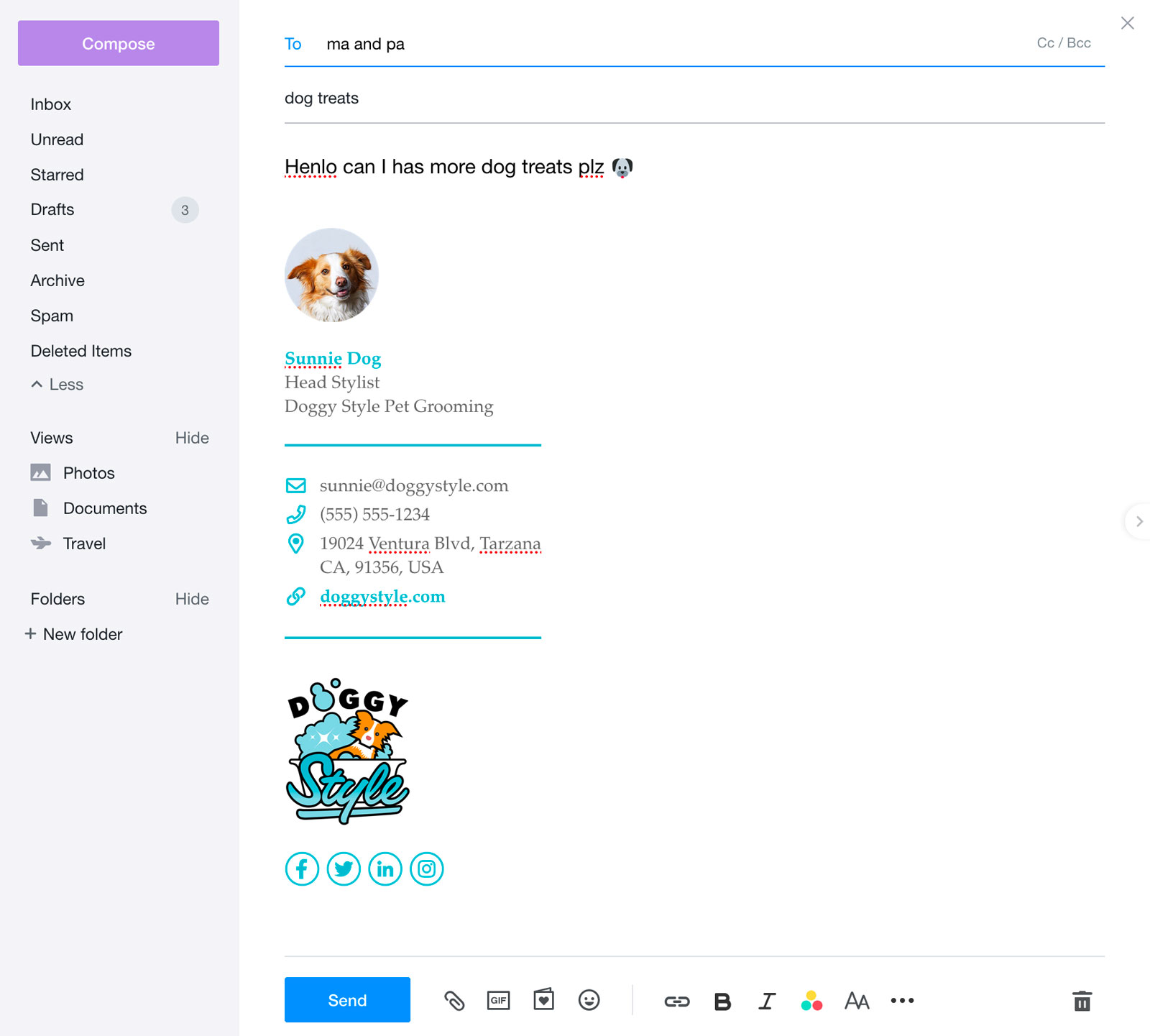
Informations importantes sur les problèmes de mise à l’échelle des images dans Yahoo! Mail
Malheureusement, Yahoo Mail modifie à la volée les images de votre signature, ce qui échappe à notre contrôle. Cela peut provoquer des problèmes d’affichage dans certains clients de messagerie si vos images sont réduites par rapport à leur taille d’origine.
Nous avons constaté que les images suivantes sont réduites :
- Photo de profil (400px → 100px)
- Logo (600px → 150px)
Même si la signature semble correcte dans l’aperçu de Yahoo Mail, les destinataires qui utilisent des clients de messagerie Microsoft comme Outlook 2019 verront probablement les images en taille réelle (exemple ci-dessous).
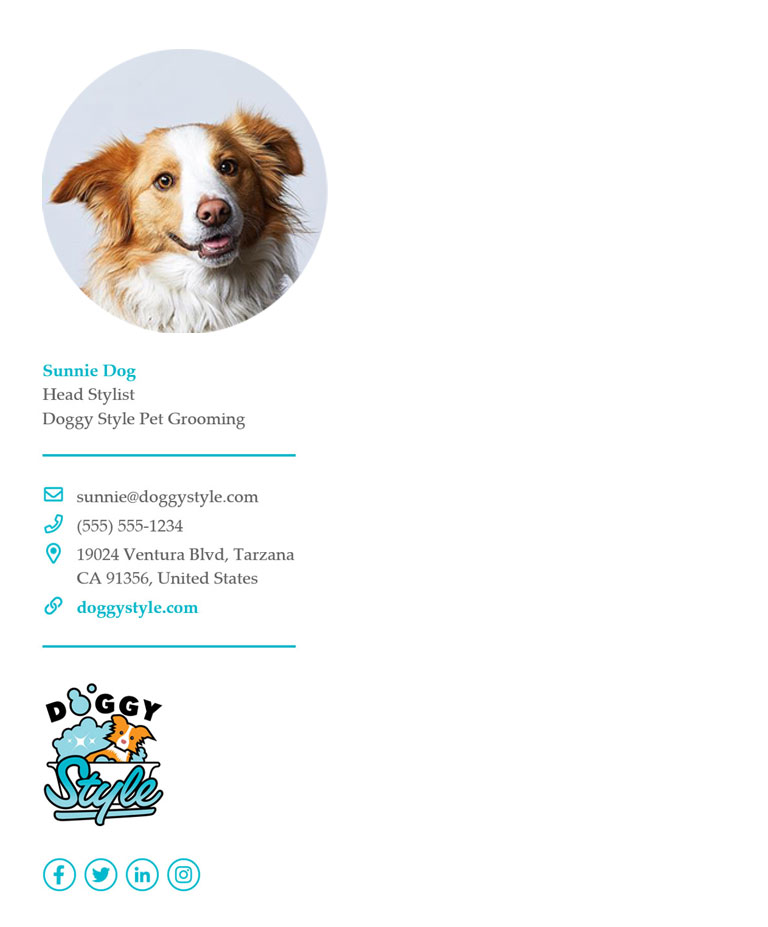
Testez votre signature en l’envoyant à un destinataire qui utilise un client de messagerie Windows. Si le problème se produit, vous pouvez le résoudre en important vos images exactement à la taille à laquelle elles doivent apparaître dans la signature (sans les réduire). Vous pouvez utiliser un service en ligne gratuit (ou Figma) pour redimensionner vos images.
Une fois redimensionnées, vos images s’afficheront correctement dans les clients de messagerie Windows, mais elles paraîtront légèrement floues sur les tablettes, les téléphones et les autres écrans haute résolution. Si vous ne voulez pas faire ce compromis, nous vous recommandons d’utiliser un autre client de messagerie.