

Installer le plugin Figma Weblify
- Ouvrez n’importe quel fichier Figma.
- Cliquez sur l’icône Actions dans la barre d’outils en bas de Figma.
- Cliquez sur l’onglet Plugins & Widgets pour n’afficher que les plugins Figma.
- Recherchez Weblify dans la barre de recherche.
- Cliquez sur le résultat Weblify.
- Cliquez sur le bouton Save pour installer le plugin Weblify.
Les utilisateurs Figma membres d’une Figma Organization ne peuvent parfois installer que des plugins approuvés. Si vous ne parvenez pas à installer certains plugins Figma, contactez l’administrateur de l’organisation Figma de votre entreprise pour qu’il approuve le plugin Weblify.
Lancer le plugin Figma Weblify
Une fois le plugin Figma Weblify installé, voici comment le lancer dans votre fichier Figma :
- Faites un clic droit n’importe où sur le canevas de la page de votre fichier Figma
- Survolez l’élément de menu Plugins ▶
- Survolez l’élément de menu Saved plugins ▶
- Cliquez sur l’élément de menu du plugin Weblify
Après avoir lancé le plugin Weblify une première fois dans un fichier Figma, vous pourrez le relancer rapidement en cliquant sur l’icône Weblify dans la colonne de droite de Figma (sous l’intertitre Plugin).
Seuls les utilisateurs Figma disposant d’un accès Edit à un fichier Figma peuvent y lancer un plugin Figma ; si vous n’avez que des droits View, vous ne pourrez lancer aucun plugin Figma dans ce fichier.
Installer et activer Weblify
Installer et lancer le plugin Figma
Activer Weblify Pro
Utiliser Weblify
Créer un site web
Importer un site web
Auditer et exporter
Inspecter les calques Figma
Questions fréquentes
Dépannage de Weblify
Sécurité de Weblify
Reçus
Facturation
Gestion des sièges de licence
Weblify gratuit et Pro
Fonctionnalités de Weblify
- Créez des pages web modifiables à partir de modèles, de sections, d’éléments et de mises en page responsive.
- Copiez dans Figma des sites web publics ou accessibles après connexion avec l’extension Chrome gratuite.
- Prévisualisez le site web généré à différentes largeurs de viewport.
- Auditez et exportez vos pages Weblify sous forme de site web statique en HTML et CSS.
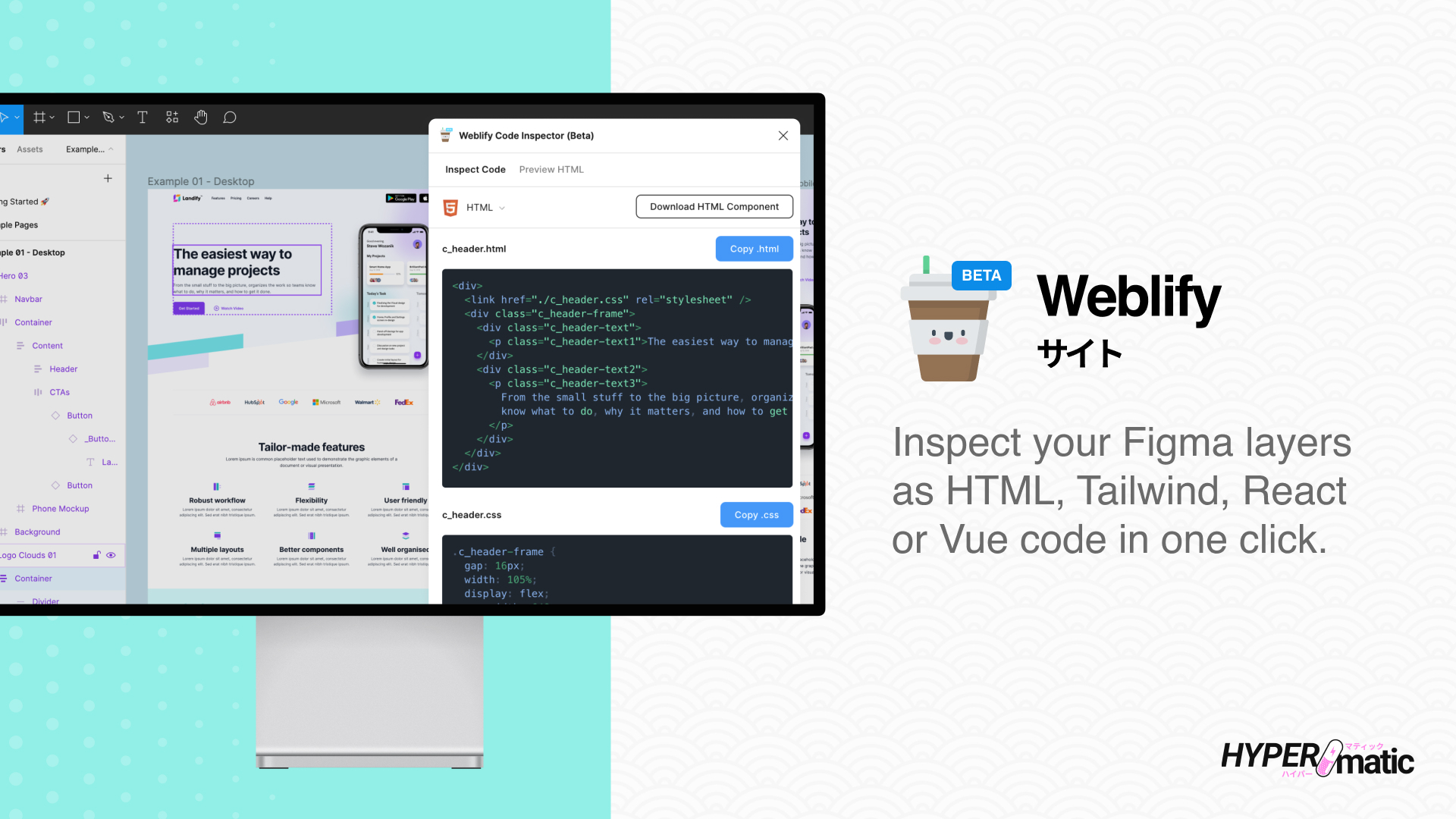
- Inspectez les calques Figma sélectionnés sous forme de code HTML/CSS, Tailwind, React ou Vue.
- Copiez le code généré ou téléchargez un ZIP de composant avec ses images.
- Travaillez avec l’Auto Layout de Figma, le retour à la ligne (wrap) et les propriétés de mise en page min/max.
- Utilisez les outils d’inspection de code de Weblify depuis le Dev Mode de Figma.