メール署名には、HTMLで10,000文字までというサイズの上限があります。 署名をエクスポートしたあと、上限を超えている場合はプラグインで警告が表示されます。上限を超えないようにするには、EmailifyプラグインのFooterタブにあるSignatureスターターコンポーネントを活用してください。
残念ながら、「HTML Email Signature」のエクスポートでは、レスポンシブなモバイル用の上書き設定は反映されません。メールクライアントがCSSのstyleタグや@mediaクエリを取り除いてしまうためです(そのため、コードのエクスポートにも含まれません)。元のデザインの段階で、デスクトップとモバイルのどちらの幅でもきれいに見えるようバランスを取ることをおすすめします。
 動画チュートリアル:FigmaからHTMLメール署名をデザインしてエクスポートする
この動画では、Emailifyプラグインを使い、 本番用のレスポンシブなHTMLメールをFigmaから デザインしてエクスポートする方法を紹介します。
EmailifyからHTML署名をエクスポートする
EmailifyプラグインでExport HTMLボタンをクリックしてエクスポートパネルを開き、ドロップダウンリストからHTML Email Signatureを選択します。次にExport to HTML Signatureボタンをクリックすると、Figmaで選択したメールのHTMLエクスポートが始まります。
Emailifyでメールの処理が終わると、確認メッセージが表示されます。Download your .zip fileボタンをクリックして.zipファイルをパソコンにダウンロードし、.zipを解凍すると、エクスポートしたファイルを確認できます。
HTMLメール署名をクリップボードにコピーする
EmailifyからHTMLメール署名をエクスポートして.zipファイルを解凍したら、preview-and-install.htmlファイルをGoogle Chromeで開きます(Safariなどほかのブラウザでは問題が起きることがあります)。プレビューページでCopy HTML Signatureボタンをクリックすると、HTML署名の内容がクリップボードに自動でコピーされます。
メールクライアントによっては、「生の」HTMLコードが必要な場合があります。その場合は、preview-and-install.htmlファイルのCopy HTML Signature (Raw Code) ボタンをクリックすると、生のHTMLとしてクリップボードにコピーできます。
HTMLをクリップボードにコピーしたら、以下の手順(SignatureHoundの優れたガイドを元にしています)に沿って、メールクライアントに署名をインストールできます。
Gmail(Webメール)にHTMLメール署名をインストールする方法

Gmailアカウントにログインしたら、右上のSettings(歯車)アイコンをクリックします。
ドロップダウンからSettingsを選択します。
Signatureセクションまでスクロールし、Create newをクリックします。
モーダルに新しい署名の名前を入力し、Createをクリックします。
署名エディターに署名をコピー&ペーストします。
現在、Chromeのコピー&ペーストの処理方法に不具合があり、署名のリンクに下線が表示されてしまいます。この問題を解決するには、Mozilla Firefoxなどの別のブラウザで署名のインストール手順を完了してください。別のブラウザでメール署名を設定したあとは、Chromeを使い続けてかまいません。
For New Emails Useドロップダウンで新しい署名を選択します。
必ずページの一番下までスクロールし、Save Changesをクリックします。
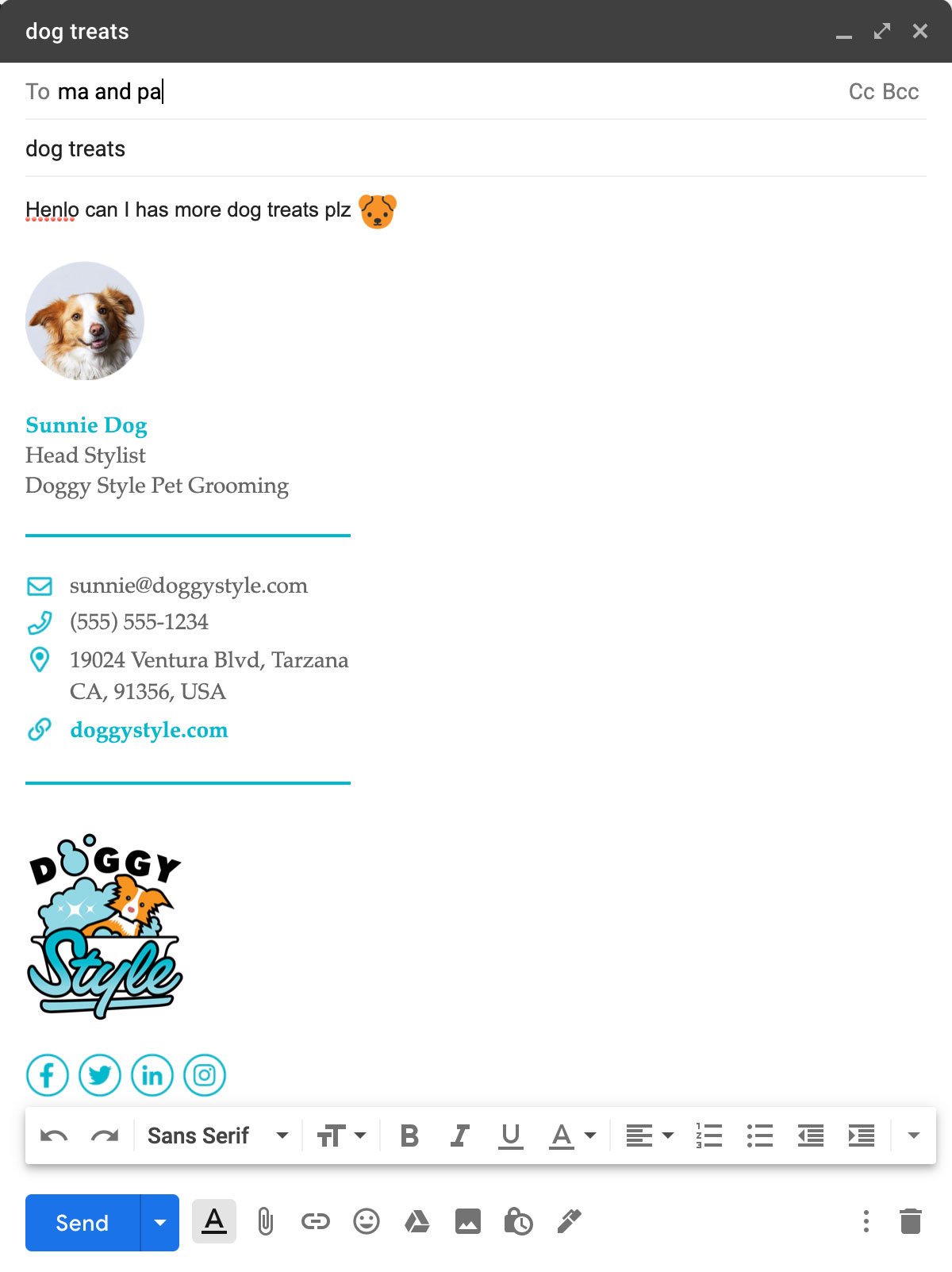
新しいメールを作成すれば、新しい署名をお使いいただけます!
この署名をGmailのiOSアプリからも送信したい場合は、GmailのiOSアプリの手順をご覧ください。