

メール署名には、HTMLで10,000文字までというサイズの上限があります。 署名をエクスポートしたあと、上限を超えている場合はプラグインで警告が表示されます。上限を超えないようにするには、EmailifyプラグインのFooterタブにあるSignatureスターターコンポーネントを活用してください。
残念ながら、「HTML Email Signature」のエクスポートでは、レスポンシブなモバイル用の上書き設定は反映されません。メールクライアントがCSSのstyleタグや@mediaクエリを取り除いてしまうためです(そのため、コードのエクスポートにも含まれません)。元のデザインの段階で、デスクトップとモバイルのどちらの幅でもきれいに見えるようバランスを取ることをおすすめします。
 動画チュートリアル:FigmaからHTMLメール署名をデザインしてエクスポートする
この動画では、Emailifyプラグインを使い、 本番用のレスポンシブなHTMLメールをFigmaから デザインしてエクスポートする方法を紹介します。
EmailifyからHTML署名をエクスポートする
EmailifyプラグインでExport HTMLボタンをクリックしてエクスポートパネルを開き、ドロップダウンリストからHTML Email Signatureを選択します。次にExport to HTML Signatureボタンをクリックすると、Figmaで選択したメールのHTMLエクスポートが始まります。
Emailifyでメールの処理が終わると、確認メッセージが表示されます。Download your .zip fileボタンをクリックして.zipファイルをパソコンにダウンロードし、.zipを解凍すると、エクスポートしたファイルを確認できます。
HTMLメール署名をクリップボードにコピーする
EmailifyからHTMLメール署名をエクスポートして.zipファイルを解凍したら、preview-and-install.htmlファイルをGoogle Chromeで開きます(Safariなどほかのブラウザでは問題が起きることがあります)。プレビューページでCopy HTML Signatureボタンをクリックすると、HTML署名の内容がクリップボードに自動でコピーされます。
メールクライアントによっては、「生の」HTMLコードが必要な場合があります。その場合は、preview-and-install.htmlファイルのCopy HTML Signature (Raw Code) ボタンをクリックすると、生のHTMLとしてクリップボードにコピーできます。
HTMLをクリップボードにコピーしたら、以下の手順(SignatureHoundの優れたガイドを元にしています)に沿って、メールクライアントに署名をインストールできます。
Gmail(iOS)にHTMLメール署名をインストールする方法

- GmailのiOSアプリから送信するメールでカスタム署名を使うには、まずWebメールのアカウントに署名をインストールする必要があります。
GmailのWebメールのアカウントでまだカスタム署名を設定していない場合は、先にGmail(Webメール)の手順に沿って設定してください。
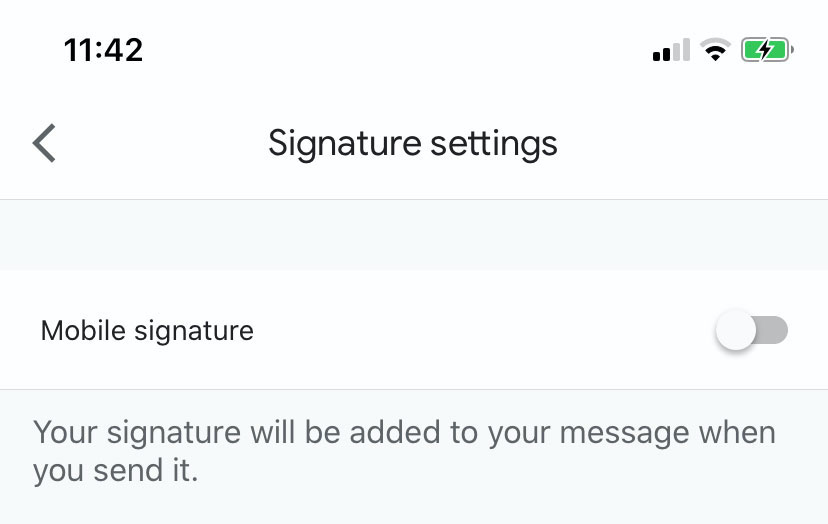
- Gmailアプリでは、モバイル署名のオプションがオフになっている必要があります。オフにするには、Menu IconをクリックしてSettingsをクリックし、Gmailアカウントを選択してSignature Settingsを開き、Mobile SignatureのトグルをOffにします。
- 自分宛てにメールを送信して、署名が表示されることを確認します。
メールの作成画面では、署名は表示されません。正しく動作しているかを確認するには、自分宛てにメールを送信するしかありません。
GmailのiOSアプリで署名が表示されない場合のトラブルシューティング
Webメールのアカウントに署名をインストールしてから、Gmailアプリで送信するメールに署名が反映されるまでには、しばらく時間がかかることがあります。
私たちの環境では、アプリで別のGmailアカウントに切り替えてからメインのアカウントに戻すと、すぐに署名が表示されるようになりました。
また、アプリからアカウントを削除して追加し直すと、新しい署名がすぐに読み込まれることも確認しています。
それでも表示されない場合は、GmailのWebメールの設定で、For New Emails Useに署名が選択されていることを確認してください。詳しくはGmail(Webメール)の手順をご覧ください。