

 動画チュートリアル:Customer.ioにメールをアップロードする
この動画では、FigmaのEmailifyプラグインからCustomer.ioにHTMLメールを手動でアップロードする方法を紹介しています。
EmailifyにはCustomer.io向けのエクスポートオプションが2つあります。
- Customer.io (API):メールをCustomer.io Design Studioに、メールまたは再利用できるメールテンプレートとして直接アップロードします。
- Customer.io (Zip):Customer.ioに手動でコピーできるZIPファイルをエクスポートします。
Customer.io Design Studioに直接アップロードする
Emailifyのエクスポートパネルで、ドロップダウンリストからCustomer.io (API) オプションを選択し、有効なCustomer.ioのApp API Keyを貼り付けて、ワークスペースに合ったCustomer.ioのリージョンを選択します。
Customer.ioのワークスペースがEUでホストされている場合は、EmailifyでEUリージョンを選択してください。それ以外の場合は、デフォルトのUSリージョンのままにします。
Upload As設定で、Customer.ioに再利用できるメールテンプレートと通常のDesign Studioのメールのどちらを作成するかを選びます。後方互換性のため、デフォルトはTemplateです。準備ができたらUpload To Customer.ioボタンをクリックします。Figmaで選択したメールのHTMLエクスポートが始まり、Customer.io Design Studioに自動でアップロードされます。
Customer.ioのワークスペースでDesign Studioのメールを作成できるCustomer.ioのApp APIキーが必要です。
Customer.io API経由でアップロードする場合、Emailifyはデフォルトで、対応するメール画像をCustomer.io Assetsにアップロードします。Customer.io Assetsのemailifyフォルダを使い、フォルダがまだない場合は自動で作成します。Customer.ioのファイルサイズ上限である2MBを超える画像など、Customer.io Assetsが受け付けない画像は、代わりにHypermaticにアップロードされるため、Design Studioのメールやテンプレートでは引き続きホストされた画像URLを参照できます。
EmailifyからアップロードしたCustomer.ioのメールとテンプレートを更新する
アップロードのたびに新しいアイテムを作成するのではなく、Customer.ioのメールやテンプレートを自動で更新したい場合は、プラグインのエクスポート設定でEnable Updatable Templatesトグル(Upload As設定がEmailの場合はEnable Updatable Emails)を必要に応じて有効にします。
これにより、アップロードしたFigmaフレームのレイヤー名にcustomerioEmailIdまたはcustomerioTemplateIdの値が自動で追加され、次回プラグインからエクスポートする際に同じフレームをAPI経由でCustomer.ioに再アップロードすると、そのIDが再利用されます。
最初のメールやテンプレートをアップロードする前に 、 Enable Updatable TemplatesまたはEnable Updatable Emailsトグルも有効にしておく必要があります。これにより、元のCustomer.ioのメールまたはテンプレートのIDがFigmaのフレーム名に追加されます。以降の再アップロードではこのIDが使われ、(毎回新しいアイテムを作成する代わりに)Customer.ioアカウント内の同じアイテムが更新されます。ただし、更新用のトグルを有効にしたままにしておく必要があります。
Customer.ioのメールやテンプレートを更新するには、最初にアップロードを受け取ったのと同じCustomer.ioのワークスペースとリージョンのApp APIキーを使う必要があります。
ZIPエクスポートをCustomer.ioに手動でアップロードする
Emailifyのエクスポートパネルで、ドロップダウンリストからCustomer.io (Zip) オプションを選択します。準備ができたらExport For Customer.ioボタンをクリックすると、Figmaで選択したメールのHTMLエクスポートが始まります。
エクスポートが終わったら、.zipファイルをコンピューターにダウンロードして解凍します。メール名のフォルダ内にあるindex.htmlファイルをコードエディターまたはテキストエディターで開き、ファイル内のHTMLをすべてコピーしてから、次の手順に進みます。
- Customer.ioアカウントにログインします
- 管理画面のナビゲーションでContentメニュー項目を展開します
- Email Layoutsメニュー項目をクリックします
- Create Layoutボタンをクリックします
- Start from scratchオプションをクリックします
- レイアウトに名前を付けて、Create Layoutをクリックします。
- エクスポートしたindex.htmlファイルからコピーしたHTMLを、Editタブのエディターに貼り付けます。
- Save changesボタンをクリックします。
Customer.ioで完全に空のレイアウトを作成する
完全に空のレイアウトを使っていることを確認してください! Customer.ioはデフォルトで、新しく作成したレイアウトに独自のHTMLタグ(head、bodyなど)を自動で追加します。このコードを必ず削除してください。削除しないと、送信時にHTMLテンプレートの表示が崩れてしまいます。
Customer.ioでメールの作成を始めるときは、Layoutを選択する必要があります。独自のカスタムHTMLテンプレートだけがレンダリングされるよう、このレイアウトは完全に空である必要があります。
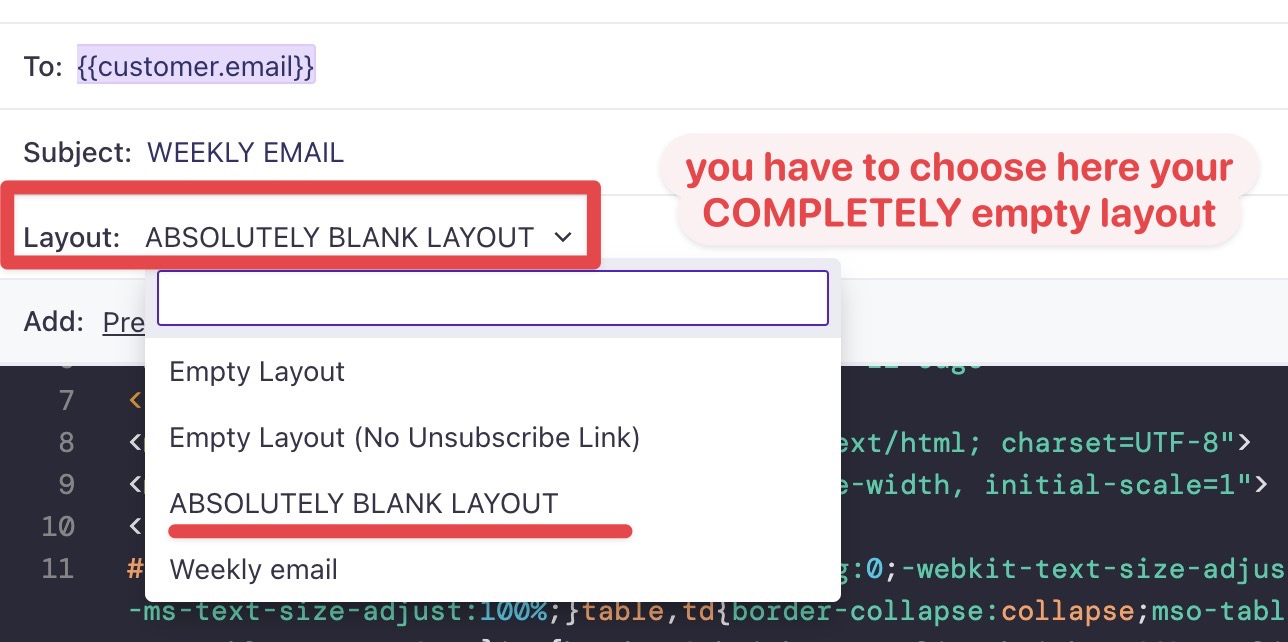
下のスクリーンショットのとおり、空に見えるLayoutを選択しても、実際には空ではありません(<html>タグが自動で含まれ、HTMLテンプレートのコンテンツを囲んでいます)。
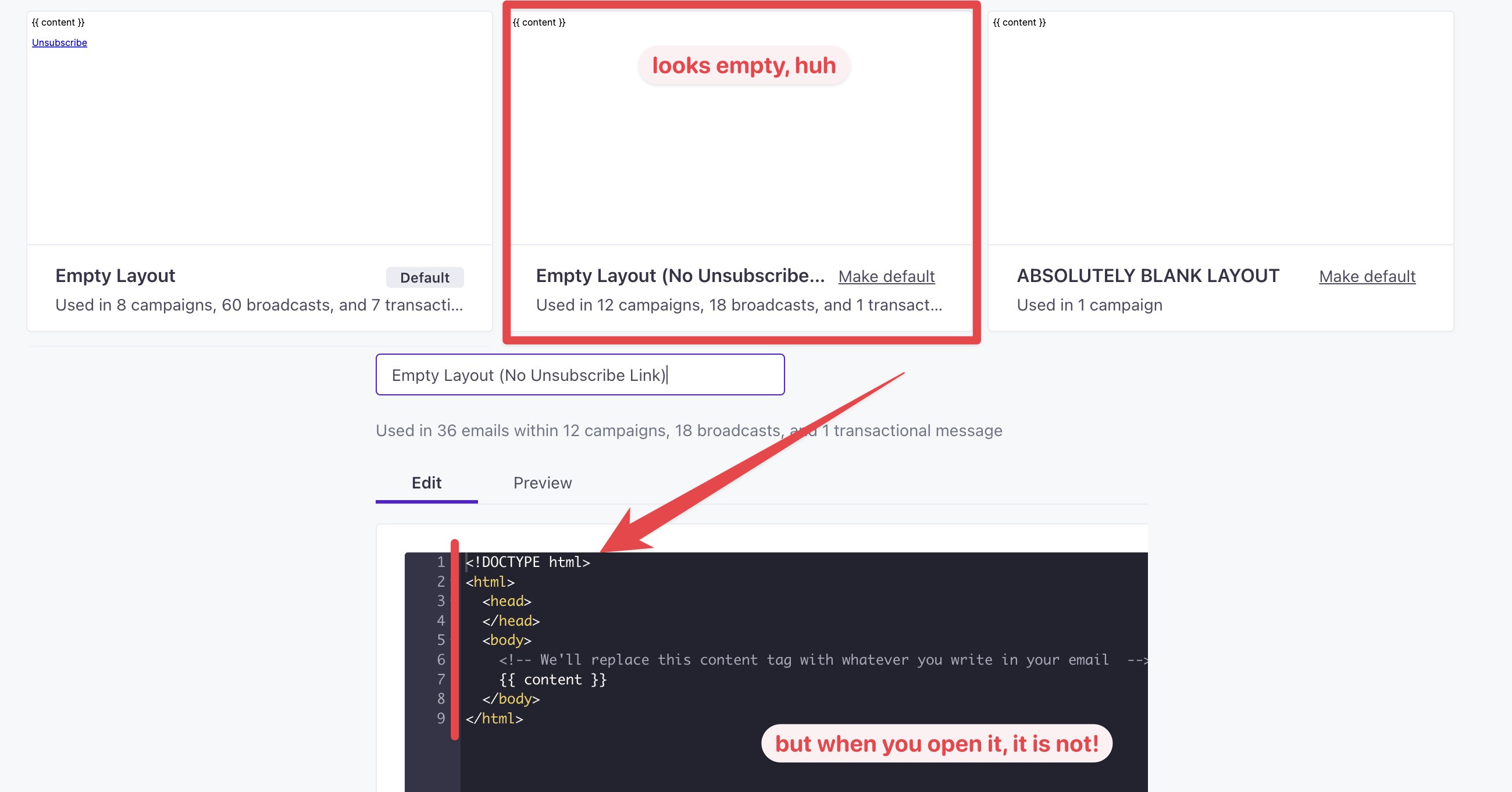
これを解決するには、Customer.ioが空のLayoutに追加したHTMLを手動で削除し、contentタグ(下記)だけを残します。
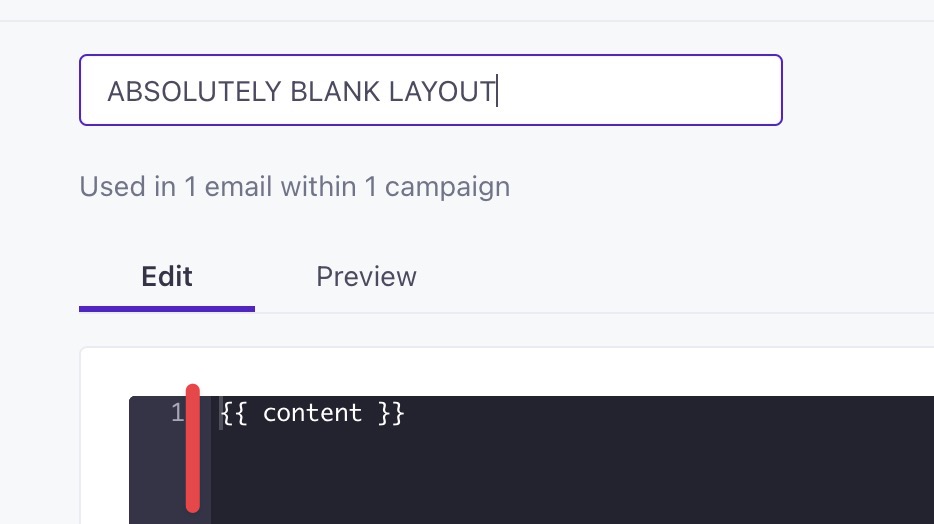
Layoutを保存し、contentタグだけが含まれる状態になれば、カスタムHTMLテンプレートが想定どおりにレンダリングされるはずです。