

Weblify Figmaプラグインのインストール
- 任意のFigmaファイルを開きます。
- Figma下部のツールバーにあるActionsアイコンをクリックします。
- Plugins & Widgetsタブをクリックして、結果をFigmaプラグインに絞り込みます。
- 検索バーでWeblifyを検索します。
- 検索結果のWeblifyをクリックします。
- Saveボタンをクリックして、Weblifyプラグインをインストールします。
Figma Organizationに所属するFigmaユーザーは、承認済みのプラグインしかインストールできない場合があります。一部のFigmaプラグインをインストールできない場合は、社内のFigma Organizationの管理者に連絡して、Weblifyプラグインを承認してもらってください。
Weblify Figmaプラグインの実行
Weblify Figmaプラグインをインストールしたら、次の手順でFigmaファイル内でプラグインを実行します。
- Figmaファイルのページキャンバス上の任意の場所を右クリックします
- Plugins ▶ メニュー項目にマウスカーソルを合わせます
- Saved plugins ▶ メニュー項目にマウスカーソルを合わせます
- Weblifyプラグインのメニュー項目をクリックします
FigmaファイルでWeblifyプラグインを一度実行すると、次回からはFigma右側の列(Pluginの小見出しの下)にあるWeblifyアイコンをクリックして、すばやく再起動できます。
Figmaファイルでプラグインを実行できるのは、そのファイルへのEdit権限を持つFigmaユーザーだけです。View権限しかない場合、そのファイルではFigmaプラグインを一切実行できません。
Weblifyのインストールと有効化
Weblifyを使う
Webサイトを作成
テンプレート、セクション、要素から編集可能なWebページを作成します
Webサイトをインポート
無料のChrome拡張機能で、ページや選択した要素をコピーします
監査とエクスポート
静的なHTML・CSSのWebサイトを検証してダウンロードします
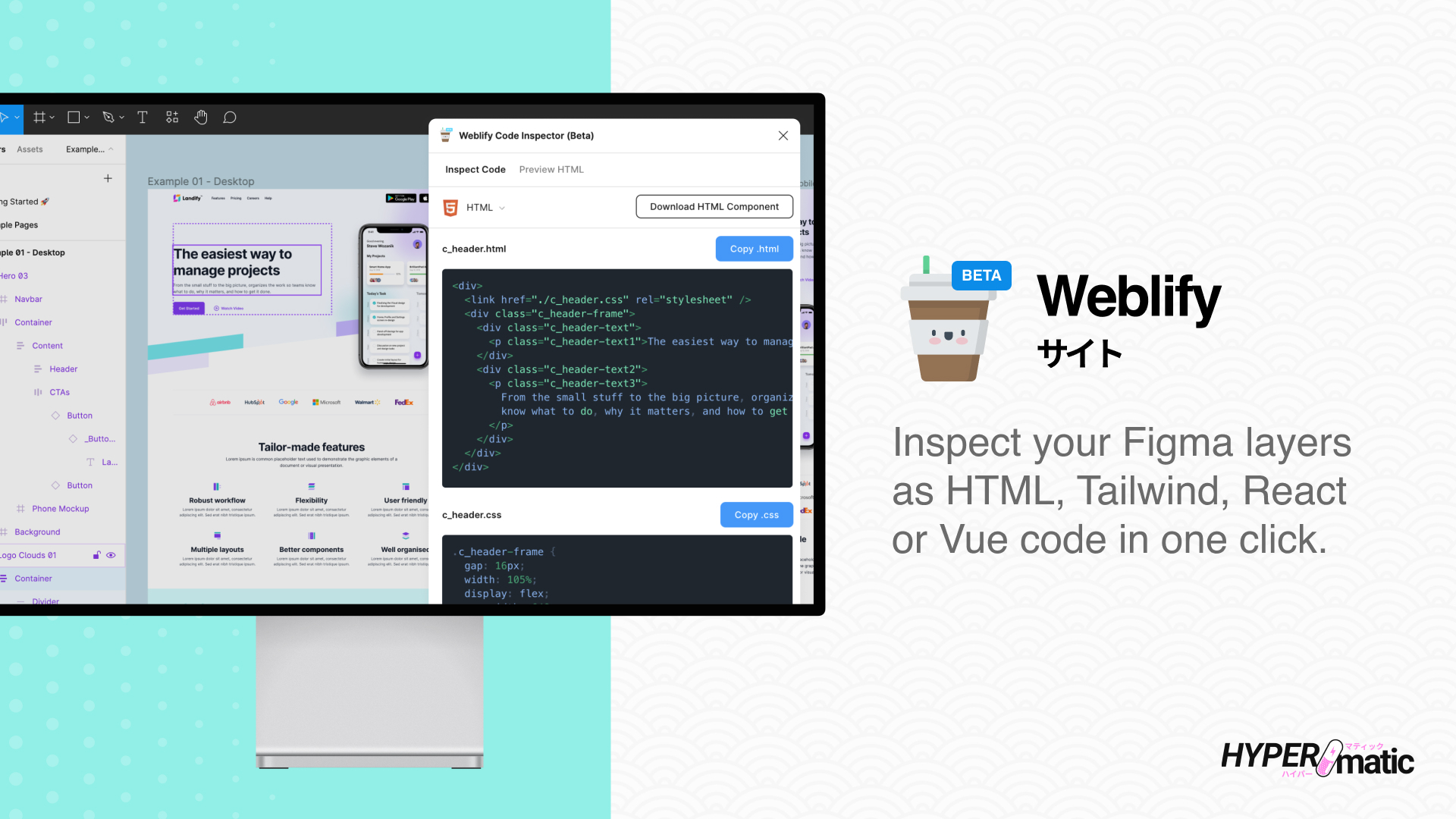
Figmaレイヤーのインスペクト
選択したレイヤーからHTML、Tailwind、React、Vueのコードを生成します
よくある質問
Weblifyのトラブルシューティング
よくある問題とその対処法
Weblifyのセキュリティ
Weblifyの仕組みの詳細
領収書
メールの領収書とPDFの請求書を探す
請求・お支払い
Proサブスクリプションを管理する
ライセンスのシート管理
キーに紐づけるFigmaユーザーを管理する
Weblifyの無料版とPro
無料版とProの機能を比較する
Weblifyの機能
- テンプレート、セクション、要素、レスポンシブレイアウトから、編集可能なWebページを作成できます。
- 無料のChrome拡張機能で、公開サイトやログインが必要なサイトをFigmaにコピーできます。
- 生成したWebサイトの出力を、さまざまなビューポート幅でプレビューできます。
- Weblifyのページを監査し、静的なHTML・CSSのWebサイトとしてエクスポートできます。
- 選択したFigmaレイヤーを、HTML/CSS、Tailwind、React、Vueのコードとしてインスペクトできます。
- 生成したコードをコピーしたり、画像アセット付きのコンポーネントZIPをダウンロードしたりできます。
- FigmaのAuto Layout、折り返し、最小・最大のレイアウトプロパティに対応しています。
- FigmaのDev ModeからWeblifyのコードインスペクトツールを使えます。