이메일 서명의 HTML은 최대 10,000자로 제한돼요. 이메일 서명을 내보낸 뒤 크기 제한을 넘으면 플러그인이 경고를 표시해요. 이를 피하려면 Emailify 플러그인의 Footer 탭에 있는 Signature 스타터 컴포넌트를 활용해 보세요.
안타깝게도 “HTML Email Signature” 내보내기에서는 반응형 모바일 재정의가 렌더링되지 않아요. 이메일 클라이언트가 CSS style 태그와 @media 쿼리를 모두 제거하기 때문이에요(그래서 코드 내보내기에도 포함되지 않아요). 따라서 처음 디자인할 때부터 데스크톱과 모바일 너비 모두에서 보기 좋도록 균형을 맞추는 것이 좋아요.
 영상 튜토리얼: Figma에서 HTML 이메일 서명 디자인 및 내보내기
이 영상은 Emailify 플러그인을 사용해 Figma에서 바로 쓸 수 있는 반응형 HTML 이메일을 디자인하고 내보내는 방법을 안내해요.
Emailify에서 HTML 서명 내보내기
Emailify 플러그인에서 Export HTML 버튼을 클릭해 내보내기 패널을 열고, 드롭다운 목록에서 HTML Email Signature 옵션을 선택한 다음 Export to HTML Signature 버튼을 클릭해 Figma에서 선택한 이메일을 HTML로 내보내세요.
Emailify가 이메일 처리를 마치면 확인 메시지가 표시돼요. Download your .zip file 버튼을 클릭해 .zip 파일을 컴퓨터에 다운로드한 다음, .zip 압축을 풀면 내보낸 파일을 확인할 수 있어요.
HTML 이메일 서명을 클립보드에 복사
Emailify에서 HTML 이메일 서명을 내보내고 .zip 파일의 압축을 풀었다면, preview-and-install.html 파일을 Google Chrome 웹 브라우저에서 여세요(Safari 같은 다른 브라우저에서는 문제가 생길 수 있어요). 미리보기 페이지에서 Copy HTML Signature 버튼을 클릭하면 HTML 서명 내용이 클립보드에 자동으로 복사돼요.
일부 이메일 클라이언트에는 “원시” HTML 코드가 필요할 수 있어요. 이럴 때는 preview-and-install.html 파일에서 Copy HTML Signature (Raw Code) 버튼을 클릭해 원시 HTML을 클립보드에 복사하세요.
HTML을 클립보드에 복사했다면, 아래 안내(SignatureHound의 훌륭한 가이드에서 가져왔어요)에 따라 이메일 클라이언트에 서명을 설치하세요.
Mozilla Thunderbird(Windows)에 HTML 이메일 서명 설치

- 서명을 HTML 파일로 다운로드하세요.
Emailify에서 서명을 내보낸 뒤, 내보낸 .zip 파일 안의 이메일 서명 폴더에서 index.html 파일이 HTML 이메일 서명 파일이에요(“preview.html” 파일은 사용하지 마세요).
Mozilla Thunderbird 앱을 연 상태에서 오른쪽 위의 Menu Icon을 클릭한 다음, Options 아래의 Account Settings를 선택하세요.
Account Settings 팝업에서 Attach the signature from a file instead (text, HTML, or image) checkbox를 클릭하고, 아래 파일 입력란에서 Emailify로 내보낸 HTML 서명(
index.html)을 선택하세요.
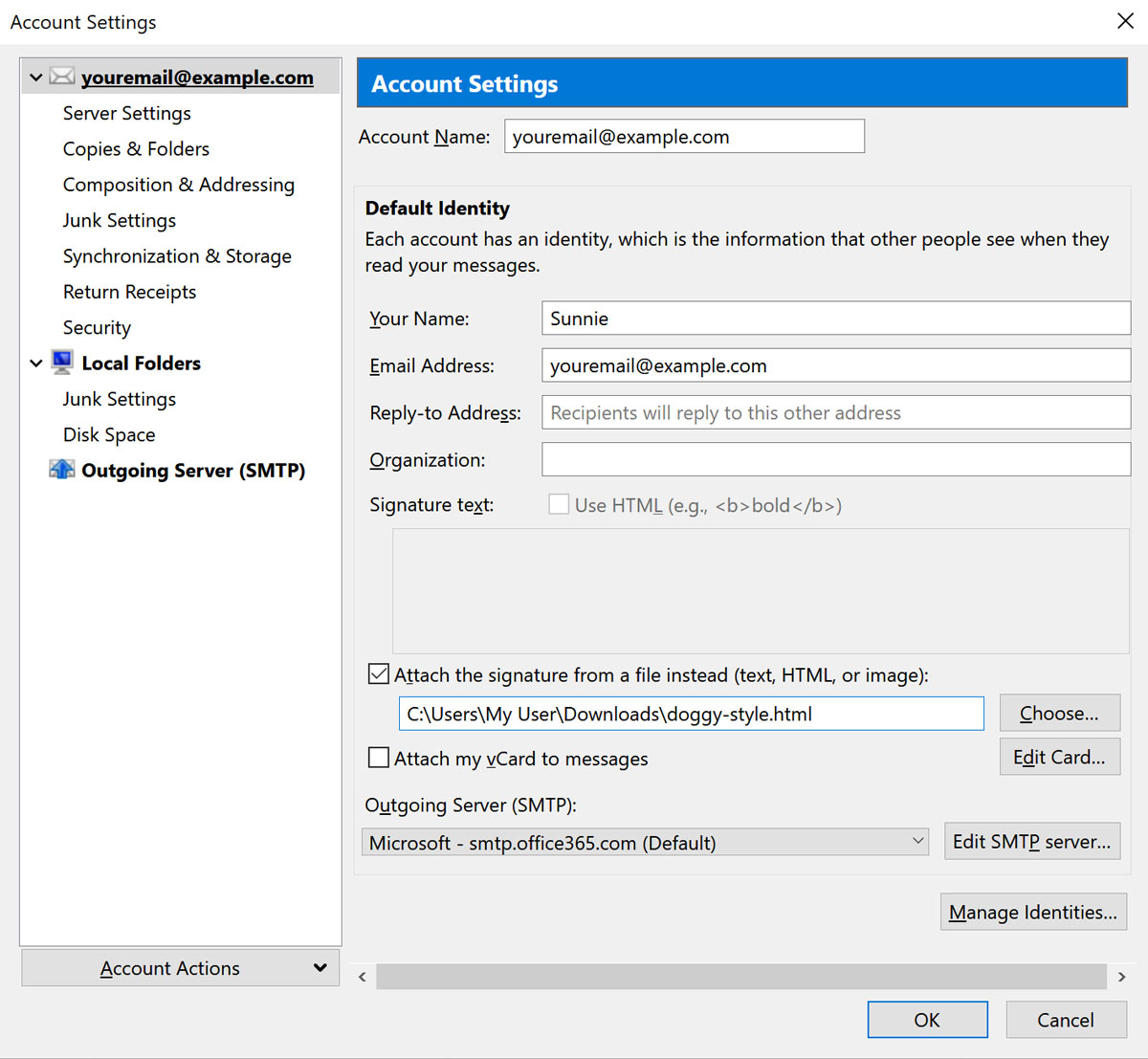
- 팝업 오른쪽 아래의 OK를 클릭한 다음, 새 이메일을 작성해 새 서명을 확인해 보세요!
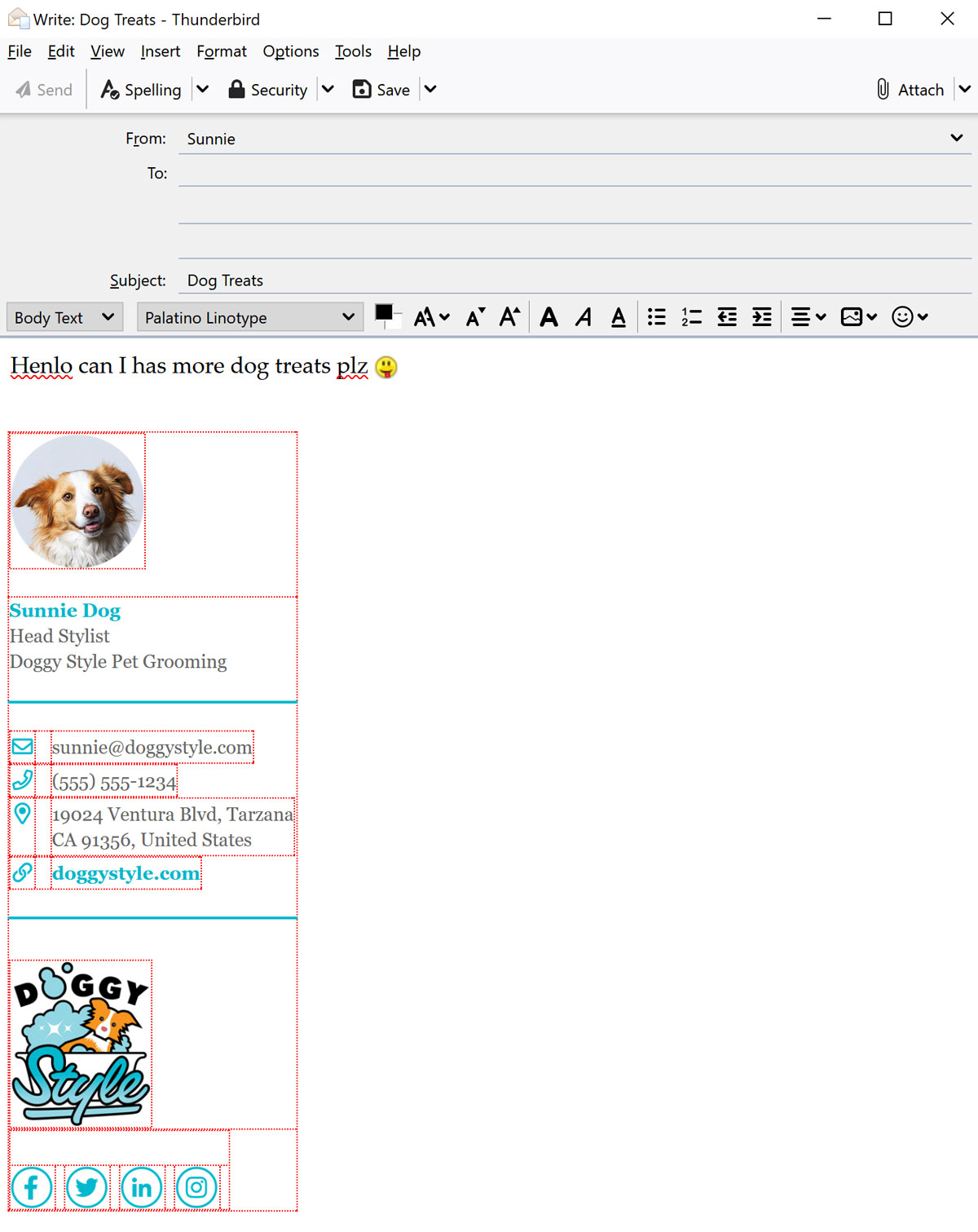
Thunderbird는 편집하는 동안 이메일 서명의 요소 주위에 빨간 테두리를 표시해요. 수신자에게는 이 테두리가 보이지 않아요.