

Pitchdeck 설치 및 활성화
Pitchdeck 사용하기
편집, 발표, 내보내기
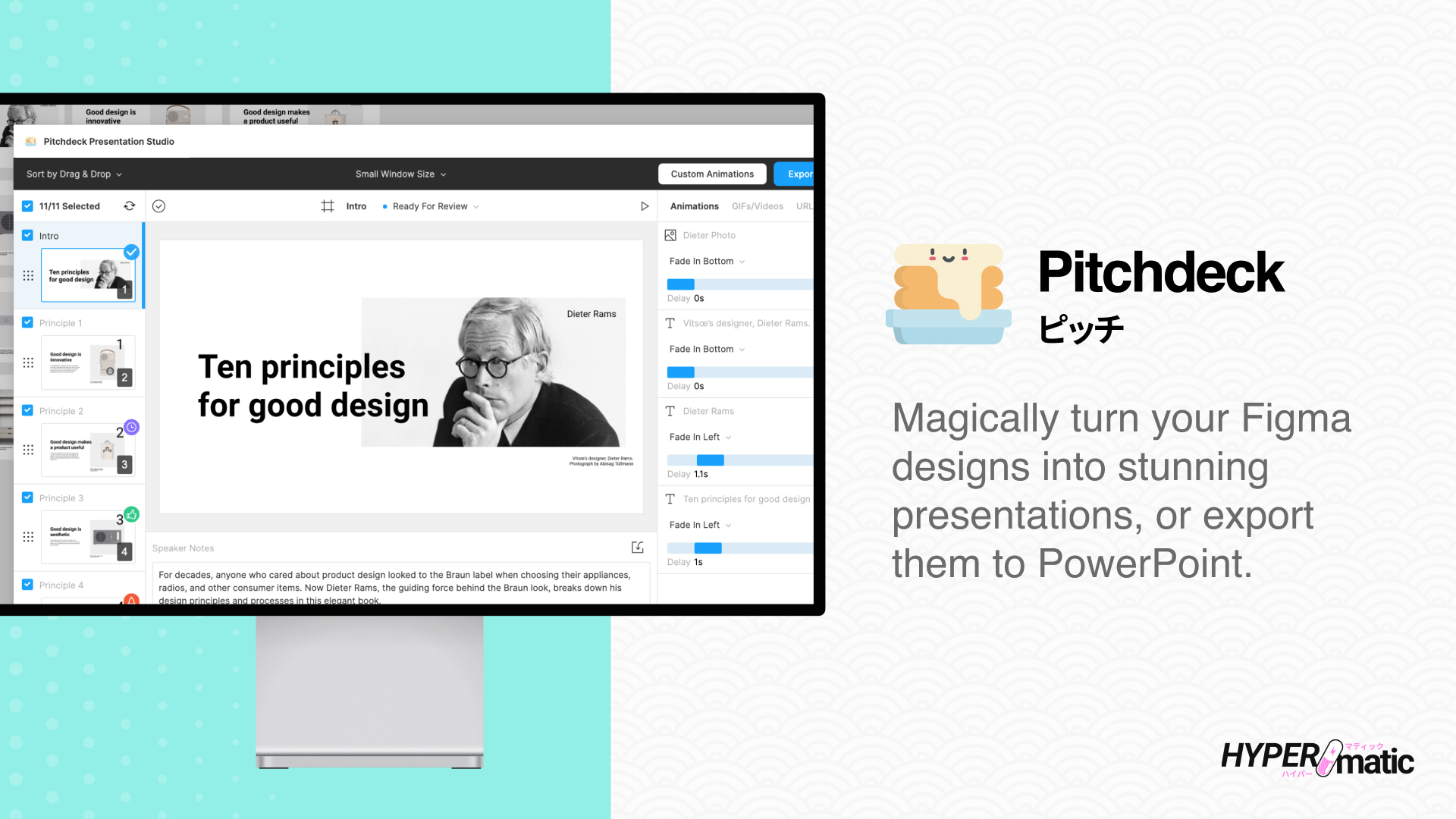
편집기 왼쪽에는 슬라이드 정리 패널, 가운데에는 미리보기, 오른쪽에는 요소 설정이 있어요. Animations에서 여러 요소를 선택해 효과, 타이밍, 순차 재생을 한 번에 적용할 수 있어요. 툴바에서는 실행 취소와 다시 실행, 슬라이드 전환, 미리보기, 재생을 사용할 수 있어요. 슬라이드 아래에서는 Speaker notes 탭과 Timeline 탭이 하나의 패널을 함께 써요.
슬라이드 목록 아래의 Add Slides/Charts를 누르면 검색 가능한 레이아웃, 마스터 슬라이드, 차트 빌더가 열려요. Tools에는 Animate whole deck…, Check presentation, Commands & search(Command/Ctrl+K), Share…가 있고, Share…에서는 호스팅된 프레젠테이션 링크와 접근 설정을 관리해요. Present를 누르면 현재 슬라이드부터 발표자 콘솔이 열리고, 화살표 메뉴에서 From beginning도 선택할 수 있어요. Custom Animations와 Analytics는 Export 옆에 있어요. Export에서는 각 형식이 무엇을 유지하는지 설명해 줘요. 고급 모션은 Local HTML에서 재생되고, 편집 가능한 프레젠테이션 형식에는 Pitchdeck 애니메이션이 포함되지 않아요.
애니메이션(영어), 슬라이드 정리(영어), 발표자 노트와 리허설(영어), Local HTML(영어)을 참고하세요.
Figma Buzz에서 Pitchdeck 사용하기
Figma Buzz 파일의 프레임으로도 Pitchdeck을 사용할 수 있어요.
- Buzz 파일의 Plugins 패널에서 Pitchdeck을 실행하세요.
- 사용할 프레임을 체크한 다음 Load Checked Slides를 클릭하세요. Load All Slides를 클릭하면 사이드바에 표시된 모든 프레임을 포함할 수도 있어요.
- 안내가 나타나면 플러그인 헤더 오른쪽 위에 있는 Figma의 pop-out 아이콘을 클릭하세요.
- 넓어진 Pitchdeck 창에서 프레젠테이션을 편집하고, 애니메이션을 추가하고, 내보내기 기능을 사용하세요.
처음 나타나는 프레임 선택 화면은 Buzz의 좁은 플러그인 사이드바에 맞춰 설계되었어요. 전체 Pitchdeck 편집기와 내보내기 옵션은 더 넓은 팝아웃 창에서 열려요.
자주 묻는 질문
Pitchdeck 문제 해결
Pitchdeck 보안
영수증
결제
라이선스 시트 관리
Pitchdeck 무료와 Pro 비교
Pitchdeck 기능
- 애니메이션을 추가하고 Figma 안에서 미리 볼 수 있어요.
- 슬라이드를 공유 가능한 인터랙티브 URL로 내보내 브라우저에서 발표할 수 있어요.
- 텍스트를 편집할 수 있는 PowerPoint/Keynote/Google Slides용 파일로 내보낼 수 있어요.
- PDF 파일로 내보낼 수 있어요(비밀번호 보호 선택 가능).
- Canva로 내보낼 수 있어요(PSD 사용).
- PowerPoint, Google Slides, Keynote의 슬라이드(.pptx로 내보낸 파일)를 Figma로 자동으로 가져올 수 있어요.
- 발표자 노트, 미디어 참조,
slide-transition메타데이터가 포함된 Markdown 프레젠테이션 파일을 가져올 수 있어요. - 슬라이드 레이어에 GIF와 YouTube/Vimeo/MP4 동영상 임베드를 추가할 수 있어요.
- 프레젠테이션 분석 데이터와 사용자 지정 공유 링크 URL이 기본으로 제공돼요.
- Figma, Loom, Canva, Lottie, Google Docs/Sheets/Slides, SoundCloud, Spotify의 콘텐츠를 임베드할 수 있어요.
- 슬라이드 레이어에 슬라이드 링크나 웹사이트 URL 링크를 추가할 수 있어요.
- GIPHY와 Pixabay 검색 연동이 기본으로 제공돼요.
- 화면상 위치, Figma 레이어 순서, 드래그 앤 드롭으로 슬라이드 순서를 빠르게 바꿀 수 있어요.
- 직접 준비한 CSV 데이터를 추가하면 차트가 자동으로 만들어져요.
- 슬라이드에 페이지 번호를 자동으로 매겨 주는 Figma 컴포넌트를 선택적으로 사용할 수 있어요.
- 승인 워크플로 상태를 지정해 어떤 슬라이드가 준비되었는지 추적할 수 있어요.
- 비밀번호로 보호된 프레젠테이션 URL이 자동으로 생성돼요.
- 브라우저 기반 프레젠테이션 페이지로 슬라이드를 발표하고 공유할 수 있어요.
- 발표자 노트, 타이머, 레이저 포인터, 슬라이드 컨트롤이 포함돼요.
- QR 코드를 스캔해 휴대폰이나 태블릿으로 프레젠테이션을 제어할 수 있어요.
- 노트와 컨트롤은 보조 화면에 띄우고 전체 화면으로 발표할 수 있어요.
- 수십 개 언어로 Figma 슬라이드의 맞춤법을 검사할 수 있어요.
- Pitchdeck 플러그인은 Figma와 Figma Slides 모두에서 실행할 수 있어요.