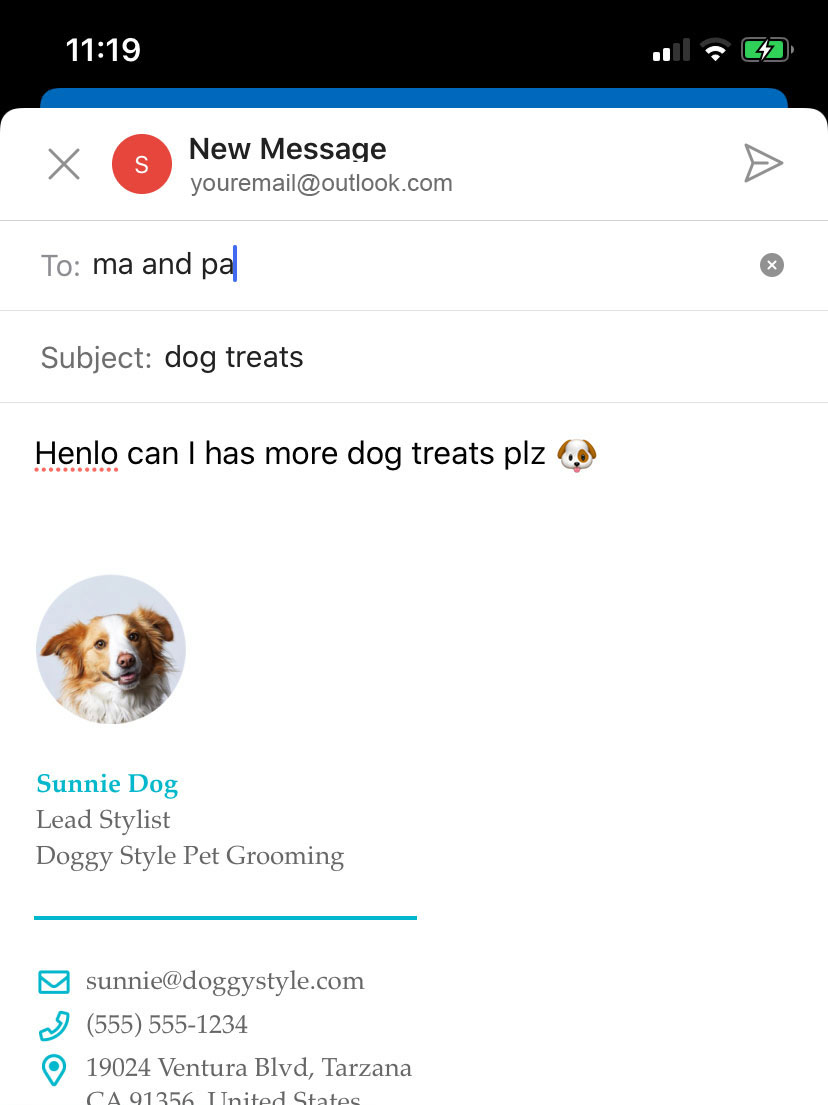
이메일 서명의 HTML은 최대 10,000자로 제한돼요. 이메일 서명을 내보낸 뒤 크기 제한을 넘으면 플러그인이 경고를 표시해요. 이를 피하려면 Emailify 플러그인의 Footer 탭에 있는 Signature 스타터 컴포넌트를 활용해 보세요.
안타깝게도 “HTML Email Signature” 내보내기에서는 반응형 모바일 재정의가 렌더링되지 않아요. 이메일 클라이언트가 CSS style 태그와 @media 쿼리를 모두 제거하기 때문이에요(그래서 코드 내보내기에도 포함되지 않아요). 따라서 처음 디자인할 때부터 데스크톱과 모바일 너비 모두에서 보기 좋도록 균형을 맞추는 것이 좋아요.
 영상 튜토리얼: Figma에서 HTML 이메일 서명 디자인 및 내보내기
이 영상은 Emailify 플러그인을 사용해 Figma에서 바로 쓸 수 있는 반응형 HTML 이메일을 디자인하고 내보내는 방법을 안내해요.
Emailify에서 HTML 서명 내보내기
Emailify 플러그인에서 Export HTML 버튼을 클릭해 내보내기 패널을 열고, 드롭다운 목록에서 HTML Email Signature 옵션을 선택한 다음 Export to HTML Signature 버튼을 클릭해 Figma에서 선택한 이메일을 HTML로 내보내세요.
Emailify가 이메일 처리를 마치면 확인 메시지가 표시돼요. Download your .zip file 버튼을 클릭해 .zip 파일을 컴퓨터에 다운로드한 다음, .zip 압축을 풀면 내보낸 파일을 확인할 수 있어요.
HTML 이메일 서명을 클립보드에 복사
Emailify에서 HTML 이메일 서명을 내보내고 .zip 파일의 압축을 풀었다면, preview-and-install.html 파일을 Google Chrome 웹 브라우저에서 여세요(Safari 같은 다른 브라우저에서는 문제가 생길 수 있어요). 미리보기 페이지에서 Copy HTML Signature 버튼을 클릭하면 HTML 서명 내용이 클립보드에 자동으로 복사돼요.
일부 이메일 클라이언트에는 “원시” HTML 코드가 필요할 수 있어요. 이럴 때는 preview-and-install.html 파일에서 Copy HTML Signature (Raw Code) 버튼을 클릭해 원시 HTML을 클립보드에 복사하세요.
HTML을 클립보드에 복사했다면, 아래 안내(SignatureHound의 훌륭한 가이드에서 가져왔어요)에 따라 이메일 클라이언트에 서명을 설치하세요.
Outlook(iOS)에 HTML 이메일 서명 설치
Outlook iOS 앱은 예전부터 HTML 서명을 제대로 지원하지 못했어요. 한때는 안정적이었지만, 최근 저희가 앱을 확인한 결과 서명의 이메일 및 전화번호 링크가 제거되어 일부 수신자에게는(사용하는 이메일 클라이언트에 따라) 파란색으로 표시돼요.
이메일 서명이 “픽셀 단위까지 완벽”해야 한다면 iOS Mail 앱처럼 기기의 다른 이메일 앱을 사용하는 것을 권장해요.
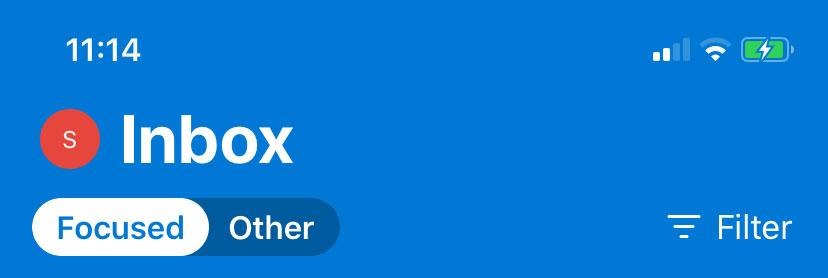
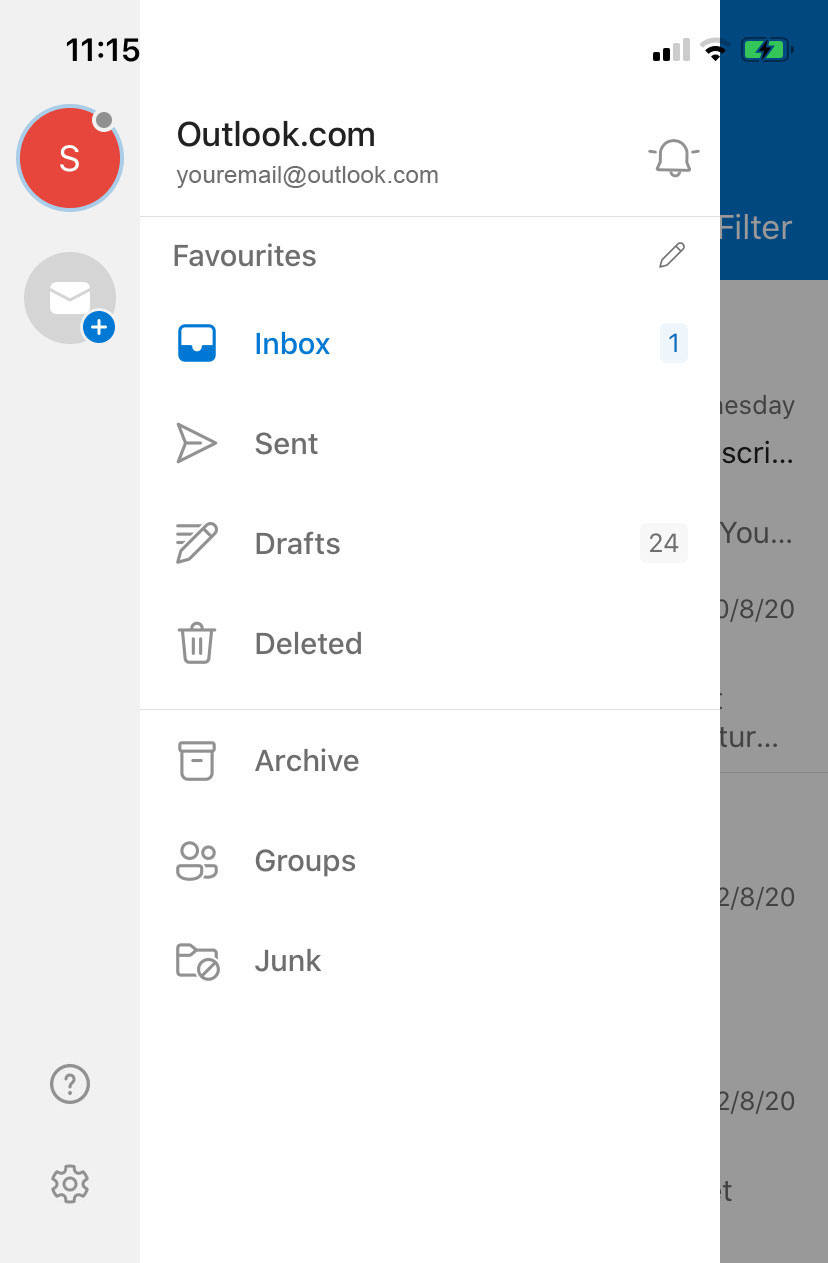
- Outlook iOS 앱에서 왼쪽 위의 프로필 아이콘을 클릭해 메뉴 창을 여세요.
- 왼쪽 아래의 설정 톱니바퀴를 클릭해 설정을 여세요.
- Email 아래에서 Signature 옵션을 클릭하세요.
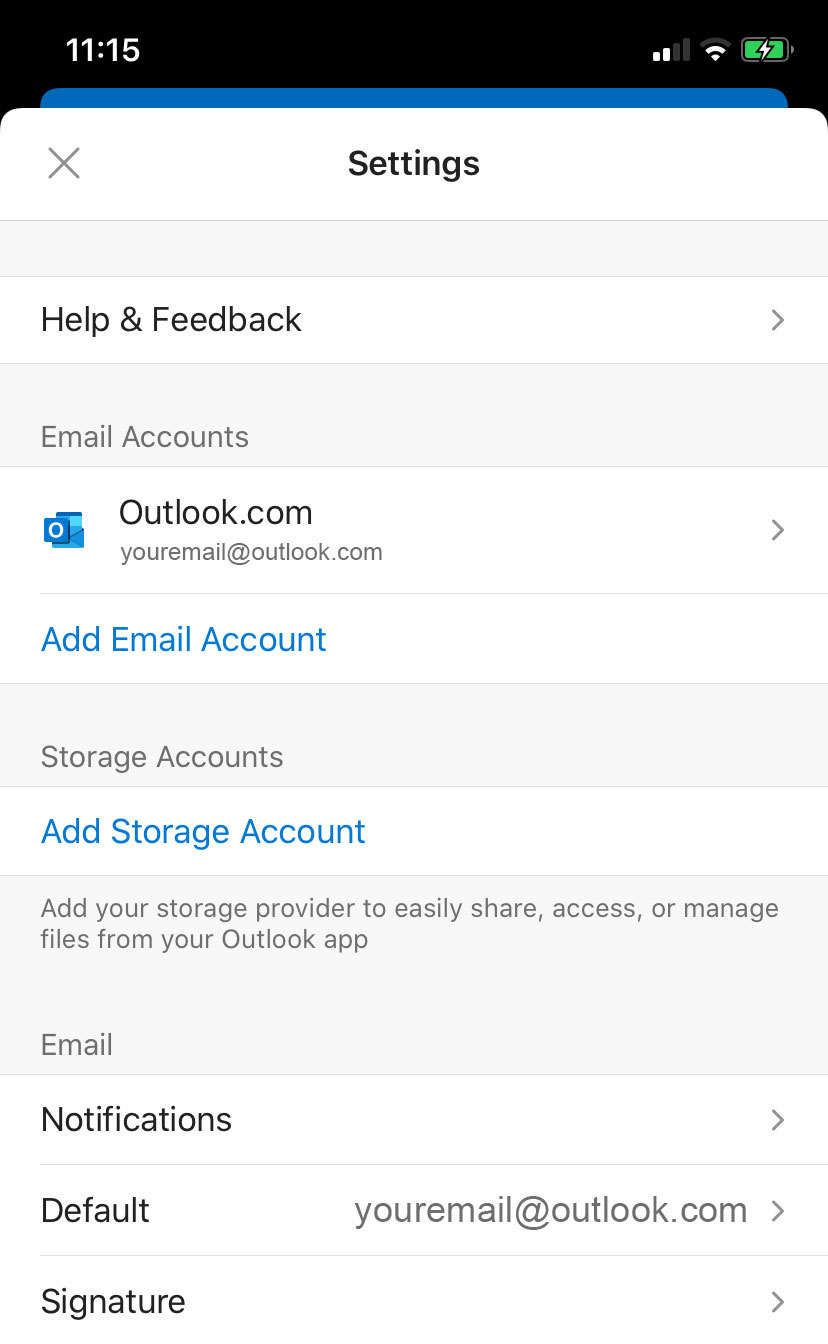
- 서명 편집기에 서명을 복사해 붙여 넣으세요(편집기를 길게 누르면 붙여넣기 옵션이 나타나요).
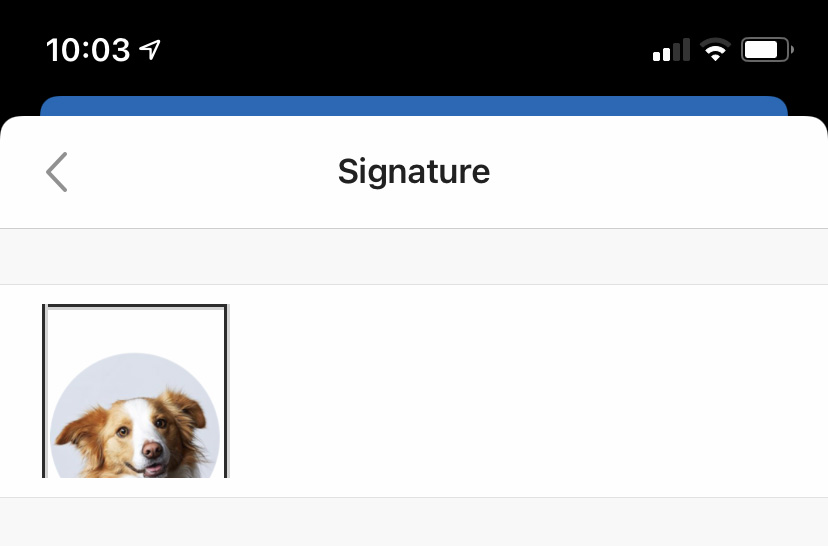
- 설정을 닫고 새 이메일을 작성해 새 서명을 확인해 보세요!